- Как скопировать рисунок из заметок iPhone
- Шаг 1: Откройте заметку с нужным рисунком
- Шаг 2: Начните копировать рисунок
- Шаг 3: Выберите «Копировать»
- Шаг 4: Вставьте рисунок в другое приложение
- Примечания:
- Откройте заметки на вашем iPhone
- Шаг 1: Найдите иконку «Заметки» на главном экране
- Шаг 2: Найдите нужную заметку
- Шаг 3: Откройте заметку и скопируйте рисунок
- Выберите заметку с рисунком, который вы хотите скопировать
- Нажмите на рисунок и удерживайте палец, пока не появится меню
- Нажмите на «Копировать»
- Шаг 1: Выделите нужный рисунок
- Шаг 2: Нажмите на «Копировать»
- Откройте любое приложение, в котором вы хотите вставить рисунок
- Почему нужно открыть приложение?
- Как открыть нужное приложение?
- Ответы на вопросы

Владельцы iPhone часто используют заметки для сохранения важной информации, покупок, списков дел, идей и пр. Кроме того, эти заметки могут содержать рисунки, фотографии, диаграммы и другие графические элементы. Однако, некоторым пользователям может быть трудно понять, как скопировать рисунок из заметки и отправить его в другое приложение или поделиться им.
Эта подробная инструкция поможет вам скопировать рисунок из заметки на iPhone с помощью нескольких простых шагов. Вы также узнаете, как сохранить копию рисунка на вашем iPhone, а также как экспортировать его в другое приложение.
Далее можно прочитать инструкцию на случай, если вам нужно скопировать рисунок из заметки на iPhone и вы хотели бы узнать, как его экспортировать.
Как скопировать рисунок из заметок iPhone

Шаг 1: Откройте заметку с нужным рисунком
Перейдите к приложению «Заметки» на вашем iPhone и найдите заметку, содержащую нужный вам рисунок. Если вы не можете найти заметку, воспользуйтесь функцией поиска в приложении.
Шаг 2: Начните копировать рисунок

Чтобы скопировать рисунок, удерживайте палец на изображении несколько секунд, пока не появится контекстное меню.
Шаг 3: Выберите «Копировать»

В появившемся контекстном меню выберите «Копировать».
Шаг 4: Вставьте рисунок в другое приложение

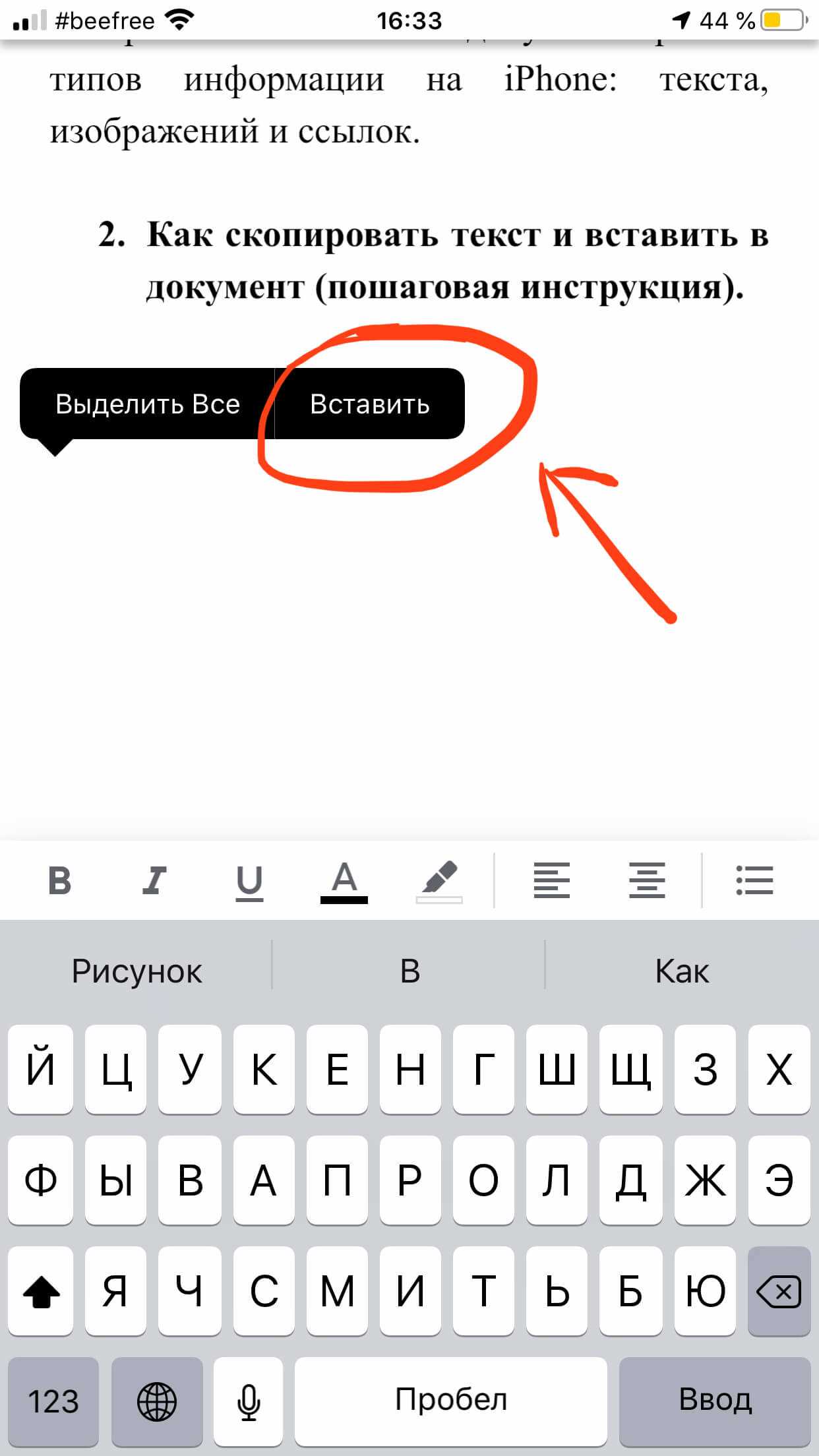
Откройте приложение, в которое хотите вставить рисунок, и удерживайте палец на месте, где вы хотите вставить рисунок, пока не появится контекстное меню. Затем выберите «Вставить».
Примечания:

- Если у вас есть проблемы с копированием рисунка, попробуйте перезагрузить устройство и повторить попытку.
- Когда вы копируете рисунок из заметок на iPhone, он сохраняется в буфере обмена, поэтому его можно вставить в любое приложение, поддерживающее вставку изображений.
Откройте заметки на вашем iPhone

Шаг 1: Найдите иконку «Заметки» на главном экране
Иконка «Заметки» на вашем iPhone может находиться на главном экране или в папке «Утилиты». Нажмите на иконку, чтобы открыть приложение «Заметки».
Шаг 2: Найдите нужную заметку
Прокрутите страницу вниз, чтобы найти нужную заметку. Если у вас много заметок, то воспользуйтесь функцией поиска, которая находится в правом верхнем углу экрана.
Шаг 3: Откройте заметку и скопируйте рисунок
Чтобы открыть заметку, нажмите на нее один раз. Затем, чтобы скопировать рисунок, нажмите на него и удерживайте пальцем, пока не появится контекстное меню. Выберите опцию «Копировать», чтобы скопировать рисунок в буфер обмена вашего устройства.
Вы также можете нажать на кнопку «Поделиться», чтобы отправить рисунок по электронной почте, в социальных сетях или через другие приложения.
Выберите заметку с рисунком, который вы хотите скопировать

Для того чтобы скопировать рисунок из заметок на вашем iPhone, вам необходимо открыть приложение «Заметки».
Найдите заметку, в которой находится нужный вам рисунок. В списке заметок нажмите на ту, которую хотите открыть.
Если вы знаете, в какой заметке находится нужный рисунок, можно воспользоваться функцией поиска. Нажмите на значок «Поиск», который находится в верхней части экрана приложения «Заметки», и введите текст, который соответствует содержанию вашей заметки.
Кроме того, вы можете использовать функцию фильтрации по различным параметрам, таким как дата или название заметки. Нажмите на значок «Фильтр», который также находится в верхней части экрана, и выберите нужный параметр.
Как только вы найдете нужную заметку, нажмите на нее, чтобы открыть ее.
Нажмите на рисунок и удерживайте палец, пока не появится меню
Если вы хотите скопировать рисунок из заметки на вашем iPhone, то простой способ — удерживайте палец на изображении. Сделайте это в момент, когда вы находитесь в заметке.
Когда вы удерживаете палец на рисунке, появится контекстное меню. В этом меню будет несколько опций, включая кнопку «Копировать».
После того, как вы нажмете на кнопку «Копировать», вы сможете вставить рисунок в любую другую программу, которую вы используете на своем iPhone. Это может быть любое место, включая другую заметку, сообщение или электронное письмо.
Нажмите на «Копировать»
Шаг 1: Выделите нужный рисунок
Чтобы скопировать рисунок из заметок на iPhone, необходимо его выделить. Для этого ткните пальцем в нужный рисунок и удерживайте его нажатым до тех пор, пока не появятся синие точки на краях рисунка. При желании можно изменить размеры выделенного рисунка, потянув за синие точки в нужном направлении.
Шаг 2: Нажмите на «Копировать»
После того, как вы выделили нужный рисунок, в правом верхнем углу экрана появится кнопка «Копировать». Нажмите на нее, чтобы скопировать выделенный рисунок в буфер обмена.
Помимо рисунков, также можно копировать текст из заметок iPhone. Для этого необходимо выделить нужный текст и нажать на кнопку «Копировать», которая появится в том же месте, где и для рисунков.
Теперь скопированный рисунок можно вставить в любой документ или сообщение. Для этого необходимо установить курсор в нужном месте и нажать на кнопку «Вставить», которая появится при удержании пальцем вниз на экране.
Откройте любое приложение, в котором вы хотите вставить рисунок
Почему нужно открыть приложение?

Чтобы вставить рисунок, созданный в заметках iPhone, вам необходимо открыть приложение, в котором вы хотите его использовать. Например, если вы хотите отправить рисунок в сообщении, необходимо открыть приложение «Сообщения». Если вы хотите использовать рисунок в документе, откройте нужное вам приложение для работы с документами.
Как открыть нужное приложение?

Для того чтобы открыть нужное приложение, вы можете воспользоваться встроенным поиском на iPhone. Для этого свайпните экран вниз, чтобы открыть поиск, и начните вводить название приложения. Когда приложение появится в списке, нажмите на его название, чтобы открыть его.
Если вы знаете, где находится нужное вам приложение на экране, просто найдите его и нажмите на иконку приложения, чтобы открыть его.
После того, как вы открыли нужное приложение, вы можете создать новый документ или открыть существующий и вставить рисунок из заметок iPhone в нужное место.