
- Почему может быть необходимо сменить пользователя
- Шаг 1: Возвращение на экран приветствия и выбор пользователя
- Шаг 2: Выход из аккаунта текущего пользователя
- 1. Откройте меню Пуск
- 2. Нажмите на иконку с изображением пользователя
- 3. Выберите пункт «Выйти» или «Выход»
- 4. Подтвердите выход из аккаунта
- Шаг 3: Вход в аккаунт нового пользователя
- Шаг 4: Переключение между пользователями без выхода из учетной записи
- Ответы на вопросы
- Как сменить пользователя в Windows при входе на компьютер?
- Могу ли я сменить пользователя без выхода из текущего аккаунта?
- Как выбрать аккаунт для входа, если на компьютере несколько пользователей?
- Как сменить аккаунт пользователя, если я уже вошел в систему?
- Что делать, если я забыл пароль от аккаунта пользователя в Windows?
- Можно ли удалить пользователя из системы?
- Могу ли я настроить автоматический вход отдельного аккаунта при загрузке Windows?
- Можно ли изменить имя пользователя в Windows?
- Могу ли я создать нового пользователя в Windows без выхода из текущего аккаунта?
В Windows одной из основных функций является возможность иметь несколько пользователей на одном компьютере. Это очень удобно, так как каждый пользователь может настроить свои личные настройки и сохранить их. Если вы используете общий компьютер с другими людьми или просто хотите предоставить доступ к своим данным другим пользователям, то вам потребуется знать, как сменить пользователя в Windows при входе.
Смена пользователя в Windows достаточно проста и не требует особых навыков. Следуя нескольким простым шагам, вы сможете легко переключаться между пользователями и продолжить работать в своем личном пространстве. В этом руководстве мы подробно рассмотрим каждый шаг, чтобы вы смогли без труда освоить эту операцию.
Шаг 1: Нажмите на кнопку «Пуск» в левом нижнем углу рабочего стола Windows. В появившемся меню выберите пункт «Выйти».
Откроется меню, в котором вы увидите несколько вариантов выхода из системы. Один из них – «Сменить пользователя». Щелкните на этом варианте, чтобы перейти к выбору пользователя.
Шаг 2: После нажатия на «Сменить пользователя» система отобразит экран выбора пользователя. Здесь вы увидите список всех зарегистрированных пользователей на вашем компьютере.
Выберите нужного пользователя, щелкнув на его имени. Система переключится на учетную запись выбранного пользователя и позволит вам начать работу в его личном пространстве. Если пользователь, которого вы хотите выбрать, не отображается в списке, убедитесь, что он зарегистрирован на компьютере.
Теперь вы знаете, как сменить пользователя в Windows при входе. Эта функция поможет вам эффективно использовать компьютер с несколькими пользователями и легко переключаться между своими личными настройками. Не стесняйтесь использовать эту возможность, чтобы сделать работу на компьютере более удобной и персонализированной.
Почему может быть необходимо сменить пользователя

1. Безопасность:
Смена пользователя может быть необходима для обеспечения безопасности данных и конфиденциальности информации. Пользователь, который работал с компьютером, может оставить открытые файлы, приложения или веб-сайты, которые могут быть доступны другим лицам. В случае, если вы используете общедоступный компьютер или компьютер в офисе, смена пользователя позволит защитить ваши данные от посторонних глаз.
2. Личные настройки:
Каждый пользователь может иметь свои индивидуальные настройки, такие как рабочий стол, тема оформления, язык интерфейса и прочее. При смене пользователя вы сможете сохранить свои личные предпочтения и настройки, а также легко вернуться к ним при следующем входе в систему.
3. Организация работы:
Смена пользователя позволяет организовывать работу и использование компьютера в семье или в офисе. Каждый пользователь может иметь свои собственные учетные записи и профили для отслеживания личной работы и использования ресурсов компьютера. Это помогает отделять персональное пространство и контент каждого пользователя и избегать конфликтов в работе программ и приложений.
4. Разделение рабочего и личного времени:
Смена пользователя также может помочь разделить время, проведенное на компьютере на рабочий и личный периоды. Например, если вы используете компьютер на работе и у вас есть своя учетная запись, вы можете переключаться между рабочим и личным профилями, чтобы отслеживать время, затраченное на работу и на отдых.
Шаг 1: Возвращение на экран приветствия и выбор пользователя

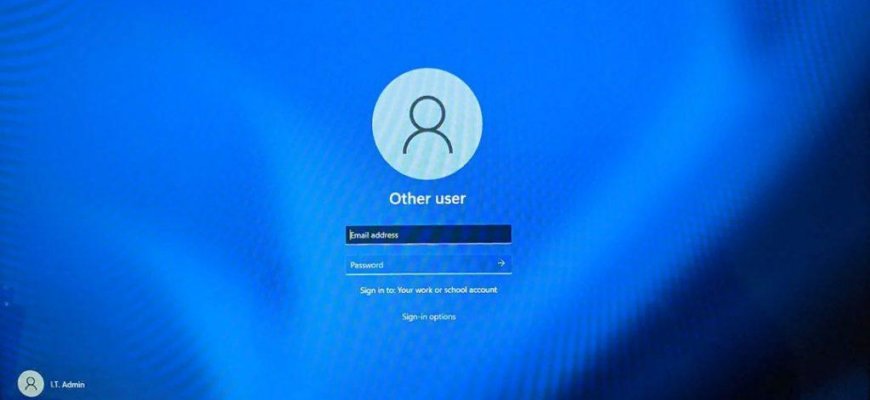
Когда вы включаете компьютер или выходите из учетной записи пользователя, Windows перенаправляет вас на экран приветствия, где вы можете выбрать пользователя для входа в систему. Если вам нужно сменить пользователя, следуйте этим шагам:
- Нажмите на кнопку «Пуск» в нижнем левом углу экрана.
- В открывшемся меню выберите «Выйти».
- На следующем экране выберите «Переключить пользователя».
После этого вы вернетесь на экран приветствия, где вы сможете выбрать другого пользователя для входа в систему. Вы можете также увидеть список всех пользователей, у которых есть учетные записи на этом компьютере.
Шаг 2: Выход из аккаунта текущего пользователя

Чтобы сменить пользователя в Windows при входе, необходимо сначала выйти из аккаунта текущего пользователя.
1. Откройте меню Пуск

Нажмите кнопку «Пуск» в левом нижнем углу экрана или нажмите клавишу с логотипом Windows на клавиатуре.
2. Нажмите на иконку с изображением пользователя

В открывшемся меню выберите иконку с изображением текущего пользователя. Обычно это круглая иконка с вашим фото или инициалами.
3. Выберите пункт «Выйти» или «Выход»
В открывшемся окне выберите пункт «Выйти» или «Выход».
4. Подтвердите выход из аккаунта

Если появится окно подтверждения выхода из аккаунта, нажмите кнопку «Да» или «Подтвердить».
После выполнения этих шагов вы будете выведены на экран входа в систему Windows, где сможете выбрать другого пользователя для входа.
Шаг 3: Вход в аккаунт нового пользователя

После выбора нужного пользователя на экране блокировки Windows, необходимо войти в аккаунт нового пользователя, чтобы начать работать в системе.
Для этого нужно:
- Кликнуть на выбранном пользователе, чтобы открыть окно входа.
- Ввести пароль, если он был установлен, и нажать Enter или кликнуть на кнопку «Вход».
После этого система выполнит проверку введенных данных и, при успешной аутентификации, загрузит персональный рабочий стол нового пользователя.
Если пароль был введен неправильно, система выведет соответствующее сообщение об ошибке и потребует повторно ввести пароль.
В случае, если у пользователя не установлен пароль, система автоматически войдет в аккаунт нового пользователя после выбора его на экране блокировки.
Шаг 4: Переключение между пользователями без выхода из учетной записи

В операционной системе Windows есть возможность переключаться между пользователями без необходимости выходить из текущей учетной записи. Это очень удобно, если на компьютере работает несколько людей и каждый нуждается в отдельном рабочем пространстве.
Чтобы переключиться на другую учетную запись без выхода из текущей, нужно выполнить следующие действия:
- Нажмите комбинацию клавиш Win + L или щелкните на кнопке «Пуск» и выберите пункт «Заблокировать».
- Экран блокировки отобразит доступные учетные записи. Нажмите на нужный профиль, чтобы переключиться на него.
- Windows попросит вас ввести пароль для выбранного профиля. После ввода пароля вы будете переключены на другую учетную запись без выхода из предыдущей.
Таким образом, вы сможете легко переключаться между пользователями в Windows, не прерывая работу в текущей учетной записи. Эта функция особенно полезна, когда необходимо быстро сменить пользователя, сохраняя при этом открытые программы и файлы.
Ответы на вопросы
Как сменить пользователя в Windows при входе на компьютер?
Для смены пользователя в Windows при входе на компьютер необходимо выполнить следующие шаги:
1. Нажмите на иконку «Пуск» в левом нижнем углу экрана.
2. В открывшемся меню выберите пункт «Выход».
3. В появившемся списке выберите пункт «Сменить пользователя».
4. Введите данные нового пользователя (логин и пароль) и нажмите «Вход».
5. Пользоваться компьютером теперь можно под новым пользователем.
Могу ли я сменить пользователя без выхода из текущего аккаунта?
К сожалению, нельзя сменить пользователя в Windows без выхода из текущего аккаунта. Для смены пользователя всегда требуется выйти из аккаунта и ввести данные нового пользователя.
Как выбрать аккаунт для входа, если на компьютере несколько пользователей?
Если на компьютере есть несколько пользователей, то при входе в систему Windows появится экран выбора аккаунта. На этом экране будут отображены все имеющиеся аккаунты. Просто выберите нужный аккаунт, введите пароль (если требуется) и нажмите «Вход».
Как сменить аккаунт пользователя, если я уже вошел в систему?
Если вы уже вошли в систему и хотите сменить аккаунт пользователя, то для этого выполните следующие шаги:
1. Нажмите комбинацию клавиш Win + L на клавиатуре. В результате экран заблокируется.
2. На экране блокировки кликните по имени текущего пользователя.
3. В появившемся окне выберите пункт «Сменить пользователя».
4. Введите данные нового пользователя и нажмите «Вход».
Что делать, если я забыл пароль от аккаунта пользователя в Windows?
Если вы забыли пароль от аккаунта пользователя в Windows, то можно воспользоваться функцией сброса пароля:
1. Нажмите на иконку «Пуск» в левом нижнем углу экрана и выберите пункт «Параметры».
2. В открывшемся окне выберите пункт «Учетные записи».
3. В левом меню выберите пункт «Параметры входа без пароля».
4. Введите текущий пароль и следуйте инструкциям на экране для установки нового пароля.
Если вы не можете выполнить указанные действия, то вам необходимо обратиться к администратору системы или использовать специальные программы для сброса пароля.
Можно ли удалить пользователя из системы?
Да, можно удалить пользователя из системы Windows. Для этого нужно выполнить следующие шаги:
1. Нажмите на иконку «Пуск» в левом нижнем углу экрана и выберите пункт «Параметры».
2. В открывшемся окне выберите пункт «Учетные записи».
3. В левом меню выберите пункт «Семейные и другие пользователи».
4. В разделе «Другие пользователи» найдите нужного пользователя и нажмите на него.
5. В открывшемся окне нажмите «Удалить аккаунт и данные».
6. Подтвердите удаление аккаунта и данные пользователя будут удалены из системы.
Могу ли я настроить автоматический вход отдельного аккаунта при загрузке Windows?
Да, вы можете настроить автоматический вход отдельного аккаунта при загрузке Windows. Для этого нужно выполнить следующие шаги:
1. Нажмите на иконку «Пуск» в левом нижнем углу экрана и выберите пункт «Выйти».
2. В появившемся меню выберите пункт «Сменить пользователя».
3. Введите данные аккаунта, для которого нужно настроить автоматический вход.
4. После успешного входа выполните комбинацию клавиш Win + R, чтобы открыть окно «Выполнить».
5. В окне «Выполнить» введите команду «control userpasswords2» (без кавычек) и нажмите Enter.
6. В открывшемся окне снимите флажок «Требовать ввод пароля» и нажмите «ОК».
Теперь при загрузке Windows указанный аккаунт будет автоматически входить в систему без запроса пароля.
Можно ли изменить имя пользователя в Windows?
Да, можно изменить имя пользователя в Windows. Для этого нужно выполнить следующие шаги:
1. Нажмите на иконку «Пуск» в левом нижнем углу экрана и выберите пункт «Параметры».
2. В открывшемся окне выберите пункт «Учетные записи».
3. В разделе «Ваша информация» нажмите на кнопку «Изменить имя учетной записи».
4. Введите новое имя пользователя в соответствующем поле и нажмите «Далее».
5. После перезагрузки системы новое имя пользователя будет применено.
Могу ли я создать нового пользователя в Windows без выхода из текущего аккаунта?
Да, вы можете создать нового пользователя в Windows без выхода из текущего аккаунта. Для этого нужно выполнить следующие шаги:
1. Нажмите комбинацию клавиш Win + X на клавиатуре и выберите пункт «Панель управления».
2. В открывшемся окне выберите пункт «Учетные записи пользователей».
3. В разделе «Учетные записи пользователей» выберите пункт «Добавить или удалить учетные записи пользователя».
4. В появившемся окне нажмите на кнопку «Добавить пользователя».
5. Введите имя нового пользователя и выберите тип учетной записи (администратор или обычный пользователь).
6. Нажмите «ОК» и новый пользователь будет создан без выхода из текущего аккаунта.







