

- Откройте Control Center
- Шаг 1:
- Шаг 2:
- Шаг 3:
- Найдите кнопку записи экрана
- Шаг 1: Откройте Центр управления
- Шаг 2: Найдите кнопку записи экрана
- Настройте параметры записи
- Выберите источник звука
- Измените размер записываемого экрана
- Установите качество записи
- Выберите ориентацию экрана
- Настройте готовность к записи
- Начните запись экрана
- Шаг 1: Откройте центр управления
- Шаг 2: Начать запись экрана
- Сохраните запись и отправьте ее
- Сохранение записи
- Отправка записи
- Ответы на вопросы
- Как запустить запись экрана на айфоне?
- Как остановить запись экрана на айфоне?
- Где сохраняются записи экрана на айфоне?
- Могу ли я записывать звук во время записи экрана на айфоне?
- Могу ли я изменить качество записи экрана на айфоне?
- Как изменить длительность записи экрана на айфоне?
- Как выбрать, где сохранить запись экрана на айфоне?
- Могу ли я редактировать запись экрана на айфоне?
- Как передать запись экрана с айфона на компьютер?
- Можно ли сделать запись экрана на айфоне без уведомления о записи?

Айфоны могут многое, в том числе записывать экран. Такая функция может быть полезной для создания видеоуроков, обзоров приложений, игр и других моментов. В этой статье мы расскажем, как сделать запись экрана на айфоне.
Существует несколько способов записи экрана на айфоне, но мы остановимся на самом простом и легком в использовании методе.
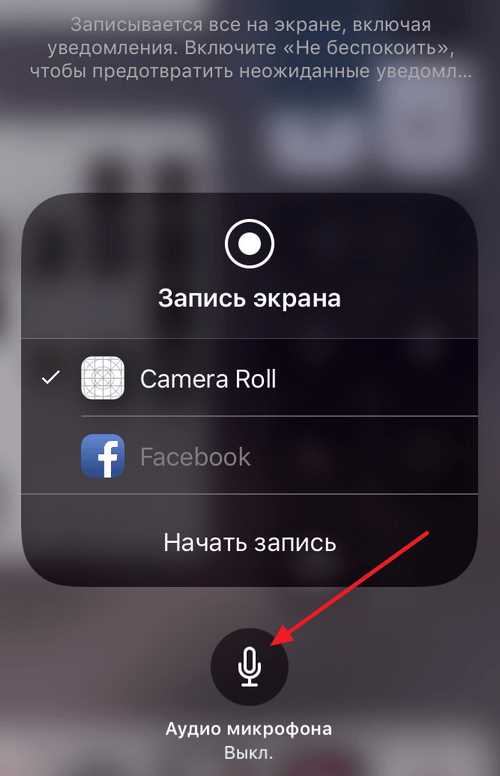
Для начала необходимо открыть управление центром, это можно сделать, просто проведя пальцем сверху вниз по экрану. Затем нужно нажать на иконку с кругом и белой точкой внутри — это значок записи экрана. При этом появится сообщение о том, что запись будет сохраняться в фото-галерее.
Изначально запись не начинается, нужно нажать на синий цветик «Начать запись экрана» и в течение трех секунд подготовиться к записи. После этого начнется съемка экрана и можно продолжать использвать свой телефон, как обычно. Когда закончится запись экрана, нужно нажать на красный круг и запись сохранится в фото-галерее.
Откройте Control Center

Шаг 1:

Перейдите на главный экран своего iPhone, нажимая кнопку «Домой».
Шаг 2:

Проведите пальцем вниз с верхнего правого угла экрана. Это позволит открыть Control Center.
Примечание: В некоторых старых моделях iPhone есть различия в том, как открыть Control Center. Например, на iPhone 8 и старше нужно провести пальцем вниз с нижнего края экрана.
Шаг 3:
Найдите кнопку записи экрана.
Совет: Кнопка записи экрана представлена в виде кружка с белой точкой внутри. Если вы не видите ее сразу, прокрутите Control Center вниз или перейдите в раздел «Настройки» и найдите вкладку «Управление записью экрана».
Найдите кнопку записи экрана
Шаг 1: Откройте Центр управления
Для запуска записи экрана на iPhone сначала нужно открыть Центр управления. На iPhone X и более поздних моделях свайпните вниз с правого верхнего угла экрана. На iPhone 8 и более ранних моделях свайпните вверх с нижней части экрана.
Важно:
- На iPhone SE (2 поколение), iPhone 8 и более ранних моделях записывать экран можно только с помощью компьютера Mac.
- На iPhone 7 и более ранних моделях запись экрана доступна только при использовании встроенной функции AirPlay.
Шаг 2: Найдите кнопку записи экрана

Когда вы откроете Центр управления, найдите кнопку записи экрана. Она изображает маленькую круглую точку в пустом квадрате. Обычно она находится в верхней строке кнопок, но в зависимости от ваших настроек управления може быть перемещена.
| Название модели iPhone | Кнопка записи экрана в Центре управления |
|---|---|
| iPhone X и более поздние модели | В верхней строке |
| iPhone 8 и более ранние модели | В нижней строке |
Настройте параметры записи

Выберите источник звука

Перед началом записи экрана на айфоне рекомендуется выбрать источник звука. Для этого откройте контрольный центр, затем нажмите на иконку записи экрана и выберите «Микрофон». Если вы хотите записать звук с системных настроек, выберите «Системный звук и микрофон».
Измените размер записываемого экрана
Если вы хотите записать только определенную область экрана на айфоне, откройте настройки записи экрана и выберите «Размер экрана». Затем выберите нужную область, перемещая ее по экрану и изменяя размер.
Установите качество записи
Настройки качества записи экрана на айфоне зависят от ваших предпочтений и задач. Для записи на YouTube достаточно выбрать среднее качество, в то время как для записи учебного видео можно использовать высокое качество. Выбрать качество можно в настройках записи экрана.
Выберите ориентацию экрана

Если вы хотите записать экран айфона в горизонтальной ориентации, поверните телефон на бок перед началом записи. Если вы хотите записать экран в вертикальной ориентации, начните запись в привычном положении телефона.
Настройте готовность к записи

Прежде чем начать запись экрана на айфоне, проверьте, что у вас достаточно свободной памяти и заряда батареи. Вы также можете включить режим самозаписи, который позволит вам подготовиться к записи изображения и звука.
Начните запись экрана
Шаг 1: Откройте центр управления
Для начала записи экрана на iPhone необходимо открыть центр управления. Для этого потяните палец вниз с правой верхней части экрана.
Важно:
- Убедитесь, что в центре управления есть иконка «Screen Recording». Если ее нет, нужно добавить ее в настройках центра управления.
- Для доступа к этой функции необходимо иметь версию операционной системы iOS 11 и выше.
Шаг 2: Начать запись экрана
Нажмите на иконку «Screen Recording» в центре управления. Появится окно с красной запись-кнопкой. Нажмите на нее для начала записи.
Важно:
- Во время записи экрана на iPhone, в правом верхнем углу экрана появится красный индикатор.
- Чтобы остановить запись экрана, нажмите на красный индикатор и затем на кнопку «Stop».
Теперь вы знаете, как записать экран на iPhone. Эта функция может быть очень полезна, если вы хотите сохранить видео со своего экрана или делать демонстрации для других пользователей.
Сохраните запись и отправьте ее
Сохранение записи

Когда вы закончили запись экрана на вашем iPhone, вам нужно сохранить ее. Для этого нажмите кнопку «Готово», которая появится в верхнем левом углу экрана.
Вы увидите опцию «Сохранить видео в приложении Фото». Выберите ее, чтобы сохранить запись в вашу галерею.
Важно помнить, что размер файла может быть довольно большим, в зависимости от длины записи. Убедитесь, что у вас достаточно свободного места на устройстве для сохранения видео.
Отправка записи
Когда вы сохранили видео на вашем iPhone, вы можете отправить его дальше, используя различные приложения и сервисы обмена файлами.
Один из самых простых способов отправления записи — это отправить ее через электронную почту или мессенджер. Вам нужно выбрать файл, нажать «Отправить» и выбрать приложение или сервис, в котором вы хотите отправить файл.
Вы также можете загрузить запись на облачное хранилище, чтобы получить к ней доступ на другом устройстве. Например, вы можете использовать iCloud Drive для загрузки сохраненной записи на свой компьютер или другое устройство Apple.
- Отправка через электронную почту
- Отправка через мессенджеры
- Загрузка в облачные хранилища
Таким образом, сохранение и отправка записи экрана на iPhone довольно простая задача, которая позволяет вам поделиться важной информацией с другими людьми или сохранить видео для будущего использования.
Ответы на вопросы
Как запустить запись экрана на айфоне?
Для запуска записи экрана на айфоне нужно открыть Центр управления и нажать на кнопку «Запись экрана». Для этого свайпните пальцем вверх от нижнего края экрана и найдите эту кнопку (она выглядит как маленькая камера).
Как остановить запись экрана на айфоне?
Чтобы остановить запись экрана на айфоне, нужно открыть Центр управления и нажать на кнопку, которая выглядит как маленькая камера. После этого нажмите на кнопку «Остановить» в открывшемся меню.
Где сохраняются записи экрана на айфоне?
Записи экрана на айфоне сохраняются в приложении «Фильмы». Чтобы найти свои записи, нужно открыть приложение «Фильмы» и перейти в раздел «Записи экрана».
Могу ли я записывать звук во время записи экрана на айфоне?
Да, вы можете записывать звук во время записи экрана на айфоне. Для этого нужно нажать на кнопку «Запись экрана» в Центре управления и удерживать ее нажатой до тех пор, пока не откроется меню, где можно выбрать запись с микрофоном.
Могу ли я изменить качество записи экрана на айфоне?
Да, вы можете изменить качество записи экрана на айфоне. Для этого перейдите в настройки, выберите «Управление записью экрана» и затем «Качество записи экрана». В этом меню вы можете выбрать качество записи экрана: высокое (1080p), среднее (720p) или низкое (480p).
Как изменить длительность записи экрана на айфоне?
Вы не можете изменить длительность записи экрана на айфоне. По умолчанию запись экрана продолжается до тех пор, пока вы не нажмете на кнопку «Остановить» в Центре управления или пока вы не достигнете максимальной длины записи (2 часа).
Как выбрать, где сохранить запись экрана на айфоне?
Вы не можете выбрать, где сохранить запись экрана на айфоне. Все записи экрана сохраняются в приложении «Фильмы».
Могу ли я редактировать запись экрана на айфоне?
Да, вы можете редактировать запись экрана на айфоне. Для этого нужно открыть запись в приложении «Фильмы» и нажать на кнопку «Изменить». Затем вы можете обрезать запись, добавить текст и поменять скорость видео.
Как передать запись экрана с айфона на компьютер?
Есть несколько способов передать запись экрана с айфона на компьютер. Один из способов — это подключить свой айфон к компьютеру с помощью USB-кабеля и открыть приложение iTunes. Затем перейти в раздел «Фильмы» и выбрать запись экрана, которую нужно передать. Нажмите на кнопку «Экспортировать» и сохраните запись на компьютере.
Можно ли сделать запись экрана на айфоне без уведомления о записи?
Нет, нельзя сделать запись экрана на айфоне без уведомления о записи. Когда вы начинаете запись экрана через кнопку в Центре управления, на экране появляется красная иконка «Запись», которая указывает на то, что запись идет.







