
- Форматы изображений
- JPEG
- PNG
- GIF
- Использование графических редакторов
- Adobe Photoshop
- GIMP
- Компрессия изображений
- Что такое компрессия изображений?
- Какие методы компрессии изображений существуют?
- Использование онлайн-сервисов
- Что такое онлайн-сервисы?
- Преимущества использования онлайн-сервисов для уменьшения размера фото
- Как использовать онлайн-сервисы для уменьшения размера фотографии?
- Уменьшение размера изображения с помощью CSS
- Методы уменьшения размера изображения с помощью CSS
- Преимущества уменьшения размера изображения с помощью CSS
- Ответы на вопросы
- Как уменьшить размер фотографии на телефоне?
- Как уменьшить размер фотографии в Photoshop?
- Как уменьшить размер фото без потери качества?
- Как уменьшить размер фото в онлайн сервисе?
- Как быстро уменьшить размер фото?
- Как уменьшить размер фотографии на Mac?
- Как уменьшить размер нескольких фотографий одновременно?
- Как уменьшить размер фото в Windows 10?
- Как уменьшить размер фото в Lightroom?
- Как уменьшить размер фото в Linux?

Часто бывает так, что нужно отправить фото по электронной почте или разместить на сайте, но размер файла оказывается слишком большим. В таком случае необходимо уменьшить размер фото. В этой статье мы рассмотрим несколько способов уменьшения фотографии.
Первый способ – использование графических редакторов. Adobe Photoshop, GIMP и другие программы позволяют редактировать размеры изображения. Необходимо найти соответствующее меню, где можно задать новые размеры изображения. Однако, использование таких программ может быть непростым и требует определенных навыков.
Если у вас нет опыта работы с графическими редакторами, вы можете воспользоваться онлайн-сервисами. Существует множество сайтов, которые предлагают бесплатное уменьшение фото. На таких сайтах необходимо загрузить фотографию и указать желаемые размеры. Сервис автоматически уменьшит фото до нужных параметров и вы сможете скачать его на свой компьютер.
Также, можно воспользоваться специализированными программами для уменьшения размера фото. Например, PhotoScape, FILEminimizer Pictures и др. Такие программы имеют удобный и понятный интерфейс, который позволит быстро и легко уменьшить размер фотографии.
Форматы изображений

JPEG

JPEG (Joint Photographic Experts Group) — самый распространенный формат изображений. Он позволяет сохранить изображение в высоком качестве при сжатии. JPEG поддерживает миллионы цветов, что делает его лучшим форматом для фотографий, но не подходит для графики с плавными переходами и прозрачных фонов.
PNG

PNG (Portable Network Graphics) — это формат, который поддерживает прозрачность и хорошо подходит для графики с плавными переходами. Однако, изображения в формате PNG занимают больше места, чем JPEG. Формат PNG может быть использован для сохранения логотипов и других графических элементов для веб-сайтов.
GIF

GIF (Graphic Interchange Format) — это формат, используемый для изображений с небольшим количеством цветов и анимацией. Изображения в формате GIF могут быть сохранены с прозрачным фоном, что делает их хорошим выбором для веб-страниц с простой анимацией и графикой. Формат GIF можно использовать для создания маленьких анимированных изображений и иконок для веб-сайтов.
Хорошо подобранный формат изображения может помочь уменьшить размер файла изображения. Некоторые форматы лучше подходят для фотографий, а другие для графики.
Использование графических редакторов

Adobe Photoshop
Adobe Photoshop является одним из наиболее используемых графических редакторов в мире. Его основная функция — редактирование и уменьшение размера изображений. Для этого есть несколько способов:
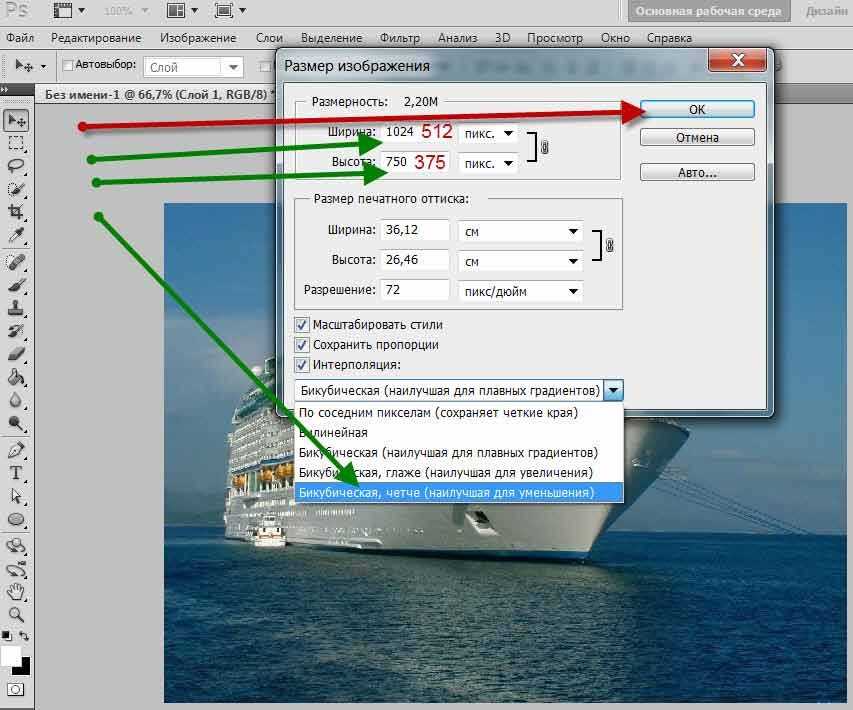
- Выбрать «Изображение» -> «Размер изображения» и изменить ширину и высоту в пикселях. Убедиться, что стоит галочка «Сохранять пропорции», чтобы изображение не искажалось.
- Выбрать «Файл» -> «Сохранить для веб» и выбрать желаемые параметры файла, такие как формат, качество и размер.
Adobe Photoshop также позволяет использовать инструмент «Оптимизация», который позволяет уменьшить размер файла путем сжатия изображения за счет удаления ненужной информации.
GIMP
GIMP является бесплатной альтернативой Adobe Photoshop. Его основная функция — редактирование и уменьшение размера изображений. Для этого есть несколько способов:
- Выбрать «Изображение» -> «Масштабирование изображения» и изменить ширину и высоту в пикселях. Убедиться, что стоит галочка «Сохранять пропорции», чтобы изображение не искажалось.
- Выбрать «Файл» -> «Сохранить как» и выбрать желаемые параметры файла, такие как формат и качество.
GIMP также позволяет использовать инструмент «Экспорт», который позволяет уменьшить размер файла путем сжатия изображения за счет удаления ненужной информации.
Компрессия изображений
Что такое компрессия изображений?

Компрессия, или сжатие, изображений является процессом уменьшения размера файлов с изображениями без пропорционального уменьшения их качества. Это необходимо для быстрой загрузки сайта или передачи файлов между устройствами с низкой скоростью интернета.
Какие методы компрессии изображений существуют?

Существует множество методов компрессии изображений. Один из них — это удаление ненужной информации из изображения при сохранении его в формате JPEG. Для этого можно использовать различные программы, например, Adobe Photoshop или бесплатный инструмент TinyPNG.
Другой метод — это изменение разрешения изображения. Для веб-сайтов достаточно часто используется разрешение 72 ppi (пикселей на дюйм), в то время как для печати требуется разрешение более высокого качества, например, 300 ppi. Уменьшение разрешения изображения уменьшит его размер, но также может привести к потере качества.
Помимо этого, существуют методы группировки и сжатия файлов, используемые для быстрой загрузки множества изображений, и методы прогрессивной загрузки, позволяющие постепенно загружать изображения на страницу в зависимости от скорости интернета пользователя.
При работе с изображениями важно помнить, что слишком сильное сжатие может привести к потере качества изображения, поэтому необходимо находить баланс между размером файла и его качеством.
- Удаление неиспользуемой информации из изображений при сохранении в формате JPEG
- Изменение разрешения изображения
- Группировка и сжатие файлов
- Прогрессивная загрузка
| Формат | Сжатие | Качество изображения |
|---|---|---|
| JPEG | Да | Низкое |
| PNG | Да | Высокое |
| GIF | Да | Ограниченное |
Использование онлайн-сервисов
Что такое онлайн-сервисы?

Онлайн-сервисы — это веб-сайты, которые позволяют пользователям загружать, изменять и хранить свои фотографии онлайн. Как правило, они предлагают ряд инструментов для обработки фотографий, включая сжатие, уменьшение размеров и изменение разрешения.
Преимущества использования онлайн-сервисов для уменьшения размера фото
- Удобство — нет необходимости устанавливать дополнительное программное обеспечение на свой компьютер, все происходит в онлайн-режиме;
- Доступность — онлайн сервисы доступны с любого устройства с доступом в интернет, также они обычно бесплатные или требуют небольшую плату;
- Качество — многие сервисы позволяют сохранять качество изображений при их уменьшении или изменении размера;
- Инструменты — вы можете выбрать не только размеры изображений, но и применить различные эффекты, вставлять водяные знаки и т.п.;
Как использовать онлайн-сервисы для уменьшения размера фотографии?
Для уменьшения размеров фотографии с помощью онлайн-сервисов требуется выполнить несколько простых шагов:
- Выберите онлайн сервис — например, TinyPNG, Compressor.io или Crello;
- Загрузите фотографию на сайт через форму или перетащите файл в указанное место;
- Выберите необходимые настройки, такие как размер, качество и формат файла;
- Нажмите кнопку «Сжать» или «Преобразовать», чтобы обработать изображение;
- Скачайте готовое изображение на свой компьютер или сохраните его в онлайн хранилище, если это предоставлено на сервисе.
Использование онлайн-сервисов для уменьшения размера фотографии — это простой и эффективный способ сэкономить место на жестком диске и ускорить загрузку веб-страниц. Кроме того, онлайн-сервисы дают возможность быстро и легко обрабатывать фотографии онлайн.
Уменьшение размера изображения с помощью CSS

Методы уменьшения размера изображения с помощью CSS
Существует несколько методов уменьшения размера изображения с помощью CSS, от простых до более продвинутых. Один из самых простых способов — использование свойства width, которое позволяет установить ширину изображения в пикселях или процентах относительно родительского элемента. Например:
img {
width: 50%;
}
Этот код установит ширину изображения на 50% относительно родительского элемента. Таким образом, размер изображения будет уменьшен на половину.
Ещё один способ уменьшения размера — использование свойства max-width, которое позволяет установить максимально допустимую ширину изображения. Например:
img {
max-width: 300px;
}
Этот код ограничит ширину изображения до 300 пикселей, если исходный размер больше, чем 300 пикселей. Этот метод позволяет сохранить пропорции изображения.
Преимущества уменьшения размера изображения с помощью CSS
- Уменьшение размера страницы, что ускоряет загрузку сайта.
- Уменьшение размера изображения не влияет на качество изображения, если пропорции сохраняются.
- Уменьшение размера изображения позволяет сократить трафик, что актуально для мобильных устройств и пользователей с медленным интернетом.
Использование CSS для уменьшения размера изображения — это простой и эффективный способ улучшить производительность сайта и улучшить пользовательский опыт.
Ответы на вопросы
Как уменьшить размер фотографии на телефоне?
Для уменьшения размера фотографии на телефоне можно использовать специальные приложения, такие как Photo Compress или Image Size. Эти приложения помогут уменьшить размер фотографии без потери качества.
Как уменьшить размер фотографии в Photoshop?
Для уменьшения размера фотографии в Photoshop необходимо выбрать меню «Изображение» — «Размер изображения» и изменить значения ширины и высоты. Также необходимо выбрать опцию «Сохранить для web», чтобы сохранить уменьшенное изображение в оптимальном формате.
Как уменьшить размер фото без потери качества?
Для уменьшения размера фотографии без потери качества можно использовать специальные программы, такие как Adobe Photoshop, GIMP или Photo Compress. В этих программах можно уменьшить размер фото, сохраняя его качество.
Как уменьшить размер фото в онлайн сервисе?
Для уменьшения размера фотографии в онлайн сервисе можно воспользоваться сервисами, такими как TinyPNG или JPEGmini. В этих сервисах можно загрузить фото и сжать его размер в несколько кликов.
Как быстро уменьшить размер фото?
Для быстрого уменьшения размера фотографии можно использовать специальные приложения или программы, которые позволяют уменьшить размер фото быстро и без необходимости вручную настраивать параметры.
Как уменьшить размер фотографии на Mac?
Для уменьшения размера фотографии на Mac можно воспользоваться встроенным инструментом «Просмотр». Для этого необходимо выбрать фото и в меню «Инструменты» выбрать опцию «Размер изображения». Затем можно изменить значений ширины и высоты, чтобы уменьшить размер фото.
Как уменьшить размер нескольких фотографий одновременно?
Для уменьшения размера нескольких фотографий одновременно можно воспользоваться программами, такими как Image Resizer или BatchPhoto. В этих программах можно выбрать несколько фото и уменьшить их размер одновременно.
Как уменьшить размер фото в Windows 10?
Для уменьшения размера фотографии в Windows 10 можно воспользоваться встроенным инструментом «Фотографии». Для этого необходимо выбрать фото и нажать на кнопку «Изменить и создать». Затем нужно выбрать опцию «Размер» и выбрать один из предложенных размеров или ввести свои собственные параметры.
Как уменьшить размер фото в Lightroom?
Для уменьшения размера фотографии в Lightroom необходимо выбрать фото и выбрать опцию «Экспорт». Затем нужно выбрать размер и качество фото в соответствии с требуемыми параметрами.
Как уменьшить размер фото в Linux?
Для уменьшения размера фотографии в Linux можно воспользоваться программами, такими как GIMP или ImageMagick. В этих программах можно выбрать фото и уменьшить его размер в соответствии с требуемыми параметрами.







