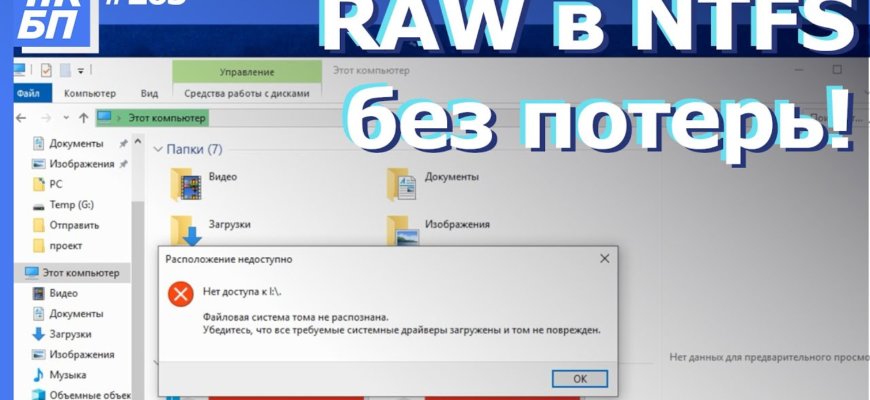
- Переход от raw к ntfs
- Что такое файловая система?
- Разница между raw и ntfs
- Как совершить переход от raw к ntfs без потери информации?
- Процесс и значимость
- Подготовка к переходу
- Резервное копирование данных
- Важность резервного копирования данных
- Методы резервного копирования данных
- Выбор носителя для резервного копирования
- План резервного копирования
- Установка и настройка ntfs
- 1. Установка NTFS
- 2. Настройка NTFS
- Выбор версии и правильная установка
- Выбор версии NTFS
- Правильная установка NTFS
- Перенос данных
- Перенос файлов и папок с raw на ntfs
- 1. Создайте новый раздел NTFS
- 2. Перенесите файлы на новый раздел NTFS
- 3. Проверьте файлы и папки на целостность
- Проверка и завершение процесса
- Проверка файловой системы
- Завершение активных процессов
- Проверка корректности переноса
- 1. Проверка структуры и доступности файлов
- 2. Проверка целостности данных
- 3. Проверка прав доступа
- Ответы на вопросы
- Какова причина перехода от raw к ntfs?
- Возможно ли совершить переход от raw к ntfs без потери информации?
- Какую программу можно использовать для перехода от raw к ntfs?
- Можно ли переходить от raw к ntfs, если на диске есть файлы, находящиеся в использовании?
- Какой объем диска может быть сконвертирован от raw к ntfs?
- Могут ли возникнуть проблемы при переходе от raw к ntfs?
- Какие данные могут быть потеряны при переходе от raw к ntfs?
- Можно ли откатить процесс перехода от raw к ntfs?
- Как проверить, была ли успешно выполнена конвертация от raw к ntfs?
Операционная система NTFS (New Technology File System) является одной из самых распространенных и надежных систем файлов, используемых на современных компьютерах. Если у вас есть внешний жесткий диск или флешка с файловой системой «raw», то вы, возможно, задумывались о том, как преобразовать его в NTFS без потери важных данных.
Переход от «raw» к NTFS может понадобиться по разным причинам. Например, «raw» — это нестандартная файловая система, которая может быть несовместима с некоторыми операционными системами или программами. Кроме того, NTFS предлагает множество возможностей для управления файлами и позволяет использовать различные механизмы безопасности.
Однако, переход от «raw» к NTFS может быть рискованным, потому что существует вероятность потери данных. Поэтому перед преобразованием рекомендуется создать резервную копию всех важных файлов. В этой статье мы рассмотрим несколько способов выполнить переход от «raw» к NTFS, минимизируя при этом риск потери информации.
Переход от raw к ntfs
Что такое файловая система?
Файловая система является способом организации и хранения данных на диске. Она определяет структуру и форматирование файлов, папок и доступ к ним. Файловая система влияет на эффективность использования дискового пространства, скорость доступа к файлам и надежность хранения данных.
Разница между raw и ntfs
Raw — это стандартная файловая система, которая используется на внешних накопителях, например, флешках или жестких дисках, без предварительного форматирования. Raw не имеет обработанных данных и не поддерживает некоторые функции, такие как архивация и шифрование.
Ntfs (New Technology File System) — это расширенная файловая система, разработанная компанией Microsoft. Ntfs обеспечивает надежность хранения данных, поддерживает разделение доступа к файлам и папкам, имеет преимущества в скорости доступа к данным и поддерживает большие файлы.
Как совершить переход от raw к ntfs без потери информации?

Для перехода от raw к ntfs без потери информации вам потребуется преобразование файловой системы. В деловых системах Windows это можно сделать, открыв командную строку и введя команду «convert [диск:] /fs:ntfs». В процессе преобразования файловая система будет обновлена без удаления данных, но рекомендуется создать резервную копию важных данных перед выполнением этой операции.
Важно отметить, что преобразование файловой системы может занять некоторое время в зависимости от объема данных на диске. Поэтому рекомендуется не прерывать этот процесс и дождаться его завершения.
Переход от raw к ntfs является важной операцией для улучшения производительности и надежности хранения данных. Однако перед выполнением этой операции необходимо создать резервную копию важных данных, чтобы избежать их потери в случае непредвиденных ситуаций. Следуйте инструкциям и дождитесь завершения процесса преобразования для успешного перехода от raw к ntfs.
Процесс и значимость
Переход от файловой системы RAW к NTFS является важным и необходимым процессом, который позволяет более эффективно управлять и хранить данные на жестком диске.
Когда файловая система на диске является RAW, это означает, что она не распознает файловые структуры и не может прочитать данные. Это может быть вызвано различными причинами, такими как некорректное отключение диска, поврежденные секторы или ошибки после вирусной атаки.
Переход к NTFS позволяет решить проблему и восстановить доступ к данным. Для этого необходимо воспользоваться командой chkdsk в командной строке Windows. Данная команда проведет проверку и исправление ошибок на диске, а затем преобразует файловую систему к NTFS.
Процесс перехода может занять некоторое время в зависимости от объема данных на диске. Важно отметить, что при выполнении данного процесса существует некоторый риск потери данных, поэтому перед началом необходимо создать резервную копию всех важных файлов.
В результате перехода от RAW к NTFS, вы сможете восстановить доступ к данным, а также получить возможность более эффективно управлять файлами и папками, использовать различные функции безопасности и настроек доступа. Поэтому процесс перехода имеет большую значимость для сохранения целостности данных и улучшения работы с диском.
Подготовка к переходу
Переход от файловой системы RAW к NTFS может потребовать некоторой подготовки. Во-первых, перед началом процесса рекомендуется сделать резервную копию всех важных данных, чтобы в случае возникновения проблем сохранить информацию. Убедитесь, что у вас есть достаточно свободного места для создания резервных копий.
Во-вторых, перед переходом рекомендуется провести проверку и исправление ошибок на диске. Для этого можно воспользоваться инструментами операционной системы, например, командой chkdsk в Windows. Это позволит устранить возможные проблемы, которые могут помешать переходу к новой файловой системе.
Третий шаг — освободить место на диске. Переход от RAW к NTFS может потребовать дополнительного свободного места для конвертации файловой системы. Проанализируйте свой диск и удалите ненужные файлы или переместите их на другой носитель, чтобы освободить место для конвертации.
Наконец, перед переходом рекомендуется создать список программ, которые используются на данный момент, и убедиться, что они совместимы с новой файловой системой. В некоторых случаях может потребоваться обновление или замена программ, чтобы они работали корректно с NTFS.
Следуя этим шагам подготовки, вы сможете успешно осуществить переход от файловой системы RAW к NTFS без потери информации.
Резервное копирование данных
Важность резервного копирования данных
Резервное копирование данных – это процесс создания резервной копии информации, хранящейся на компьютере или в различных электронных устройствах. Резервное копирование является важной процедурой, которая обеспечивает защиту данных от потери или повреждения и позволяет восстановить информацию в случае непредвиденных ситуаций, таких как сбои в системе, вирусные атаки или физические повреждения устройств.
Методы резервного копирования данных

Существует несколько методов резервного копирования данных, и каждый из них имеет свои преимущества и недостатки. Одним из наиболее распространенных методов является полное резервное копирование, при котором создается точная копия всех данных, находящихся на компьютере. Этот метод обладает высоким уровнем надежности, однако может потребовать значительного объема места для хранения резервной копии.
Для более экономного использования места и ускорения процесса резервного копирования можно использовать инкрементное или дифференциальное резервное копирование. При инкрементном резервном копировании создается копия только измененных файлов или файлов, которые были добавлены с момента последнего полного или инкрементного копирования. Дифференциальное резервное копирование создает копию всех измененных файлов с момента последнего полного копирования. Оба метода позволяют сократить объем резервной копии, но восстановление данных может потребовать времени.
Выбор носителя для резервного копирования

Для резервного копирования данных можно использовать различные носители, такие как внешние жесткие диски, съемные накопители, облачное хранилище или локальную сеть. Каждый носитель имеет свои преимущества и недостатки. Внешний жесткий диск может быть удобным и надежным вариантом, но требует физического подключения к компьютеру. Съемные накопители, такие как USB-флешки или DVD-диски, позволяют хранить копии данных на отдельных носителях, но могут быть утеряны или повреждены. Облачное хранилище позволяет хранить данные в Интернете, что обеспечивает высокий уровень доступности и безопасности, но может потребовать платной подписки. Локальная сеть позволяет хранить копии на других компьютерах в сети, что удобно для организаций с несколькими устройствами.
План резервного копирования
Для эффективного резервного копирования данных необходимо разработать план, который будет определять, какие данные резервировать, с какой периодичностью и на какие носители. Важно учитывать объем данных, их чувствительность и важность для работы или личной жизни. План резервного копирования должен быть гибким и регулярно обновляться в соответствии с изменениями в данных и условиями.
Кроме того, важно проверять резервные копии на целостность и возможность восстановления. Регулярное тестирование поможет обнаружить проблемы и исправить их до возникновения реальной потребности в восстановлении данных.
Установка и настройка ntfs

1. Установка NTFS
Для начала необходимо установить систему файлов NTFS на вашем компьютере. NTFS является стандартной системой файлов для операционных систем Windows NT и последующих версий. Он обеспечивает несколько преимуществ перед другими системами файлов, такими как поддержка больших объемов дискового пространства и расширенная безопасность данных.
Установка NTFS осуществляется в процессе установки операционной системы Windows. Обычно, при установке новой копии Windows, NTFS выбирается как система файлов по умолчанию. Если у вас уже установлена старая версия Windows с другой системой файлов, вы можете конвертировать ее в NTFS без потери информации. Для этого выполните команду convert [диск:] /fs:ntfs в командной строке.
2. Настройка NTFS
После установки системы файлов NTFS вы можете настроить некоторые параметры для оптимизации работы с дисками. Для этого можно использовать инструменты, встроенные в операционную систему Windows.
Один из основных инструментов для настройки NTFS — Управление дисками. Вы можете открыть его, щелкнув правой кнопкой мыши на значке «Мой компьютер» и выбрав «Управление». В разделе «Устройства хранения» найдите нужный диск и откройте его свойства.
В свойствах диска вы можете настроить различные параметры NTFS, такие как сжатие файлов, защиту диска паролем и управление квотами диска. Кроме того, вы также можете запланировать проверку диска на наличие ошибок и выполнить дефрагментацию, чтобы оптимизировать расположение файлов на диске.
Важно помнить, что неправильная настройка NTFS или некорректное использование инструментов управления дисками может привести к потере данных или другим проблемам. Поэтому перед внесением изменений в настройки NTFS рекомендуется создать резервные копии важных файлов и быть осторожными во время настройки.
Выбор версии и правильная установка

Переход от файловой системы raw к NTFS может быть необходим в случае, когда требуется улучшить производительность системы или повысить надежность хранения данных. Однако перед выполнением этого процесса необходимо правильно выбрать версию NTFS и установить ее на жесткий диск.
Выбор версии NTFS
В зависимости от используемой операционной системы и ее версии, следует выбрать соответствующую версию NTFS. Например, для Windows XP рекомендуется использовать NTFS версии 5, а для Windows 7 и более поздних версий — NTFS версии 6. Кроме того, необходимо также учитывать требования к максимальному объему дискового пространства, поддержке файлов с длинными именами и другим функционалом, предоставляемым конкретной версией NTFS.
Правильная установка NTFS
После выбора подходящей версии NTFS требуется произвести ее установку на жесткий диск. Для этого необходимо выполнить следующие шаги:
- Создать резервную копию всех важных данных
- Открыть «Панель управления» и выбрать «Система и безопасность»
- Выбрать «Создание и форматирование разделов диска»
- Выбрать нужный диск, на котором нужно изменить файловую систему
- Нажать правой кнопкой мыши на выбранный диск и выбрать «Форматировать»
- В появившемся окне выбрать NTFS в качестве типа файловой системы
- Нажать кнопку «Начать», чтобы начать процесс форматирования и установки NTFS
- Дождаться завершения процесса и проверить, что файловая система успешно изменена
Важно учесть, что при выполнении перехода от raw к NTFS все данные на диске будут удалены. Поэтому перед началом процесса необходимо сохранить все важные файлы на другом носителе и убедиться в достаточности свободного дискового пространства для установки новой файловой системы.
Правильная установка выбранной версии NTFS позволит вам в полной мере использовать все преимущества данной файловой системы, обеспечивая надежное хранение и быстрый доступ к файлам.
Перенос данных
Перенос данных – это процесс перемещения файлов и папок с одного носителя на другой. Это может понадобиться, например, при переходе от одной файловой системы к другой, как в случае перехода от raw к ntfs без потери информации.
Во время переноса данных необходимо обеспечить сохранность и целостность информации. Для этого можно использовать резервное копирование или синхронизацию данных. Резервное копирование позволяет создать копию всех файлов и папок, чтобы в случае потери их можно было восстановить. Синхронизация данных, в свою очередь, обновляет только те файлы, которые были изменены или добавлены после предыдущего переноса.
При переносе данных между разными файловыми системами, такими как raw и ntfs, может потребоваться использование специальных программных инструментов. Например, для переноса данных с raw на ntfs файловые системы можно воспользоваться программами Clonezilla или EaseUS Todo Backup. Эти инструменты предоставляют возможность перенести данные, сохраняя их целостность и структуру.
Перед переносом данных необходимо также учитывать различия между файловыми системами. Например, ntfs поддерживает более длинные имена файлов, чем raw. При переносе данных с raw на ntfs файловую систему необходимо убедиться, что имена файлов не превышают максимально допустимую длину.
В целом, перенос данных является важным и ответственным процессом, который требует внимательного подхода. При использовании правильных программных инструментов и соблюдении рекомендаций по сохранности и целостности данных можно успешно перенести информацию с raw на ntfs файловую систему без ее потери.
Источники:
- https://www.easeus.com/backup-utility/migrate-raw-drive-to-ntfs.html
- https://clonezilla.org/clonezilla-live.php
Перенос файлов и папок с raw на ntfs
Дата создания файла или папки с расширением RAW обозначает, что она находится в необработанном формате. Файлы и папки в формате RAW не имеют атрибутов и не могут быть доступны для чтения или записи в обычном режиме.
Чтобы перенести файлы и папки с raw на ntfs, следуйте этим шагам:
1. Создайте новый раздел NTFS

Первым шагом является создание нового раздела NTFS на вашем жестком диске или другом носителе данных, на котором был обнаружен файл или папка в формате RAW. Можно воспользоваться инструментами, предоставляемыми операционной системой, или использовать сторонние программы для разбиения диска и создания нового раздела.
2. Перенесите файлы на новый раздел NTFS

После создания нового раздела NTFS можно перенести файлы и папки из формата RAW. Для этого откройте окно проводника и перетащите нужные файлы и папки на новый раздел. Также можно воспользоваться командой «Копировать» и «Вставить», чтобы переместить данные в новый раздел.
3. Проверьте файлы и папки на целостность

После переноса файлов и папок на новый раздел NTFS, рекомендуется проверить их на целостность. Некоторые файлы могут быть повреждены или нечитаемыми в результате их предыдущего сохранения в формате RAW. Используйте программы для восстановления файлов или проверки целостности данных, чтобы убедиться, что перенесенные файлы и папки на новый раздел NTFS являются функциональными и доступными.
Перенос файлов и папок с raw на ntfs является важным шагом для восстановления доступа к данным и обеспечения их безопасности. Следуйте указанным выше шагам для успешного переноса и проверки файлов и папок после перехода от формата RAW к NTFS.
Проверка и завершение процесса
Перед тем как приступить к переходу от raw к ntfs, необходимо провести проверку файловой системы и завершить все активные процессы на диске.
Проверка файловой системы

Для проверки файловой системы на наличие ошибок и несоответствий рекомендуется воспользоваться встроенной утилитой chkdsk.
- Шаг 1: Откройте командную строку с правами администратора.
- Шаг 2: Введите команду chkdsk X:, где X — буква диска, который требуется проверить.
- Шаг 3: Дождитесь завершения процесса проверки файловой системы и исправления обнаруженных ошибок.
После успешной проверки файловой системы можно переходить к следующему шагу — завершению активных процессов.
Завершение активных процессов
Для перехода от raw к ntfs необходимо завершить все активные процессы, которые могут использовать диск. Это можно сделать следующим образом:
- Шаг 1: Откройте Диспетчер задач, нажав комбинацию клавиш Ctrl + Shift + Esc.
- Шаг 2: В разделе «Процессы» найдите все процессы, которые используют диск, и выделите их.
- Шаг 3: Нажмите на кнопку «Завершить процесс» или использование аналогичную команду.
После завершения всех активных процессов можно переходить к выполнению самого процесса перехода от raw к ntfs.
Проверка корректности переноса
После выполнения операции по переходу от raw к ntfs файловой системе важно проверить корректность переноса данных. Это позволяет убедиться, что все информация была успешно сохранена и доступна в новой файловой системе.
1. Проверка структуры и доступности файлов
С помощью проводника операционной системы можно пройтись по всем папкам и подпапкам, открывая файлы и проверяя их содержимое. Доступность всех файлов и папок свидетельствует о том, что перенос данных прошел без ошибок.
2. Проверка целостности данных

Для проверки целостности данных можно воспользоваться специальными программами, такими как chkdsk или fsck. Эти инструменты сканируют файловую систему и выявляют ошибки или поврежденные файлы. Если такие проблемы найдены, рекомендуется провести ремонт или восстановление файловой системы.
3. Проверка прав доступа
После перехода на новую файловую систему могут измениться права доступа к файлам и папкам. Необходимо убедиться, что все права были сохранены и настроены корректно. В случае необходимости, можно вручную настроить права доступа для каждого файла или папки.
Примечание: Всегда рекомендуется создавать резервные копии данных перед выполнением операции по переходу от raw к ntfs файловой системе. Это позволяет восстановить информацию в случае возникновения проблем или ошибок в процессе переноса.
Ответы на вопросы
Какова причина перехода от raw к ntfs?
Переход от raw к ntfs может быть обусловлен необходимостью использования более продвинутых функций и возможностей, которые предоставляет файловая система ntfs. Например, ntfs поддерживает разделение файлов на сжатые и несжатые, имеет возможность установки прав доступа для различных пользователей, поддерживает файлы большего размера и многое другое. Также, ntfs является более надежной и стабильной файловой системой по сравнению с raw.
Возможно ли совершить переход от raw к ntfs без потери информации?
Да, переход от raw к ntfs возможен без потери информации. Для этого нужно выполнить конвертацию файловой системы при помощи специального инструмента, такого как «конвертер файловых систем» в Windows. Важно отметить, что перед выполнением конвертации необходимо создать резервные копии всех важных данных, чтобы в случае чего можно было восстановить информацию.
Какую программу можно использовать для перехода от raw к ntfs?
Для перехода от raw к ntfs можно использовать стандартный инструмент операционной системы Windows — «конвертер файловых систем». Он позволяет безопасно и удобно выполнить процесс конвертации, сохраняя при этом все данные. Для запуска «конвертера файловых систем» достаточно открыть командную строку и выполнить команду «convert C: /FS:NTFS», где «C:» — это имя диска, который нужно сконвертировать.
Можно ли переходить от raw к ntfs, если на диске есть файлы, находящиеся в использовании?
Нет, нельзя. Перед выполнением конвертации, нужно закрыть все программы и файлы, которые используются на диске, который будет сконвертирован. В противном случае, процесс конвертации будет прерван, и можно потерять данные или повредить файловую систему. Поэтому рекомендуется выполнить конвертацию после перезагрузки компьютера в безопасном режиме или через загрузочный диск или флешку.
Какой объем диска может быть сконвертирован от raw к ntfs?
Теоретически, можно сконвертировать диск любого объема от raw к ntfs. Однако, чтобы выполнить конвертацию, на диске должно быть достаточно свободного места для создания временных файлов и для хранения самой файловой системы ntfs. Рекомендуется иметь не менее 10% свободного места на диске для успешной конвертации.
Могут ли возникнуть проблемы при переходе от raw к ntfs?
В процессе перехода от raw к ntfs могут возникнуть некоторые проблемы или ошибки. Например, некоторые программы или устройства могут перестать функционировать, если они зависят от функций или особенностей raw-файловой системы. Также, необходимо быть осторожными и не прерывать процесс конвертации, так как это может привести к потере данных или повреждению файловой системы.
Какие данные могут быть потеряны при переходе от raw к ntfs?
При переходе от raw к ntfs, в теории, данные не должны потеряться. Однако, в процессе конвертации всегда существует некоторый риск возникновения ошибки или сбоя, что может привести к потере данных. Поэтому очень важно перед выполнением конвертации создать резервные копии всех важных данных, чтобы в случае чего можно было восстановить информацию.
Можно ли откатить процесс перехода от raw к ntfs?
Нет, нельзя откатить процесс перехода от raw к ntfs в исходное состояние без потери данных. Поэтому очень важно осознанно и осторожно подходить к выполнению конвертации, создавая резервные копии всех важных данных перед началом процесса. В случае потери данных, их можно будет восстановить из резервных копий.
Как проверить, была ли успешно выполнена конвертация от raw к ntfs?
Проверить, была ли успешно выполнена конвертация от raw к ntfs, можно с помощью команды «fsutil fsinfo ntfsinfo C:», где «C:» — имя сконвертированного диска. Если конвертация прошла успешно, то в выводе команды будет указана информация о файловой системе ntfs, в противном случае будет указана информация о предыдущей файловой системе. Также, можно проверить работу и доступность файлов на диске, чтобы убедиться, что данные не были повреждены.