
- План информационной статьи
- 1. Введение
- 2. Определение информационной статьи
- 3. Функции информационной статьи
- 4. Структура информационной статьи
- 5. Показательные примеры
- 6. Советы по написанию информационной статьи
- 7. Заключение
- Выбор текстового редактора
- 1. Notepad++
- 2. Sublime Text
- 3. Visual Studio Code
- Открытие текстового редактора
- Создание нового документа
- Выбор программы для создания текстового документа
- Открытие программы и создание нового документа
- Работа с новым документом
- Работа с текстом
- Форматирование текста
- Создание списков
- Таблицы
- Сохранение документа
- Сохранение на компьютере
- Сохранение в облаке
- Ответы на вопросы
- Как создать новый текстовый документ на компьютере?
- Как сохранить текстовый документ на компьютере?
- Как открыть существующий текстовый документ на компьютере?
- Можно ли изменить шрифт и размер текста в текстовом документе?
- Как выровнять текст в текстовом документе?
- Можно ли распечатать текстовый документ с компьютера?
- Как вставить изображение в текстовый документ на компьютере?
- Можно ли выделить текст в текстовом документе на компьютере?
- Как проверить орфографию в текстовом документе на компьютере?
- Как изменить цвет текста в текстовом документе?
Создание текстового документа на компьютере является одной из основных задач, которые выполняют пользователи при работе с компьютером. Текстовые документы могут быть использованы для различных целей, включая написание бизнес-плана, составление резюме, написание научной статьи и многих других.
Существует несколько способов создания текстовых документов на компьютере. Один из самых простых и распространенных способов — использование текстового редактора. На компьютере установлено множество текстовых редакторов, включая Microsoft Word, Google Документы и Notepad. В зависимости от типа текстового редактора, процесс создания документа может отличаться, но, в основном, вам понадобится открыть редактор, нажать на кнопку «Создать новый документ» и начать печатать.
При создании текстового документа на компьютере, рекомендуется следовать некоторым правилам оформления текста. Например, для обозначения заголовков можно использовать тег , который делает текст жирным. Для выделения важной информации можно использовать тег , который делает текст курсивным. Также можно использовать тег
для выделения цитат или отдельных частей текста.
План информационной статьи
1. Введение
Здесь будет краткое введение, в котором будет рассказано, что такое информационная статья и какую цель она преследует.
2. Определение информационной статьи
В этом разделе будет рассмотрено определение и основные характеристики информационной статьи. Будет рассказано о том, что включает в себя информационная статья и какие цели она может преследовать.
3. Функции информационной статьи
В этом разделе будут рассмотрены основные функции информационной статьи. Будет рассказано, для чего она может использоваться и какие задачи она может решать.
4. Структура информационной статьи
Здесь будет подробно описана структура информационной статьи. Будет рассказано о разделении на вводные слова, основную часть и заключение. Также будут рассмотрены возможные варианты структуры и их особенности.
5. Показательные примеры
В данном разделе будет приведено несколько показательных примеров информационных статей. Будут рассмотрены различные темы и стили написания информационных статей.
6. Советы по написанию информационной статьи
В данном разделе будут приведены полезные советы по написанию информационной статьи. Будут рассмотрены основные аспекты написания, включая выбор темы, структуру, язык и форматирование.
7. Заключение
В заключении будет подведен итог и сделан вывод о значимости информационных статей и их влиянии на современное общество.
Выбор текстового редактора
1. Notepad++
Notepad++ — это свободный текстовый редактор, который поддерживает различные языки программирования, включая HTML, CSS и JavaScript. Он обладает удобным интерфейсом и множеством функций, таких как подсветка синтаксиса, автозавершение кода и возможность отображения нескольких файлов в одном окне. Благодаря своей гибкости и надежности, Notepad++ является одним из самых популярных выборов среди разработчиков.
2. Sublime Text
Sublime Text — это мощный текстовый редактор, который позволяет работать с различными языками программирования. Он имеет простой и интуитивно понятный интерфейс, а также большое количество плагинов, которые позволяют настроить редактор по своему вкусу. Sublime Text обладает функциями, такими как подсветка синтаксиса, автодополнение кода и возможность работы с несколькими файлами одновременно. Этот редактор позволяет значительно увеличить производительность при работе над проектами.
3. Visual Studio Code
Visual Studio Code — это текстовый редактор, разработанный компанией Microsoft, который позволяет работать с широким спектром языков программирования, включая HTML, CSS и JavaScript. Он обладает множеством функций, таких как интеграция с Git, подсветка синтаксиса, автодополнение кода и возможность отладки. Visual Studio Code также поддерживает большое количество плагинов, которые позволяют настроить редактор под конкретные потребности разработчика.
Выбор текстового редактора зависит от личных предпочтений разработчика и объема его работы. Важно выбрать редактор, который будет удобным в использовании и будет обладать необходимыми функциями для выполнения поставленных задач. Независимо от выбранного редактора, важно также уметь эффективно использовать его возможности и постоянно развиваться в этой области.
Открытие текстового редактора
В современном мире использование компьютера стало неотъемлемой частью нашей повседневности. Для работы с текстом существуют специальные программы, называемые текстовыми редакторами. Они позволяют создавать, редактировать и сохранять текстовые документы.
Открытие текстового редактора может быть двумя способами: через графический интерфейс операционной системы или с помощью командной строки. Если вы предпочитаете работать в графическом режиме, то для этого вам понадобится найти и запустить пиктограмму текстового редактора на рабочем столе или в меню «Пуск».
Другой способ открытия текстового редактора — использовать командную строку. Для этого нужно открыть «Командную строку» или «Терминал», в зависимости от используемой операционной системы, и ввести команду, которая вызывает текстовый редактор. Например, в ОС Windows это может быть команда «notepad», а в ОС Linux — «nano» или «vi».
После открытия текстового редактора вы увидите пустое окно, готовое принять вводимый текст. Вы можете начинать печатать или вставлять текст из других источников. Редактирование текста в редакторе происходит с помощью различных команд и функций, доступных в его интерфейсе.
Создание нового документа
Выбор программы для создания текстового документа
Для создания нового текстового документа на компьютере необходимо выбрать соответствующую программу. В настоящее время наиболее популярными программами являются Microsoft Word, Google Docs и OpenOffice Writer. Каждая программа имеет свои особенности и возможности, поэтому выбор зависит от предпочтений и требований пользователя.
Открытие программы и создание нового документа
После выбора программы необходимо открыть ее на компьютере. Для этого можно щелкнуть на иконке программы на рабочем столе или воспользоваться меню «Пуск». После открытия программы нужно создать новый документ. В большинстве программ это можно сделать, выбрав соответствующую опцию в меню «Файл» или используя горячие клавиши.
Работа с новым документом
После создания нового документа появится пустая страница, на которой можно начинать вводить текст. В большинстве программ текст вводится с помощью клавиатуры. Для форматирования текста можно использовать различные инструменты, такие как выделение текста, изменение шрифта, размера и цвета, добавление списков или таблиц.
Важно помнить сохранять документ регулярно, чтобы избежать потери данных в случае сбоя компьютера или программы. Для сохранения документа нужно выбрать опцию «Сохранить» или «Сохранить как» в меню «Файл» и указать название и место сохранения файла.
Работа с текстом
Форматирование текста
При работе с текстом на компьютере, важно уметь осуществлять его форматирование. Для выделения важных слов или фраз можно использовать тег , который делает текст жирным. Чтобы выделить текст курсивом, используется тег . Также можно использовать теги или
для подчеркивания или зачеркивания текста соответственно. Эти теги позволяют улучшить читаемость и визуальное восприятие текста.Создание списков
Для создания упорядоченных списков, когда порядок элементов важен, используется тег
. Внутри этого тега следует указывать элементы списка с помощью тега
- . Если порядок элементов не имеет значения, то можно использовать тег
. Этот тег также используется с тегом
- , чтобы создать неупорядоченный список.
Таблицы
Для упорядочивания и отображения структурированных данных часто применяются таблицы. В HTML таблицы создаются с помощью тегов
,и
. Тег задает саму таблицу, а тегопределяет строки в таблице. Затем, с помощью тега
задаются ячейки таблицы, которые содержат данные. Это позволяет создавать таблицы с различным количеством строк и столбцов. Сохранение документа
Сохранение на компьютере
Для сохранения документа на компьютере необходимо выполнить несколько простых шагов. После создания и редактирования текста документа следует выбрать пункт меню «Файл» и в нем выбрать пункт «Сохранить» или «Сохранить как».
При выборе пункта «Сохранить» документ будет сохранен с текущим именем и расширением в папку, указанную по умолчанию. Если же требуется сохранить документ с другим именем или в другую папку, следует выбрать пункт «Сохранить как» и указать нужные параметры сохранения.
Разные форматы сохранения
Программы для работы с текстовыми документами позволяют сохранять файлы в различных форматах. Наиболее распространенные форматы включают в себя .txt, .doc, .pdf, .rtf и .html.
Формат .txt — это обычный текстовый файл без форматирования, который можно открыть в любом текстовом редакторе. Формат .doc является основным форматом Microsoft Word и позволяет использовать различные возможности форматирования и макета.
Формат .pdf (Portable Document Format) является одним из самых популярных для сохранения документов. Он позволяет сохранить исходное форматирование, изображения и шрифты, а также предоставляет возможность ограничить редактирование и печать файла.
Сохранение в облаке
Вместо сохранения документа непосредственно на компьютере, можно воспользоваться возможностями облачных сервисов. Например, Google Диск, Dropbox или OneDrive позволяют сохранить файлы онлайн и получить к ним доступ с любого устройства с подключением к Интернету.
Для сохранения документа в облаке нужно выполнить аутентификацию в выбранной службе, выбрать пункт «Сохранить» или «Загрузить» и указать нужные параметры. Документ будет загружен на сервер облачного сервиса и сохранен в учетной записи пользователя.
Сохранение в облаке обеспечивает более гибкий доступ к документам, а также защиту от потери данных из-за сбоев в работе компьютера или случайного удаления файлов.
Резервное копирование
Сохранение документа на компьютере или в облаке — это отличный способ обеспечить его сохранность. Однако, для дополнительной защиты данных рекомендуется регулярно создавать резервные копии всех важных документов. Резервное копирование позволяет восстановить файлы в случае их потери или повреждения и обеспечивает сохранность информации на случай возникновения непредвиденных ситуаций.
Ответы на вопросы
Как создать новый текстовый документ на компьютере?
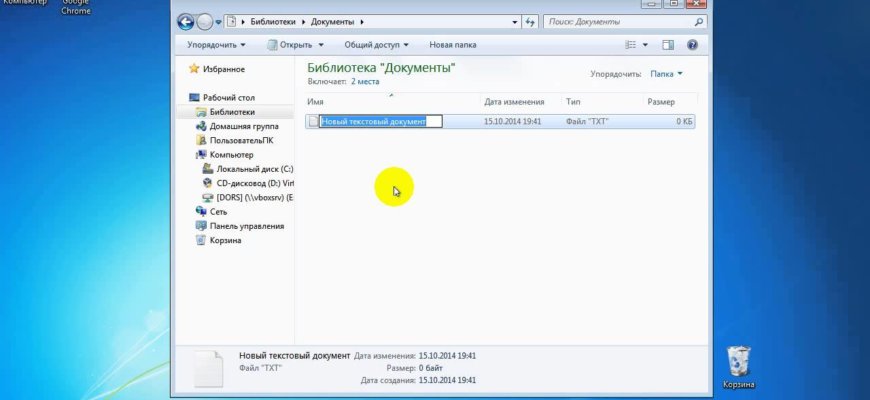
Для создания нового текстового документа на компьютере, вы можете использовать программу для редактирования текста, такую как Microsoft Word или Google Документы. Откройте программу редактирования текста и выберите «Создать новый документ». Затем вы сможете начать писать текст в новом документе.
Как сохранить текстовый документ на компьютере?
Чтобы сохранить текстовый документ на компьютере, в программе редактирования текста, выберите «Файл» в верхнем меню, а затем выберите «Сохранить». Затем вам будет предложено выбрать расположение и название файла, после чего можно нажать кнопку «Сохранить». Текстовый документ будет сохранен на вашем компьютере в выбранном месте.
Как открыть существующий текстовый документ на компьютере?
Чтобы открыть существующий текстовый документ на компьютере, в программе редактирования текста, выберите «Файл» в верхнем меню, а затем выберите «Открыть». Затем вам будет предложено выбрать файл, который вы хотите открыть, и нажать кнопку «Открыть». Вы сможете редактировать и просматривать содержимое документа.
Можно ли изменить шрифт и размер текста в текстовом документе?
Да, вы можете изменить шрифт и размер текста в текстовом документе. В программе редактирования текста, выберите нужный фрагмент текста, а затем в верхнем меню выберите опции шрифта и размера шрифта. Вы сможете выбрать из предложенного списка шрифтов и размеров, или ввести свои значения.
Как выровнять текст в текстовом документе?
В программе редактирования текста, вы можете выровнять текст в текстовом документе по левому, правому или центральному краю. Для этого выделите нужный фрагмент текста, а затем в верхнем меню выберите опцию выравнивания. Выберите нужное выравнивание, и текст в документе автоматически изменится соответствующим образом.
Можно ли распечатать текстовый документ с компьютера?
Да, вы можете распечатать текстовый документ с компьютера. В программе редактирования текста, выберите «Файл» в верхнем меню, а затем выберите «Печать». Затем вы сможете настроить параметры печати, такие как количество страниц, ориентацию и масштаб. После настройки параметров, нажмите кнопку «Печать», и текстовый документ будет напечатан на выбранном принтере.
Как вставить изображение в текстовый документ на компьютере?
Чтобы вставить изображение в текстовый документ на компьютере, в программе редактирования текста, выберите место в документе, где вы хотите вставить изображение. Затем выберите «Вставить» в верхнем меню и выберите «Изображение». Выберите нужное изображение с вашего компьютера и нажмите кнопку «Вставить». Изображение будет вставлено в текстовый документ.
Можно ли выделить текст в текстовом документе на компьютере?
Да, вы можете выделить текст в текстовом документе на компьютере. Выделение текста может быть полезным, например, для его копирования, удаления или применения определенного форматирования. Чтобы выделить текст, просто щелкните и перетащите курсор мыши через нужный фрагмент текста. Выделенный текст будет подсвечен и готов для редактирования или применения нужных действий.
Как проверить орфографию в текстовом документе на компьютере?
Для проверки орфографии в текстовом документе на компьютере, в программе редактирования текста, выберите «Инструменты» в верхнем меню, а затем выберите «Проверка орфографии». Программа автоматически проверит орфографию и предложит варианты исправления для слов, которые содержат ошибки. Вы сможете выбрать нужные исправления или проигнорировать предложенные варианты.
Как изменить цвет текста в текстовом документе?
В программе редактирования текста, вы можете изменить цвет текста в текстовом документе. Выделите нужный фрагмент текста, а затем выберите опцию изменения цвета в верхнем меню. Вы сможете выбрать нужный цвет из предложенной палитры цветов или ввести свое значение цвета. Выделенный текст изменит свой цвет в соответствии с выбранным значением.









