- Почему важно удалять фон в фотошопе
- 1. Привлекательный внешний вид
- 2. Специальные эффекты
- 3. Интеграция с другими изображениями
- 4. Улучшение качества фотографий
- 5. Работа с слоями
- 6. Создание профессионального вида
- Улучшение качества изображения
- Использование фильтров
- Коррекция экспозиции и цветового баланса
- Ретушь и удаление дефектов
- Как удалить фон в фотошопе
- 1. Использование инструмента «Волшебная палочка»
- 2. Использование маски слоя
- 3. Использование инструмента «Лассо»
- Использование инструмента «Волшебная палочка»
- Использование инструмента «Лассо»
- Использование инструмента «Лассо»
- Советы по использованию инструмента «Лассо»
- Полезные советы для удаления фона
- 1. Используйте инструмент «Магическая палочка»
- 2. Используйте инструмент «Лассо»
- 3. Пользуйтесь инструментом «Выделение по цвету»
- 4. Используйте слои
- 5. Заполните пробелы
- 6. Проверьте результат на фоне другого цвета
- Профессиональные инструкции по удалению фона в фотошопе
- 1. Выбор подходящего инструмента
- 2. Создание выделения
- 3. Использование слоев маскировки
- 4. Уточнение выделения и фона
- 5. Завершение и сохранение работы
- Использование слоев и масок
- Использование команды «Выделение вокруг объекта»
- Заполнение пустого пространства
- Выбор инструмента «Заливка»
- Использование клонирования
- Создание нового слоя
- Обработка фона после удаления
- 1. Использование инструментов ретуширования
- 2. Создание нового фона
- 3. Добавление фильтров
- Ответы на вопросы
Фоновое удаление является одной из самых важных техник в фотошопе, которая позволяет создавать профессиональные и креативные изображения. Она позволяет выделить объекты на фотографии и удалить ненужные элементы, что делает изображения более привлекательными и профессиональными.
В этой статье мы рассмотрим полезные советы и инструкцию о том, как удалить фон в фотошопе. Мы подробно разберем различные инструменты и техники, которые помогут вам удалить фон на самом высоком уровне качества, сохраняя все детали и сохраняя прозрачность фона.
Одним из самых распространенных инструментов для удаления фона является инструмент «Лассо». Он позволяет выделить область на изображении, после чего вы можете удалить выбранный фон с помощью команды «Вырезать» или создать новый слой с прозрачным фоном. Этот инструмент особенно полезен, когда вам нужно удалить фон объекта с неровными краями или сложными контурами.
Кроме инструмента «Лассо», фотошоп также имеет другие мощные инструменты для удаления фона, такие как «Магический штамп», «Быстрое выделение» и «Руководство быстрого выделения». Каждый из них имеет свои особенности и может быть эффективен в различных ситуациях. Поэтому важно понимать, как именно использовать каждый инструмент, чтобы достичь наилучших результатов.
Удаление фона в фотошопе — это несложный процесс, но требующий некоторых навыков и знаний. Правильное использование инструментов и выбор оптимальной техники поможет вам получить качественный результат, сохраняя детали и прозрачность фона. Будучи одним из основных навыков в фотошопе, удаление фона поможет вам создать профессиональные и уникальные изображения, которые точно передадут вашу идею или сообщение.
Почему важно удалять фон в фотошопе

1. Привлекательный внешний вид
Удаление фона в фотошопе позволяет создать более привлекательный внешний вид изображений. Благодаря этому процессу можно очистить фон от ненужных элементов или улучшить его качество, что делает изображение более эстетически приятным.
2. Специальные эффекты

Удаление фона в фотошопе дает возможность добавлять специальные эффекты, которые было бы сложно или невозможно создать с фоном. Это позволяет создать интересные и уникальные графические композиции, которые привлекут внимание зрителей.
3. Интеграция с другими изображениями
Удаляя фон в фотошопе, можно легче и эффективнее интегрировать изображение в различные дизайнерские проекты. Это полезно для создания рекламных материалов, обложек книг, веб-дизайна и других аналогичных задач.
4. Улучшение качества фотографий
Фон может иногда ухудшать качество фотографии, особенно если имеются различные элементы или объекты на заднем плане. Удаление фона в фотошопе позволяет улучшить четкость и качество изображения, что делает его более профессиональным и привлекательным.
5. Работа с слоями

Удаление фона в фотошопе позволяет работать с различными слоями изображения, что обеспечивает большую гибкость и контроль над его компонентами. Это позволяет вносить изменения и корректировки в изображение без необходимости изучения исходного файла.
6. Создание профессионального вида
Удаление фона в фотошопе является важной частью процесса создания профессионального вида для фотографий. Чистый и аккуратный фон помогает сделать изображение более профессиональным, что может повысить его ценность и привлекательность в глазах зрителей.
Улучшение качества изображения
Использование фильтров
Один из способов улучшить качество изображения в Photoshop — использование различных фильтров. Фильтры позволяют применить различные эффекты и коррекции к изображению, что может значительно улучшить его внешний вид. Например, можно использовать фильтры «Резкость» или «Размытие», чтобы улучшить четкость или смягчить изображение. Также существуют специальные фильтры, позволяющие устранить шум или исправить искажения. Возможности фильтров в Photoshop очень разнообразны, и правильно подобранный фильтр может значительно улучшить качество изображения.
Коррекция экспозиции и цветового баланса
Одним из наиболее распространенных способов улучшить качество изображения является коррекция экспозиции и цветового баланса. Если изображение получилось слишком темным или светлым, можно отрегулировать яркость и контрастность с помощью инструментов Photoshop. Также можно исправить цветовой баланс, чтобы получить более точные и насыщенные цвета. Для этого можно использовать инструменты «Уровни», «Яркость/Контрастность» или «Баланс цвета». Коррекция экспозиции и цветового баланса может значительно улучшить качество и внешний вид изображения.
Ретушь и удаление дефектов
Еще один способ улучшить качество изображения в Photoshop — ретушь и удаление дефектов. Иногда на фотографиях могут быть недостатки, такие как пятна, царапины или нежелательные объекты. С помощью инструментов Photoshop можно легко устранить эти недостатки. Например, с помощью инструмента «Клонирование» или «Исправление» можно удалить нежелательные объекты или ретушировать пятна на фотографии. Также можно использовать инструменты для удаления красных глаз или исправления искажений. Ретушь и удаление дефектов помогут сделать изображение более качественным и привлекательным.
Как удалить фон в фотошопе
1. Использование инструмента «Волшебная палочка»
Один из самых простых способов удалить фон в Adobe Photoshop — использовать инструмент «Волшебная палочка». Этот инструмент позволяет выделить участок изображения, основываясь на яркости и цвете пикселей.
Чтобы использовать этот инструмент, нужно выбрать его из палитры инструментов, затем щелкнуть на фоне, который вы хотите удалить. Фотошоп выделит все пиксели с похожими цветами и яркостью. Чтобы улучшить выделение, можно настроить чувствительность инструмента в панели «Настройки».
2. Использование маски слоя
Другой способ удалить фон в фотошопе — использовать маску слоя. Маска слоя позволяет скрыть определенные части изображения без удаления их навсегда. Это очень удобно, когда вы хотите сохранить изначальное изображение, но удалить фон.
Чтобы использовать маску слоя, нужно создать новый слой и заполнить его чистым цветом. Затем, используя инструменты кисть или ластик, рисуем на маске слоя черным, чтобы скрыть пиксели фона, или белым, чтобы показать пиксели.
3. Использование инструмента «Лассо»

Еще один способ удалить фон — использовать инструмент «Лассо». Этот инструмент позволяет выделить часть изображения вручную. Вы можете контролировать форму и точность выделения, создавая закрытую линию вокруг области, которую вы хотите оставить.
Используйте инструмент «Лассо» для выделения фона, затем нажмите кнопку «Удалить» на клавиатуре, чтобы удалить фон. Если вам нужно сохранить изображение с прозрачными фоном, сохраните его в формате PNG.
Использование инструмента «Волшебная палочка»
Инструмент «Волшебная палочка» в Adobe Photoshop является одним из самых популярных и удобных инструментов для удаления фона с изображений. Он позволяет выбрать области с похожими цветами и значениями яркости, чтобы легко выделить и удалить фон.
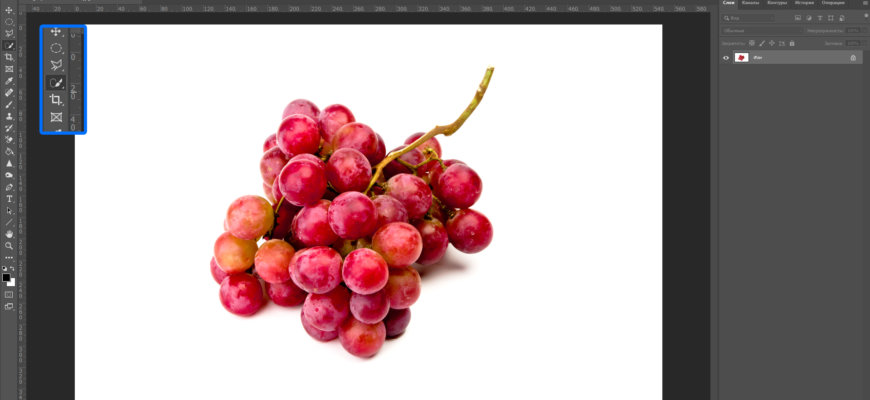
Чтобы использовать инструмент «Волшебная палочка», выберите его из панели инструментов справа или используйте горячую клавишу «W». Затем кликните на часть изображения, которую вы хотите выделить. Инструмент автоматически распознает близкие по значениям пиксели и создает выделение. Чтобы увеличить или уменьшить масштаб выделения, используйте комбинацию клавиш «Ctrl» и «+» или «-«.
Инструмент «Волшебная палочка» имеет параметр «Предел», который определяет, насколько близкими должны быть значения пикселей, чтобы они были включены в выделение. Чем ниже значение порога, тем больше пикселей будет включено в выделение, и наоборот. Вы можете настроить этот параметр в панели «Свойства» или во время работы с инструментом, удерживая клавишу «Shift» и щелкая мышью.
После того, как выделение сделано, вы можете удалить фон, нажав клавишу «Delete» (Backspace) или выбрав команду «Вырезать» в меню «Правка». Если нужно сохранить только выделенную часть изображения, выберите команду «Копировать» в меню «Правка» и вставьте выделение на новый слой.
Использование инструмента «Лассо»
Инструмент «Лассо» в Adobe Photoshop позволяет выделять объекты на фотографии или изображении с помощью свободного рисования контура. Этот инструмент особенно полезен при удалении фона и выделении нужных элементов на изображении.
Использование инструмента «Лассо»
1. Выберите инструмент «Лассо» на панели инструментов. Он обозначается изображением маленькой петли.
2. Нажмите и удерживайте левую кнопку мыши и начните рисовать контур вокруг объекта, который хотите выделить. При этом должны быть захватываны все нужные детали, но не должны быть включены ненужные фрагменты фона.
3. Для создания законченного контура соедините последнюю точку с начальной точкой или нажмите правую кнопку мыши и выберите «Завершить выделение».
4. Если вы сделали ошибку в выделении, можно использовать инструмент «Лассо» снова, чтобы добавить или удалить нужные участки. Для добавления дополнительных участков удерживайте клавишу Shift, а для удаления – клавишу Alt.
Советы по использованию инструмента «Лассо»
- Чтобы сделать более точную и аккуратную выделение, можно увеличить масштаб изображения, используя инструмент «Приблизить» или сочетание клавиш Ctrl и «+».
- Для более сложных выделений, таких как волосы или перья, лучше использовать более точные инструменты, такие как «Лассо по краю» или «Маска быстрого выделения».
- После выделения объекта можно применить различные действия, такие как удаление фона, заполнение выделенной области другим цветом или фоном, или сохранение выделенного объекта в отдельный слой.
Полезные советы для удаления фона
1. Используйте инструмент «Магическая палочка»
Один из самых распространенных и удобных инструментов для удаления фона в Photoshop — это «Магическая палочка». Она позволяет выделять части изображения с похожим цветом или яркостью. При работе с «Магической палочкой» рекомендуется использовать небольшую толщину кисти и настраивать параметры для лучшей точности выделения.
2. Используйте инструмент «Лассо»
Если вы хотите выделить фон вручную, то инструмент «Лассо» будет вашим лучшим другом. С его помощью можно создать произвольную форму выделения и аккуратно обвести контуры объекта на изображении. Важно следить за тем, чтобы выделенный контур был четким и точным.
3. Пользуйтесь инструментом «Выделение по цвету»
Инструмент «Выделение по цвету» позволяет выделить фон путем выбора определенного цвета на изображении. Выберите инструмент, щелкните по фону, регулируйте параметры лимита толерантности, чтобы достичь наилучшего результата. Этот метод особенно полезен, когда фон имеет однородный цвет.
4. Используйте слои
Для удаления фона рекомендуется создать слой с изображением и наложить его на новый слой. Воспользуйтесь инструментами выделения или удаления фона, чтобы изменить изображение на новом слое. Если что-то пошло не так, вы всегда можете вернуться к исходному изображению, сохраненному на отдельном слое.
5. Заполните пробелы
После удаления фона, возможно, останутся некоторые части изображения, которые нужно заполнить или исправить. Для этого используйте инструменты клонирования и реставрации, чтобы сделать изображение единым и гармоничным в плане цвета и текстуры.
6. Проверьте результат на фоне другого цвета
Иногда после удаления фона оказывается, что изображение выглядит неестественно или имеет неявные границы. Чтобы убедиться, что удаление фона прошло успешно, поместите изображение на фон другого цвета и проверьте, нет ли неправильных оттенков или остатков фона. Если есть, исправьте их, чтобы получить идеальный результат.
Профессиональные инструкции по удалению фона в фотошопе
1. Выбор подходящего инструмента

Перед тем, как приступить к удалению фона в фотошопе, необходимо выбрать подходящий инструмент. Для простых изображений с четкими границами можно воспользоваться инструментом «Лассо». Если фон имеет сложные контуры и текстуру, рекомендуется использовать более точные инструменты, например, «Волшебную палочку» или «Хромакей».
2. Создание выделения
Создание точного выделения объекта является ключевым шагом при удалении фона в фотошопе. Для этого можно использовать инструменты «Полигональное лассо», «Магический инструмент» или «Фильтр выделения». Затем необходимо внимательно обозначить границы объекта, следуя его контурам.
3. Использование слоев маскировки
Для более гибкого и точного удаления фона рекомендуется использовать слои маскировки. Это позволяет сохранить оригинальное изображение и внести изменения только в фоне. Для создания слоя маскировки необходимо выделить объект, затем нажать на кнопку «Добавить слой маски» в панели слоев. Затем можно использовать кисть или другие инструменты для редактирования слоя маскировки.
4. Уточнение выделения и фона

После создания общего выделения и добавления слоя маскировки, можно провести дополнительную коррекцию границ объекта и фона. Для этого можно использовать инструменты «Кисть», «Эффекты слоя» или «Исправление перспективы». Это поможет сделать переходы между объектом и фоном более плавными и естественными.
5. Завершение и сохранение работы
По окончании работы над удалением фона необходимо убедиться, что результат соответствует ожиданиям. Если имеется необходимость, можно провести дополнительные корректировки. После этого можно сохранить работу в нужном формате, например, JPEG или PNG. Рекомендуется сохранять оригинальное изображение отдельно, чтобы иметь возможность внести изменения в будущем.
Следуя указанным профессиональным инструкциям, вы сможете удалять фон в фотошопе с большей точностью и качеством. Помните, что практика и опыт помогут вам становиться более уверенными в выполнении таких задач.
Использование слоев и масок
Слои — один из главных инструментов в Adobe Photoshop, позволяющий работать с изображениями независимо друг от друга. Позволяет заниматься редактированием и корректировкой отдельных частей изображения без изменения остальных.
Слои можно создавать, удалять, изменять и комбинировать. Они могут содержать как растровую (фотография), так и векторную информацию (формы, тексты), а также дополнительные эффекты и фильтры.
При удалении фона изображения рекомендуется создать новый слой с изображением, чтобы не потерять исходные данные. Для этого можно воспользоваться инструментами «Выделение» или «Магическая палочка», а затем скопировать выделенную область на новый слой.
Маски — это дополнительные инструменты для работы со слоями. Они позволяют скрыть или показать определенные участки изображения без удаления или изменения самого изображения. Маска может быть круглой, прямоугольной или любой другой формы.
Для создания маски необходимо выбрать слой, к которому вы хотите применить маску, а затем нажать на кнопку «Добавить маску слоя» в палитре слоев. После этого можно использовать различные инструменты, такие как кисть, карандаш и другие, чтобы редактировать маску. Черные участки маски скрывают пиксели изображения, а белые — показывают.
Использование слоев и масок позволяет более гибко и точно управлять редактированием фона изображения. Это позволяет сохранить исходные данные и вносить изменения без ущерба для остальных частей изображения.
Использование команды «Выделение вокруг объекта»

Команда «Выделение вокруг объекта» является одним из способов удаления фона в Adobe Photoshop. Она позволяет автоматически создать выделение вокруг объекта на основе его контуров.
Для использования этой команды необходимо выбрать инструмент «Быстрое выделение» или «Лассо». Затем в меню выбрать «Выбрать» -> «Выделение вокруг объекта». После этого Photoshop автоматически создаст выделение вокруг объекта.
Команда «Выделение вокруг объекта» особенно полезна при работе с фотографиями, на которых объект имеет четко выраженные контуры. Однако, в случае сложного фона или объекта с мелкими деталями, результат может быть не совсем точным.
После создания выделения вокруг объекта, можно использовать различные инструменты и фильтры для дальнейшей обработки изображения. Например, можно добавить новый фон, изменить цвета или применить эффекты к объекту без воздействия на остальные части изображения.
Заполнение пустого пространства
Выбор инструмента «Заливка»
Для заполнения пустого пространства на фотографии в Photoshop можно использовать инструмент «Заливка». Он позволяет заполнить область выбранным цветом или узором.
Чтобы воспользоваться этим инструментом, необходимо выбрать его в панели инструментов. Затем нужно кликнуть на область, которую нужно заполнить, и выбрать нужный цвет или узор в палитре.
Использование клонирования
Еще одним способом заполнения пустого пространства в Photoshop является использование инструмента «Клонирование». С его помощью можно копировать части изображения и наносить их на нужные участки.
Для использования этого инструмента нужно выбрать его в панели инструментов и установить размер кисти и желаемое клонирующее участок. Затем нужно удерживать клавишу Alt и кликать на участке, который нужно скопировать. После этого можно рисовать на пустом пространстве, чтобы заполнить его скопированными элементами.
Создание нового слоя

Еще одним способом заполнения пустого пространства в Photoshop является создание нового слоя и рисование на нем. Для этого нужно выбрать инструмент «Кисть» в панели инструментов и выбрать нужный размер и цвет кисти.
Затем нужно создать новый слой, нажав на кнопку «Создать новый слой» в панели «Слои». После этого можно рисовать на новом слое, чтобы заполнить пустое пространство фотографии. Этот метод позволяет сохранить исходный фон и легко изменять рисунок на новом слое, не влияя на оригинал изображения.
Обработка фона после удаления
После успешного удаления фона на фотографии в Photoshop, часто возникает необходимость дополнительной обработки фона, чтобы создать более реалистичный эффект или вписать объект в новую среду. В данном разделе мы рассмотрим несколько способов обработки фона после удаления.
1. Использование инструментов ретуширования

После удаления фона на фотографии, можно использовать инструменты ретуширования для улучшения обработки фона. Например, инструмент «Клонирование» позволяет копировать участки изображения и наносить их на другие участки, чтобы заполнить пустые места или удалить нежелательные детали. Инструмент «Исправление» позволяет автоматически удалять дефекты на изображении, такие как пятна или морщины.
2. Создание нового фона
Если вы хотите вставить объект, с которого удален фон, в новую среду, вы можете создать новый фон с помощью инструментов Photoshop. Например, вы можете использовать инструмент «Заливка» или «Градиент» для создания простого цветового фона. Также вы можете использовать инструмент «Текстуры» для добавления текстурного фона или инструмент «Размытие» для создания эффекта глубины или движения.
3. Добавление фильтров

Использование фильтров может помочь достичь нужного эффекта и сделать фон более интересным. Например, вы можете применить фильтр «Размытие» для создания эффекта глубины резкости или фильтр «Рендер» для добавления световых эффектов. Также вы можете экспериментировать с различными фильтрами, чтобы создать свой уникальный стиль обработки фона.
Не забывайте сохранять изменения после обработки фона, чтобы сохранить работу в Photoshop. Это позволит вам легко вернуться к изображению и внести дополнительные изменения или использовать его в других проектах. Знание различных методов обработки фона после удаления поможет вам создавать более профессиональные и привлекательные фотографии.