
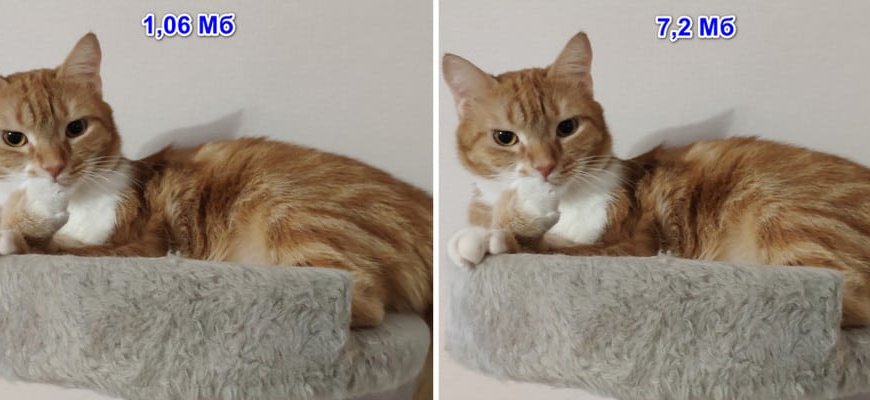
- Как уменьшить размер JPG-изображений?
- 1. Используйте онлайн-сервисы
- 2. Используйте программы для сжатия изображений
- 3. Оптимизируйте свои изображения
- Уменьшение размера изображения
- Сжатие JPG изображения
- Уменьшение размера изображения без сжатия
- Компрессия JPG изображения
- Что такое компрессия JPG-изображения?
- Как произвести компрессию изображения?
- Какую компрессию выбрать?
- Использование формата WebP
- Что такое WebP?
- Как работает сжатие WebP?
- Как использовать WebP?
- Использование сжатия без потерь
- Что такое сжатие без потерь?
- Как использовать сжатие без потерь для JPG?
- Оптимизация настроек камеры
- 1. Разрешение и формат
- 2. Ручные настройки
- 3. Режим съемки
- 4. Удаляйте ненужные фотографии
- Ответы на вопросы
JPG – один из самых распространенных форматов графических файлов, который часто используют для хранения фотографий и изображений. Однако, большой размер файлов JPG может стать проблемой в случае ограниченной памяти на компьютере или при необходимости быстрой загрузки на страницу сайта.
Есть несколько способов уменьшить размер JPG файлов без потери качества изображения. Это можно сделать с помощью специальных программ и онлайн сервисов, а также при помощи настроек камеры или графического редактора.
Ниже основные способы уменьшения размера файлов JPG, которые помогут сделать ваше изображение более легким и доступным для использования в разных условиях.
Как уменьшить размер JPG-изображений?
1. Используйте онлайн-сервисы
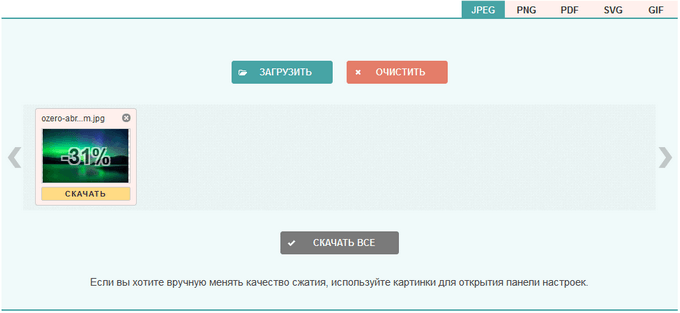
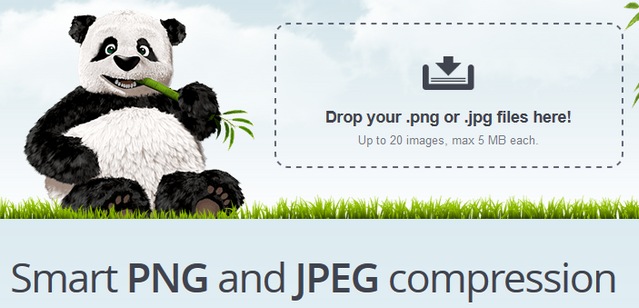
Существует множество онлайн-сервисов, которые помогут вам уменьшить размер jpg файла. Некоторые из них бесплатны и не требуют регистрации, например, TinyJPG и Compress JPEG.
Просто загрузите ваш файл на сайт, выберите уровень сжатия и нажмите «Сохранить». После нескольких секунд вы сможете скачать вашу оптимизированную фотографию.
2. Используйте программы для сжатия изображений
Если вы часто работаете с большим количеством изображений, то можете установить на свой компьютер специальные программы, которые автоматически сжимают jpg-файлы. Например, JPEGMini или RIOT (Radical Image Optimization Tool).
Такие программы позволяют сэкономить время на ручной обработке каждого изображения и быстро уменьшить их размер.
3. Оптимизируйте свои изображения
Для того, чтобы уменьшить размер jpg файла, можно также оптимизировать его содержимое. Например, вы можете сохранять изображение в меньшем разрешении или уровне качества, использовать режимы «Черно-белое» или «Эскиз».
Однако не забывайте, что оптимизация изображений может отрицательно сказаться на качестве фотографии, поэтому необходимо балансировать между размером файла и его качеством.
Уменьшение размера изображения
Сжатие JPG изображения
Сжатие JPG изображения – один из способов уменьшения размера файла без потери качества изображения. Чем больше сжатие, тем меньше размер файла, но и качество изображения может ухудшиться. При выборе уровня сжатия необходимо учитывать конечную цель использования изображения.
Для сжатия JPG изображения можно использовать программы для редактирования изображений, такие как Adobe Photoshop, GIMP, Paint.NET и др. В этих программах есть функции сжатия изображения, которые позволяют установить уровень сжатия и сохранить файл в формате JPG.
Уменьшение размера изображения без сжатия
Уменьшение размера изображения без сжатия также возможно. Для этого можно использовать функцию изменения размера изображения в программе для редактирования изображений. Например, если изображение имеет размер 3000х2000 пикселей, его можно уменьшить до 1500х1000 пикселей без изменения качества, что приведет к уменьшению размера файла.
Также существуют онлайн-сервисы, которые позволяют уменьшить размер изображения без потери качества. Некоторые из них – Optimizilla, TinyPNG, Compressor.io.
Выбор метода уменьшения размера изображения зависит от конечной цели использования изображения и доступных инструментов для работы с ним.
Следует учитывать, что изображения, сделанные на «низкоаппаратной» технике, могут нести в себе несжимаемый шум и плевок, что ничем не исправить, независимо от выбранного метода сжатия.
Компрессия JPG изображения
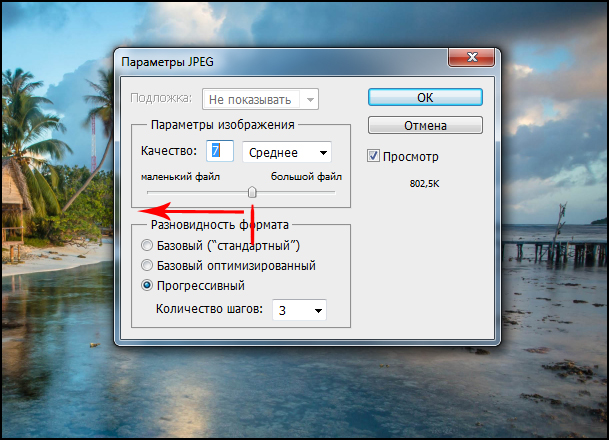
Что такое компрессия JPG-изображения?
Компрессия JPG изображения — это процесс уменьшения размера изображения без значительной потери качества. Данный процесс позволяет уменьшить размер JPG файла, сократить время загрузки сайта и снизить нагрузку на сервер.
Как произвести компрессию изображения?
Существует множество программ, которые позволяют произвести компрессию изображения. Одной из самых популярных является Adobe Photoshop. В программе есть функции экспорта изображения, где можно указывать требуемый размер и качество.
Однако, если необходимо быстро сжать JPG файл, можно использовать онлайн сервисы по сжатию изображений, например, Compressor.io, TinyPNG или Kraken.io. Эти сервисы позволяют уменьшить размер JPG файла в несколько кликов и без потери качества.
Какую компрессию выбрать?
При выборе компрессии необходимо учитывать не только требования к размеру изображения и качеству, но и его предназначение: для веб-сайта, социальных сетей, печати и т.д. Например, для веб-сайта одной из оптимальных компрессий является JPEG с опцией «среднее» качество и 70-80% сжатия. Для социальных сетей же можно выбрать более резкую компрессию с меньшим размером файла.
Важно помнить, что чем сильнее компрессия, тем больше потерь в качестве. Поэтому перед сжатием изображения необходимо оценить, какие детали и элементы в изображении важны для сохранения и без которых оно может обойтись.
Использование формата WebP
Что такое WebP?
WebP — это формат сжатия изображений, разработанный компанией Google. В отличие от JPEG, который использует сжатие с потерями, WebP использует как сжатие с потерями, так и без потерь, что дает возможность получить более качественное изображение при уменьшении размера файла.
Как работает сжатие WebP?
WebP использует алгоритмы сжатия, которые позволяют сохранять детали изображения при уменьшении его размера. Кроме того, WebP использует сжатие с потерями для удаления несущественных данных изображения, что также помогает уменьшить размер файла.
Как использовать WebP?
Для использования WebP необходимо скачать библиотеку кодеков для этого формата и применять ее при сжатии изображений. Некоторые программа, такие как Photoshop, уже поддерживают формат WebP.
К сожалению, не все браузеры поддерживают формат WebP, поэтому для обеспечения совместимости с различными браузерами также необходимо сохранять изображения в форматах JPEG и PNG.
Использование формата WebP поможет значительно уменьшить размер jpg файла, что повысит скорость загрузки страницы и улучшит пользовательский опыт.
- Преимущества: высокое качество при малом размере файла;
- Недостатки: не все браузеры поддерживают этот формат.
Использование сжатия без потерь
Что такое сжатие без потерь?
Сжатие изображений — это процесс уменьшения размера файлов без потери качества изображения. При этом все пиксели сохраняют свои цвета и яркость. Таким образом, сжатие без потерь сохраняет оригинальное качество изображения.
Как использовать сжатие без потерь для JPG?
Для уменьшения размера JPG файла без потерь качества можно использовать алгоритм сжатия без потерь — PNG. Формат PNG использует сжатие по алгоритму Deflate, который эффективно сжимает данные без потери качества. Поэтому PNG подходит для изображений с текстом, логотипами, схемами, диаграммами и другими изображениями с мелкими деталями и относительно небольшой цветовой гаммой.
Однако PNG не подходит для сжатия крупных фотографических изображений, так как сохранение всех цветов и яркости изображения занимает много места в файле. В этом случае лучше использовать сжатие с потерями, например, формат JPG с настройками качества.
Итак, если вам необходимо уменьшить размер JPG файла без потери качества — используйте формат PNG.
Оптимизация настроек камеры
1. Разрешение и формат
Оптимизация размера jpg файла начинается с правильного выбора разрешения и формата. Определите, для каких целей будет использоваться изображение и выберите соответствующий формат файла. Формат JPEG является наиболее распространенным для фотографий, но он может быть увеличен в размере в зависимости от качества и разрешения изображения.
2. Ручные настройки
В большинстве случаев, настройки камеры по умолчанию не являются оптимальными для получения наилучшего качества изображения при одновременном уменьшении размера jpg файла. Попробуйте провести ручную настройку экспозиции, баланса белого, насыщенности и контраста, чтобы получить наилучшее качество изображения с минимальным размером файла.
3. Режим съемки
Используйте режимы съемки, которые могут помочь уменьшить размер файла, например, «Малый размер» или «Средний размер». Эти режимы уменьшают разрешение изображения и наблюдается существенный прирост в скорости съемки, а также уменьшается размер файла.
- Выбирайте режим JPEG Fine/Normal штативом, если есть возможность. Это поможет достичь наилучшего качества изображения и минимального размера файла.
- Фотографируйте в режиме RAW, если ваша камера позволяет этот режим. RAW-файлы имеют больший размер, но содержат больше информации, что позволяет более глубоко обрабатывать их в программе для обработки фотографий.
4. Удаляйте ненужные фотографии
Не оставляйте на своей камере изображения, которые вам уже не нужны. Чем больше фотографий на карте памяти, тем медленнее работает камера, а также можно забиться место на карте памяти. Удаляйте сделанные снимки, которые неудачны или повторяют друг друга, чтобы уменьшить размер файла и уменьшить загрузку камеры.
Ответы на вопросы
Какой программой можно открыть файл JPG?
Субдискретизация цвета - это процесс сжатия цвета в изображениях формата JPG. Она позволяет уменьшить размер файла при сохранении изображения с приемлемым качеством. Этот процесс может привести к потере качества, поэтому важно настроить его правильно при сохранении изображения.
Как перекодировать изображение в формате JPG без потери качества?
При уменьшении размера изображения формата JPG происходит потеря информации изображения, что приводит к потере качества. Чем больше уменьшение размера, тем больше потеря качества или размытия.







