
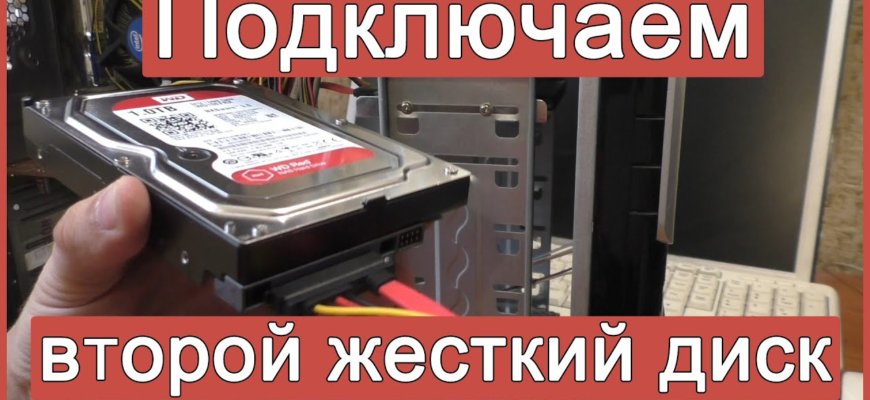
- Установка дополнительного жесткого диска в компьютер
- Шаг 1: Подготовка
- Шаг 2: Открытие корпуса
- Шаг 3: Подключение жесткого диска
- Шаг 4: Закрепление жесткого диска
- Шаг 5: Закрывание корпуса
- Подготовка к установке
- Выбор жесткого диска
- Проверка совместимости
- Подготовка инструментов и аксессуаров
- Выбор и приобретение дополнительного жесткого диска
- Определите требования
- Выберите тип диска
- Учтите совместимость
- Уточните бюджет
- Распаковка и проверка дополнительного жесткого диска
- Физическая установка дополнительного жесткого диска
- Шаг 1: Подготовка к установке
- Шаг 2: Открывание корпуса компьютера
- Шаг 3: Поиск свободного слота
- Шаг 4: Установка дополнительного жесткого диска
- Шаг 5: Закрытие корпуса и подключение дополнительного жесткого диска
- Подключение дополнительного жесткого диска к компьютеру
- 1. Подготовка к подключению
- 2. Установка внутреннего жесткого диска
- 3. Подключение кабелей
- 4. Завершение подключения
- Ответы на вопросы
- Какой жесткий диск лучше выбрать для установки в компьютер?
- Как подключить второй жесткий диск к компьютеру?
- Могу ли я установить жесткий диск самостоятельно или мне нужна помощь специалиста?
- Что делать, если компьютер не видит второй жесткий диск?
- Можно ли установить несколько дополнительных жестких дисков в компьютере?
- Можно ли установить дополнительный жесткий диск в ноутбук?
- Как перенести данные с одного жесткого диска на другой?
- Могу ли я установить дополнительный жесткий диск на компьютере с операционной системой Mac OS?
- Что делать, если на новом жестком диске нет разделов?
- Как выбрать правильный размер раздела при установке нового жесткого диска?
Установка дополнительного жесткого диска может быть полезной, если у вас заканчивается свободное место на текущем диске или если вы хотите расширить возможности хранения данных. В этой статье мы расскажем, как правильно установить дополнительный жесткий диск в ваш компьютер.
Первым шагом является выбор подходящего жесткого диска. Он должен быть совместим с вашим компьютером и обладать достаточной емкостью. Вы также можете выбрать SSD для повышения скорости работы системы. Проверьте совместимость интерфейса диска (SATA или IDE) с вашей материнской платой.
После выбора диска вам потребуется открыть корпус компьютера. Разместите его на пустой слот внутри корпуса. Обратите внимание на направление подключения интерфейсного кабеля и пайку питания. Перед установкой убедитесь, что компьютер выключен и вы отключили питание.
После установки дополнительного жесткого диска вы можете включить компьютер и проверить его работу. Затем вам потребуется отформатировать новый диск и присвоить ему букву. После этого вы сможете использовать его для хранения данных или увеличения общей емкости системы.
Установка дополнительного жесткого диска в компьютер

Шаг 1: Подготовка
Перед установкой дополнительного жесткого диска необходимо подготовить компьютер. Выключите компьютер, отсоедините его от источника питания и отсоедините все подключенные устройства.
Шаг 2: Открытие корпуса

Чтобы установить дополнительный жесткий диск, необходимо открыть корпус компьютера. Обычно это делается с помощью отвертки или специальных кнопок на задней стенке корпуса. Открывайте корпус осторожно, чтобы не повредить внутренние компоненты.
Шаг 3: Подключение жесткого диска
Найдите свободное место для установки дополнительного жесткого диска. Обычно это сделано в отдельной отсеке или в специальных креплениях. Подключите дополнительный жесткий диск к материнской плате с помощью SATA или IDE кабелей.
Шаг 4: Закрепление жесткого диска

Осмотрите корпус компьютера и найдите специальные крепления для жесткого диска. Закрепите дополнительный жесткий диск в корпусе с помощью винтов или других крепежных элементов, предоставленных производителем компьютера.
Шаг 5: Закрывание корпуса
После установки дополнительного жесткого диска закройте корпус компьютера и убедитесь, что он надежно закрыт и зафиксирован. Подключите необходимые кабели, верните компьютер на свое место и подключите его к источнику питания.
Теперь у вас есть дополнительный жесткий диск в компьютере, который можно использовать для хранения данных и увеличения общего объема памяти компьютера.
Подготовка к установке
Перед тем, как установить дополнительный жесткий диск в компьютер, необходимо выполнить несколько подготовительных шагов.
Выбор жесткого диска
Первым шагом необходимо выбрать подходящий жесткий диск для установки. Важно учитывать такие параметры, как объем памяти, интерфейс подключения, скорость вращения, форм-фактор и надежность.
Проверка совместимости
Следующий шаг — проверка совместимости выбранного жесткого диска с компьютером. Наиболее важным параметром является интерфейс подключения, который должен соответствовать существующим портам на материнской плате или контроллере.
Также необходимо убедиться, что компьютер имеет достаточно свободного пространства для установки дополнительного жесткого диска и достаточную мощность блока питания.
Подготовка инструментов и аксессуаров
Для установки дополнительного жесткого диска понадобятся следующие инструменты и аксессуары:
- Отвертка для снятия боковой крышки компьютера или фиксации жесткого диска
- Кабель для подключения жесткого диска к материнской плате или контроллеру
- Шлейф или кабель для подключения жесткого диска к блоку питания
- Крепежные винты и гайки для закрепления жесткого диска внутри компьютера
Перед началом установки необходимо убедиться, что все инструменты и аксессуары доступны и готовы к использованию.
Выбор и приобретение дополнительного жесткого диска

Дополнительный жесткий диск – это отличный способ увеличить объем памяти в компьютере. При выборе и приобретении такого диска необходимо учесть несколько факторов, чтобы сделать оптимальный выбор.
Определите требования

Прежде всего, важно определиться, для каких целей вам нужен дополнительный жесткий диск. Если вам просто необходимо увеличить свободное место для хранения файлов и программ, то можно выбрать любой диск с достаточной емкостью. Если же вам требуется диск для работы с большими файлами, например видео или графикой, то стоит обратить внимание на скорость чтения и записи данных.
Выберите тип диска
Существуют различные типы дополнительных жестких дисков: HDD и SSD. HDD – это классические механические диски, которые отличаются низкой стоимостью и большой емкостью. Однако они имеют меньшую скорость работы. СSD – это более современные твердотельные диски, которые отличаются высокой скоростью работы, но имеют меньшую емкость и более высокую стоимость.
Учтите совместимость
Перед приобретением дополнительного жесткого диска, обязательно проверьте совместимость с вашим компьютером. Узнайте, какой интерфейс используется для подключения диска (например, SATA или NVMe) и есть ли свободное место для установки.
Уточните бюджет

Наконец, уточните свой бюджет и выберите дополнительный жесткий диск в соответствии с ним. Учтите, что цена может варьироваться в зависимости от емкости, типа диска и производителя.
Обратив внимание на эти факторы, вы сможете правильно выбрать и приобрести дополнительный жесткий диск, который наилучшим образом соответствует вашим потребностям и возможностям.
Распаковка и проверка дополнительного жесткого диска
При получении нового дополнительного жесткого диска, первым делом необходимо провести его распаковку и проверку перед установкой в компьютер. Распаковка осуществляется с помощью острых инструментов, таких как ножницы или нож. Осторожно отрежьте ленту, скрепляющую упаковку, и снимите пленку или подобную защиту с диска.
После распаковки следует осуществить проверку дополнительного жесткого диска, чтобы убедиться в его исправности. Перед подключением к компьютеру, рекомендуется визуально осмотреть диск на наличие видимых повреждений или дефектов. Обратите внимание на целостность корпуса и разъемов, а также наличие коцек или царапин на поверхности диска.
Для более тщательной проверки рекомендуется использовать специальные программы для диагностики жестких дисков. Такие программы позволят провести тестирование диска на наличие битых секторов или других проблем. Следуйте инструкциям программы, чтобы произвести полную проверку дополнительного жесткого диска.
После успешной проверки можно приступить к установке дополнительного жесткого диска в компьютер. Убедитесь, что компьютер выключен и отключен от электрической сети перед подключением диска. Следуйте инструкции по установке, предоставленной производителем диска, чтобы правильно подключить его к материнской плате и питанию.
После установки дополнительного жесткого диска в компьютер, необходимо провести его инициализацию и форматирование. Эти шаги позволят компьютеру распознать диск и готовить его к использованию. Следуйте инструкциям операционной системы или специальных программ для инициализации и форматирования диска.
После завершения всех этих шагов, дополнительный жесткий диск будет готов к использованию. Убедитесь, что он отображается в компьютере и правильно функционирует. Теперь вы можете использовать его для хранения и организации своих файлов и данных.
Физическая установка дополнительного жесткого диска
Установка дополнительного жесткого диска в компьютер – это процесс, который позволяет расширить объем доступного для хранения данных пространства. Чтобы установка прошла успешно, необходимо следовать определенным шагам.
Шаг 1: Подготовка к установке
Прежде чем приступить к установке, необходимо выключить компьютер, отключить его от электросети и отсоединить все подключенные к нему кабели. Также рекомендуется надеть перчатки и использовать антистатический ремень, чтобы защитить жесткий диск от электростатического разряда.
Шаг 2: Открывание корпуса компьютера

После того как компьютер выключен и отсоединен от сети, можно приступать к открыванию корпуса. Обычно это делается с помощью отвертки или другого подходящего инструмента. Важно быть осторожным и остерегаться острых кантов или закрытых контуров, чтобы не получить травму.
Шаг 3: Поиск свободного слота
После того как корпус открыт, необходимо найти свободный слот для установки дополнительного жесткого диска. В современных компьютерах слоты обычно расположены в отдельном отсеке, который можно легко обнаружить. При необходимости можно обратиться к руководству по эксплуатации компьютера для определения расположения слотов.
Шаг 4: Установка дополнительного жесткого диска
После того как свободный слот найден, необходимо вставить дополнительный жесткий диск в соответствующий разъем. Обычно диски крепятся с помощью винтов или закрытых крепежных механизмов. Опять же, важно быть осторожным и аккуратным при установке, чтобы не повредить диск.
Шаг 5: Закрытие корпуса и подключение дополнительного жесткого диска

После того как дополнительный жесткий диск установлен на своем месте, необходимо закрыть корпус компьютера. Затем следует подключить диск к материнской плате с помощью соответствующих кабелей. Внимательно следуйте инструкции, чтобы избежать ошибок при подключении.
Физическая установка дополнительного жесткого диска требует внимательности и аккуратности, чтобы избежать повреждения как диска, так и компьютера в целом. После успешной установки необходимо включить компьютер и проверить, что новый диск определяется и функционирует правильно.
Подключение дополнительного жесткого диска к компьютеру
Если вам требуется больше места для хранения данных на вашем компьютере, вам может понадобиться подключить дополнительный жесткий диск. Это можно сделать следующими шагами:
1. Подготовка к подключению
Перед тем, как приступить к подключению нового жесткого диска, вам следует выключить компьютер и отключить его от источника питания. Также убедитесь, что у вас есть все необходимые кабели и инструменты для работы.
2. Установка внутреннего жесткого диска
Перед подключением нового жесткого диска, вы должны установить его внутрь корпуса вашего компьютера. Откройте корпус и найдите свободный отсек для жесткого диска. Отсоедините кабели от материнской платы и снимите старый жесткий диск, если есть такая необходимость. Вставьте новый жесткий диск в отсек и закрепите его при помощи винтов или других крепежных элементов.
3. Подключение кабелей
После установки нового жесткого диска вам следует подключить к нему необходимые кабели. Один кабель должен быть подключен к материнской плате, а другой — к блоку питания. Убедитесь, что кабели подключены к соответствующим разъемам на жестком диске и материнской плате.
4. Завершение подключения
После того, как все кабели подключены, вам следует закрыть корпус компьютера и подключить его к источнику питания. Затем включите компьютер и дождитесь его запуска. После этого вы сможете увидеть новый жесткий диск в списке устройств компьютера.
Теперь вы успешно подключили дополнительный жесткий диск к своему компьютеру. Вы можете использовать его для хранения большого количества данных или для установки дополнительной операционной системы. Удачной работы!
Ответы на вопросы
Какой жесткий диск лучше выбрать для установки в компьютер?
Выбор жесткого диска зависит от ваших потребностей. Если вам нужно большое хранилище для файлов, то лучше выбрать диск с большим объемом, например, 1 Тб или 2 Тб. Если вам важна скорость работы компьютера, то лучше выбрать SSD-диск. В общем, рекомендуется выбирать диски от известных производителей, таких как Western Digital, Seagate, Toshiba.
Как подключить второй жесткий диск к компьютеру?
Для подключения второго жесткого диска вам понадобится свободный SATA-разъем на материнской плате компьютера. Найдите свободный разъем и подключите к нему кабель SATA, который идет в комплекте с жестким диском. Затем подключите другой конец кабеля к жесткому диску. Кроме того, вам может понадобиться соединительный кабель для подключения диска к блоку питания компьютера.
Могу ли я установить жесткий диск самостоятельно или мне нужна помощь специалиста?
Установка жесткого диска несложная процедура, которую можно выполнить самостоятельно. Однако, если вы не уверены в своих навыках, лучше обратиться за помощью к специалисту. Неправильное подключение жесткого диска может повредить компьютер и привести к потере данных.
Что делать, если компьютер не видит второй жесткий диск?
Если компьютер не видит второй жесткий диск, в первую очередь, проверьте правильность подключения кабелей и их надежность. Убедитесь, что диск включен в BIOS компьютера. Если все подключено правильно, может потребоваться форматирование и инициализация диска в операционной системе. Если проблема не решается, возможно, причина в неисправности самого диска или материнской платы.
Можно ли установить несколько дополнительных жестких дисков в компьютере?
Да, в компьютере можно установить несколько дополнительных жестких дисков, если в нем есть достаточное количество свободных SATA-разъемов. Некоторые корпуса компьютеров также имеют специальные отсеки для установки дополнительных дисков. При этом важно учесть возможности блока питания компьютера, так как каждый диск потребляет определенное количество энергии.
Можно ли установить дополнительный жесткий диск в ноутбук?
В некоторых моделях ноутбуков есть возможность установки дополнительного жесткого диска. Однако, в большинстве ноутбуков только один слот для жесткого диска, поэтому установка дополнительного диска может потребовать замены существующего диска или использования внешнего жесткого диска через интерфейс USB.
Как перенести данные с одного жесткого диска на другой?
Есть несколько способов перенесения данных с одного жесткого диска на другой. Один из способов — использование программного обеспечения для клонирования диска. С его помощью вы можете создать точную копию одного диска на другом. Другой способ — ручное копирование файлов и папок с одного диска на другой. В обоих случаях, перед переносом данных, рекомендуется сделать резервную копию важных файлов для предотвращения потери информации в случае ошибки.
Могу ли я установить дополнительный жесткий диск на компьютере с операционной системой Mac OS?
Да, можно установить дополнительный жесткий диск на компьютере с операционной системой Mac OS. Для этого вам потребуется подключить диск к свободному разъему SATA на материнской плате и сконфигурировать его в системе. Для форматирования и настройки нового диска вы можете использовать программу Диск-Утилита, которая входит в состав Mac OS.
Что делать, если на новом жестком диске нет разделов?
Если на новом жестком диске нет разделов, это означает, что его необходимо инициализировать и создать разделы. Для этого воспользуйтесь программой для работы с дисками, такой как Диспетчер дисков в Windows. В программе вы сможете увидеть новый диск и выполнить необходимые операции по инициализации и созданию разделов.
Как выбрать правильный размер раздела при установке нового жесткого диска?
Размер раздела на новом жестком диске зависит от ваших потребностей. Если вы планируете использовать диск только для хранения файлов, то можно создать один раздел на всем доступном пространстве диска. Если же вы планируете разделить диск на несколько частей, то каждый раздел можно выбрать с соответствующим размером в зависимости от предполагаемого использования.







