
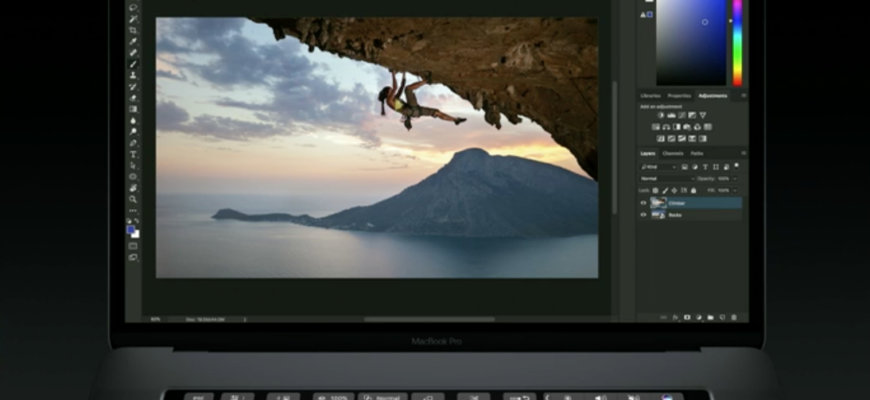
- Шаг 1: Загрузка Фотошоп для Mac
- 1.1 Переход в магазин приложений Apple
- 1.2 Поиск Фотошопа в магазине приложений Apple
- 1.3 Покупка и установка Фотошопа на Mac
- 1.4 Авторизация в Photoshop CC
- Шаг 2: Установка Фотошоп на макбук
- 1. Загрузка установочного файла
- 2. Монтирование установочного файла
- 3. Запуск Фотошопа
- Шаг 3: Запуск Фотошоп на макбуке
- 1. Откройте Фотошоп
- 2. Создайте новый документ
- 3. Работайте с изображением в Фотошопе
- Шаг 4: Регистрация в Фотошоп на макбуке
- 1. Откройте Фотошоп на макбуке
- 2. Нажмите на кнопку «Зарегистрироваться сейчас»
- 3. Заполните форму регистрации
- 4. Подтвердите регистрацию на электронной почте
- 5. Введите данные вашей учетной записи Adobe
- 6. Завершите регистрацию
- Шаг 5: Начало работы в Фотошоп на макбуке
- 1. Создание нового проекта
- 2. Импорт изображений
- 3. Использование инструментов
- 4. Применение фильтров
- 5. Сохранение проекта
- Ответы на вопросы
- Как скачать Фотошоп на макбук?
- Можно ли установить Фотошоп на макбук бесплатно?
- Изменится ли производительность макбука после установки Фотошопа?
- Какие минимальные требования для установки Фотошопа на макбук?
- Можно ли установить Фотошоп на макбук с процессором Intel?
- Как установить дополнительные шрифты в Фотошоп на макбук?
- Что делать, если Фотошоп на макбуке не запускается?
- Можно ли использовать Фотошоп на макбуке для редактирования видео?
- Как удалить Фотошоп с макбука?
- Как обновлять Фотошоп на макбуке?

Adobe Photoshop – это одно из самых популярных приложений для обработки фотографий, дизайна, ретуши и многого другого. Версия программы для Mac OS X также пользуется большой популярностью среди пользователей.
В этой статье мы расскажем вам, как установить Фотошоп на макбук и как его правильно настроить для работы.
Мы предлагаем подробную инструкцию, которая поможет начинающим пользователям быстро и без проблем установить программу на свой макбук и начать использовать ее для редактирования изображений.
Шаг 1: Загрузка Фотошоп для Mac

1.1 Переход в магазин приложений Apple
Перед установкой Фотошопа на Mac вам нужно зайти в магазин приложений Apple. Это можно сделать через меню «App Store», которое находится на рабочем столе Mac.
1.2 Поиск Фотошопа в магазине приложений Apple
Когда вы находитесь в магазине приложений Apple, наберите в строке поиска «Photoshop». Вам будут предложены несколько вариантов, выберите Photoshop CC, который является последней версией Photoshop для Mac.
1.3 Покупка и установка Фотошопа на Mac
После выбора Photoshop CC и перехода на страницу приложения, нажмите на кнопку «Купить». После того, как покупка завершена, начнется процесс загрузки и установки Фотошопа на ваш Mac.
1.4 Авторизация в Photoshop CC

После установки Фотошопа на Mac, запустите приложение и авторизуйтесь в нем. Для этого вам нужно ввести свою учетную запись Adobe или зарегистрироваться, если у вас еще нет учетной записи.
После выполнения этих шагов, вы можете использовать Фотошоп на своем Mac и наслаждаться всеми его функциями и возможностями.
Шаг 2: Установка Фотошоп на макбук

1. Загрузка установочного файла

Перейдите на официальный сайт Adobe, чтобы загрузить установочный файл для Фотошопа на ваш макбук. Установочный файл будет иметь расширение .dmg. Сохраните файл на вашем компьютере.
2. Монтирование установочного файла

Выполните двойной щелчок на загруженном установочном файле, чтобы монтировать его на вашем макбуке. Откроется окно «Adobe Photoshop CC», в котором находится пиктограмма программы и папка «Adobe Photoshop CC 20XX». Перетащите пиктограмму программы в папку «Applications» на вашем макбуке.
3. Запуск Фотошопа
После перемещения пиктограммы в папку «Applications» можно запустить Фотошоп на вашем макбуке. Для этого щелкните на пиктограмме Фотошопа в папке «Applications». Если вы запускаете Фотошоп впервые, то вам будет необходимо авторизоваться через вашу учетную запись Adobe. После авторизации можно начинать работу в Фотошопе на вашем макбуке.
Если при установке Фотошопа на ваш макбук возникают какие-либо проблемы, вы можете обратиться в службу технической поддержки Adobe для решения проблемы.
Шаг 3: Запуск Фотошоп на макбуке

1. Откройте Фотошоп
После того, как вы завершили установку, найдите приложение Фотошоп на своем макбуке и нажмите на значок, чтобы открыть программу.
2. Создайте новый документ

Чтобы начать работу в Фотошопе, нужно создать новый документ. Для этого выберите «File» из верхнего меню и выберите «New». Настраивайте параметры документа под свои нужды, например, размер, разрешение, цветовое пространство и т.д.
3. Работайте с изображением в Фотошопе
Как только вы создали новый документ, можно начинать работать с изображением в Фотошопе. Используйте инструменты, слои, фильтры и другие функции, чтобы добавить эффекты, изменить цвета, улучшить качество изображения и т.д.
Обращайте внимание на свои действия, чтобы сохранить документ в нужном формате и разрешении. Выберите «File» из верхнего меню и нажмите на «Save As», чтобы сохранить документ на вашем макбуке.
Кроме того, Фотошоп имеет возможность сохранять работу в облако, чтобы Вы могли доступиться к ней с других устройств. Для этого используйте облачную службу Adobe Creative Cloud.
Шаг 4: Регистрация в Фотошоп на макбуке

1. Откройте Фотошоп на макбуке
- Нажмите на значок Фотошоп на рабочем столе или в папке «Приложения».
- Дождитесь запуска программы.
2. Нажмите на кнопку «Зарегистрироваться сейчас»

- Кнопка находится в верхней части окна Фотошопа.
- Если вы уже зарегистрированы, пропустите этот шаг и перейдите к следующему.
3. Заполните форму регистрации
- В форме вам нужно будет указать свое имя, фамилию и электронный адрес.
- Введите все данные в соответствующие поля.
- Нажмите на кнопку «Отправить».
4. Подтвердите регистрацию на электронной почте
- Вам на почту придет письмо от Adobe с просьбой подтвердить регистрацию.
- Перейдите по ссылке в письме и подтвердите свою регистрацию.
5. Введите данные вашей учетной записи Adobe

- После подтверждения регистрации вам предложат ввести данные вашей учетной записи Adobe.
- Введите логин и пароль от вашего аккаунта, если у вас его нет, создайте новый.
6. Завершите регистрацию
- После ввода данных вашей учетной записи Adobe, нажмите на кнопку «Зарегистрироваться».
- Вы успешно зарегистрировали свой Фотошоп на макбуке!
Шаг 5: Начало работы в Фотошоп на макбуке

1. Создание нового проекта
Чтобы начать работу в Фотошопе на макбуке, необходимо сначала создать новый проект. Это можно сделать, выбрав пункт «Файл» в меню и выбрав «Новый». Выберите нужные настройки для своего проекта, такие как размер, разрешение, цветовой профиль и т.д.
2. Импорт изображений

Если вам необходимо импортировать изображения в ваш проект, то это можно сделать, используя функцию «Открыть» в меню «Файл». Выберите нужное изображение и нажмите «Открыть». Затем перетащите его на рабочую область.
3. Использование инструментов
Фотошоп на макбуке имеет множество инструментов, каждый из которых предназначен для определенных задач. Изучите инструменты, чтобы узнать, как использовать их для своих целей. Некоторые из самых часто используемых инструментов включают в себя кисть, ластик, клонирование и штамп.
4. Применение фильтров
Фотошоп на макбуке также имеет множество фильтров, которые можно использовать для обработки и улучшения изображений. Некоторые из наиболее популярных фильтров включают в себя увеличение резкости, смягчение, насыщенность и другие.
5. Сохранение проекта
После завершения работы с проектом не забудьте сохранить его. Это можно сделать, выбрав пункт «Файл» в меню и выбрав «Сохранить» или «Сохранить как». Выберите место на вашем макбуке, где вы хотите сохранить проект, и выберите нужное имя файла.
Ответы на вопросы
Как скачать Фотошоп на макбук?
Для скачивания Фотошопа на макбук необходимо зайти на сайт Adobe и выбрать нужную версию программы, после чего следовать инструкциям на сайте.
Можно ли установить Фотошоп на макбук бесплатно?
Нет, Фотошоп входит в состав платных продуктов Adobe Creative Cloud.
Изменится ли производительность макбука после установки Фотошопа?
Да, производительность может снизиться, если компьютер не соответствует требованиям системы.
Какие минимальные требования для установки Фотошопа на макбук?
Минимальные требования: macOS версии 10.13, 2 ГБ ОЗУ, 4 ГБ свободного места на жестком диске, графический процессор OpenGL 2.0.
Можно ли установить Фотошоп на макбук с процессором Intel?
Да, Фотошоп совместим с процессорами Intel.
Как установить дополнительные шрифты в Фотошоп на макбук?
Дополнительные шрифты можно установить через шрифтовый менеджер macOS.
Что делать, если Фотошоп на макбуке не запускается?
Если Фотошоп не запускается, необходимо убедиться, что компьютер соответствует требованиям системы, и обновить драйверы видеокарты.
Можно ли использовать Фотошоп на макбуке для редактирования видео?
Да, в Фотошопе есть возможность редактирования видео.
Как удалить Фотошоп с макбука?
Для удаления Фотошопа с макбука нужно перейти в папку «Приложения», найти Фотошоп и перетащить его в корзину. После этого нужно очистить корзину.
Как обновлять Фотошоп на макбуке?
Для обновления Фотошопа на макбуке нужно открыть приложение Adobe Creative Cloud и выбрать нужную версию Фотошопа в разделе «Обновления».







