- Что делать, если в Microsoft Word возникает разрыв страницы
- 1. Проверьте настройки разрыва страницы
- 2. Измените масштаб страницы
- 3. Проверьте наличие лишних пробелов и разделителей
- 4. Используйте таблицы и списки для оформления
- Проверить настройки разбиения страницы
- Настройки разбиения страницы в Microsoft Word
- Инструменты расположения страницы в Microsoft Word
- Удалить разрывы страницы вручную
- 1. Удаление разрыва страницы с помощью команды «Удалить разрыв страницы»
- 2. Удаление разрыва страницы путем удаления пустого абзаца
- 3. Удаление разрыва страницы путем удаления разрывного символа
- Использовать разрыв страницы с аутофильтрами
- Изменить масштаб страницы
- Использование команды «Масштаб» в меню Вид
- Использование комбинации клавиш
- Настройка масштаба в диалоговом окне «Масштаб страницы»
- Обратиться за помощью к поддержке Microsoft
- 1. Проверьте официальную документацию
- 2. Посетите форумы и сообщества пользователей
- 3. Свяжитесь с технической поддержкой Microsoft
- Ответы на вопросы
- Как убрать разрыв страницы в Microsoft Word?
- Как изменить настройки ориентации страницы в Microsoft Word?
- Как удалить разрыв страницы в Microsoft Word?
- Как изменить размеры верхнего и нижнего колонтитулов в Microsoft Word?
- Какой шаг принять, если после удаления разрыва страницы в Microsoft Word текст переместился на другую страницу?
- Как можно устранить разрыв страницы в Microsoft Word без изменения ориентации страницы?
- Можно ли изменить макет страницы для устранения разрыва страницы в Microsoft Word?
- Как обнаружить разрыв страницы в Microsoft Word?
- Что делать, если разрыв страницы в Microsoft Word мешает правильному форматированию документа?
- Какие дополнительные инструменты предоставляет Microsoft Word для работы с разрывами страниц?
Работа с Microsoft Word является неотъемлемой частью многих профессиональных и повседневных задач. В процессе создания и редактирования документов иногда может возникать проблема разрыва страницы. Такой разрыв может нарушить структуру и визуальное оформление документа, что отрицательно сказывается на его качестве.
Однако, существуют различные способы устранить разрывы страниц в Microsoft Word. Среди них — использование функции автоматического разрыва страницы, ручная настройка разрыва страницы или ограничение количества символов на странице. Каждый из этих способов имеет свои особенности и может быть применен в зависимости от конкретной ситуации.
Для использования функции автоматического разрыва страницы необходимо выбрать нужный пункт в меню «Вставка» и определить параметры разрыва. Ручная настройка разрыва страницы предоставляет больше возможностей для контроля визуального оформления документа. Ограничение количества символов на странице является эффективным способом управления размещением текста и избегания разрывов страниц.
Устранение разрывов страниц в Microsoft Word является неотъемлемой частью создания структурированных и профессиональных документов. Правильное применение функций программы позволяет избежать ошибок и сохранить целостность документа.
В данной статье мы рассмотрим подробные инструкции по устранению разрывов страниц в Microsoft Word и предоставим полезные рекомендации для повышения качества создаваемых документов.
Что делать, если в Microsoft Word возникает разрыв страницы
1. Проверьте настройки разрыва страницы
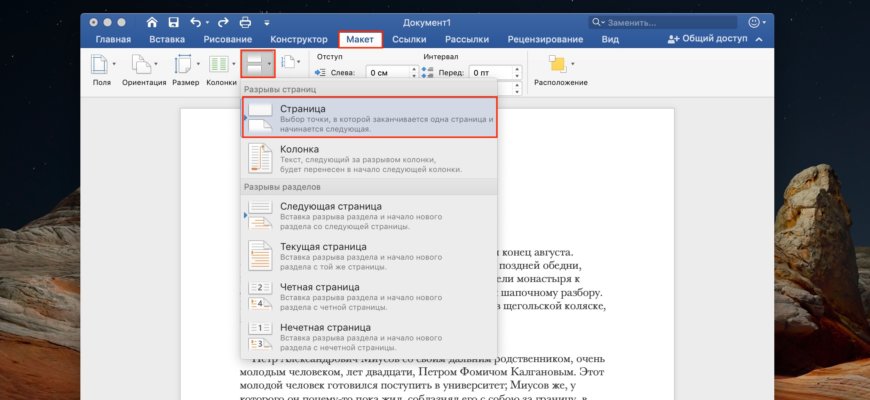
Первым делом, если в Microsoft Word возникает разрыв страницы, необходимо проверить настройки разрыва страницы. Для этого следует перейти во вкладку «Разметка страницы» и выбрать пункт «Разрыв…».
Проверьте, есть ли в документе активные разрывы страницы. Если есть, попробуйте удалить их или настроить их расположение с помощью соответствующих опций. Это может помочь в устранении разрыва страницы.
2. Измените масштаб страницы

Иногда разрыв страницы может появиться из-за неправильного масштаба страницы. Попробуйте изменить масштаб страницы, чтобы уместить все элементы на одной странице. Для этого можно воспользоваться командой «Масштаб», которая находится на панели инструментов разметки страницы.
Попробуйте уменьшить или увеличить масштаб, пока все не поместится на одной странице без разрывов. Это может помочь в устранении проблемы с разрывом страницы.
3. Проверьте наличие лишних пробелов и разделителей

Еще одной возможной причиной разрыва страницы может быть наличие лишних пробелов и разделителей в документе. Проверьте весь текст на наличие пустых абзацев, лишних пробелов и разделителей, которые могут привести к разрыву страницы.
Если вы обнаружите такие элементы, удалите их или отформатируйте текст таким образом, чтобы они не вызывали разрыва страницы.
4. Используйте таблицы и списки для оформления
Если у вас в документе присутствуют длинные абзацы или списки, попробуйте разделить их на таблицы или списки. Использование таблиц и списков поможет более эффективно управлять размещением элементов и может помочь избежать разрыва страницы.
Экспериментируйте с различными вариантами форматирования, чтобы найти оптимальное решение для вашего документа.
В заключение, если в Microsoft Word возникает разрыв страницы, необходимо проверить настройки разрыва страницы, изменить масштаб страницы, проверить наличие лишних пробелов и разделителей, а также использовать таблицы и списки для более эффективного оформления документа. Следуя этим советам, вы сможете устранить разрыв страницы и создать красивый и читаемый документ в Microsoft Word.
Проверить настройки разбиения страницы
Настройки разбиения страницы в Microsoft Word
Microsoft Word предлагает возможность настроить разбиение страницы. Проверьте следующие параметры:
- Разрывы страницы: убедитесь, что в документе не установлены нежелательные разрывы страницы. Проверьте каждую страницу и убедитесь, что разрывы используются только там, где это необходимо для структуры документа.
- Разбить по словам: проверьте, установлена ли эта опция. В случае, если она включена, Word будет пытаться разбивать строки на слова для предотвращения появления разрывов страниц в середине слова.
- Разбить автоматически: убедитесь, что эта опция выключена. Если разбиение автоматическое, Word может решить самостоятельно разбить страницу в неуместном месте.
- Установить разрывы после абзацев: проверьте, присутствуют ли разрывы страниц после каждого абзаца. Если эта опция включена, убедитесь, что она не нежелательно применяется в документе.
Инструменты расположения страницы в Microsoft Word
Если настройки разбиения страницы не помогли избежать разрывов, попробуйте использовать инструменты расположения страницы в Word:
- Разделить таблицы: если разрыв страницы происходит внутри таблицы, убедитесь, что установлены правильные настройки разбиения для каждой таблицы.
- Изменить размер страницы: иногда увеличение или уменьшение размера страницы может помочь избегать нежелательных разрывов. Размер страницы можно настроить в меню «Разметка страницы».
- Вставить разрывы разделов: если документ состоит из разделов, убедитесь, что правильно используются разрывы между ними. Word предлагает различные типы разрывов разделов, включая разрывы страниц.
Проверка настроек разбиения страницы и использование инструментов расположения страницы помогут вам устранить разрывы страницы в Microsoft Word и создать более качественные документы.
Удалить разрывы страницы вручную
Разрывы страницы в документе в программе Microsoft Word могут быть установлены различными способами, но их можно также удалить вручную. Это может быть полезно, когда разрывы страницы были случайно вставлены или необходимо выровнять содержимое документа.
1. Удаление разрыва страницы с помощью команды «Удалить разрыв страницы»
Чтобы удалить разрыв страницы с помощью команды «Удалить разрыв страницы», необходимо:
- Выбрать место в документе, где необходимо удалить разрыв страницы.
- Перейти на вкладку «Вставка» в верхней панели меню.
- Нажать на кнопку «Разрывы» в группе «Страницы».
- Выбрать «Удалить разрыв страницы».
После выполнения этих действий, разрыв страницы будет удален, и содержимое документа будет автоматически выровнено.
2. Удаление разрыва страницы путем удаления пустого абзаца

Если разрыв страницы был создан с помощью пустого абзаца, то его можно удалить простым удалением этого абзаца. Для этого необходимо:
- Выбрать пустой абзац после которого находится разрыв страницы.
- Нажать клавишу «Delete» или «Backspace» на клавиатуре.
После удаления пустого абзаца, разрыв страницы будет удален.
3. Удаление разрыва страницы путем удаления разрывного символа
Разрыв страницы также можно удалить путем удаления разрывного символа, если он был вставлен вручную. Для этого необходимо:
- Выбрать разрывной символ после которого находится разрыв страницы.
- Нажать клавишу «Delete» или «Backspace» на клавиатуре.
После удаления разрывного символа, разрыв страницы будет удален, и содержимое документа будет автоматически выровнено.
Удаление разрывов страницы вручную позволяет более гибко управлять размещением содержимого документа и создавать профессионально выглядящие документы в программе Microsoft Word.
Использовать разрыв страницы с аутофильтрами

Разрыв страницы – это полезная функция в Microsoft Word, которая позволяет разделить документ на две или более страницы. Один из способов использования разрыва страницы – это совместно с аутофильтрами. Аутофильтры позволяют производить отбор данных в таблицах, что делает работу с большими объемами информации намного удобнее.
Для использования разрыва страницы с аутофильтрами необходимо сначала создать таблицу с данными в Microsoft Word. Затем необходимо выделить заголовки столбцов и запустить функцию аутофильтра. Для этого можно использовать клавишу «Фильтр» на вкладке «Данные» в меню программы.
После активации аутофильтра, в каждом столбце появятся стрелки, с помощью которых можно выбирать конкретные значения для отображения. При выборе значения из спискового меню, таблица автоматически фильтруется и отображает только строки, соответствующие выбранным критериям.
Если таблица с данными имеет большой объем и не помещается на одной странице, можно использовать разрывы страниц для удобного отображения данных. Для этого необходимо разместить курсор перед первой строкой, которую хотите видеть на новой странице, и воспользоваться командой «Разрыв страницы» во вкладке «Вставка».
После разрыва страницы, таблица будет разделена на две страницы, и каждая страница будет отображать только отфильтрованную информацию. Это позволяет легко навигировать по данным и анализировать их в удобном виде.
Использование разрывов страниц с аутофильтрами в Microsoft Word упрощает работу с большими объемами данных и позволяет получить более удобное представление информации. Эта функция полезна для работы с таблицами, базами данных и другими типами информации, которые требуют фильтрации и организации данных.
Изменить масштаб страницы
При работе в Microsoft Word можно легко изменить масштаб страницы документа для удобного просмотра и редактирования. Это может быть полезно, особенно в случаях, когда страница не вмещается полностью на экран или нужно увеличить масштаб для лучшего просмотра деталей.
Использование команды «Масштаб» в меню Вид

Одним из способов изменения масштаба страницы является использование команды «Масштаб» в меню Вид. Для этого необходимо открыть документ в Microsoft Word и выбрать вкладку «Вид». Затем выберите команду «Масштаб», где откроется выпадающий список с вариантами масштабирования страницы. Вы можете выбрать один из предопределенных значений или настроить масштаб вручную.
Использование комбинации клавиш

Другим способом для изменения масштаба страницы является использование сочетания клавиш Ctrl+Колесо прокрутки мыши. Для этого удерживайте клавишу Ctrl на клавиатуре и прокручивайте колесо мыши вперед или назад, чтобы увеличить или уменьшить масштаб страницы соответственно. Этот способ удобен, так как не требует поиска определенной команды в меню.
Настройка масштаба в диалоговом окне «Масштаб страницы»
Для более точной настройки масштаба страницы можно воспользоваться диалоговым окном «Масштаб страницы». Для его открытия выберите вкладку «Разметка страницы» и нажмите на кнопку «Масштаб». В открывшемся окне вы можете выбрать процентное значение масштаба или задать конкретные размеры для ширины и высоты страницы. После внесения изменений нажмите кнопку «ОК», чтобы применить новый масштаб.
Изменение масштаба страницы в Microsoft Word очень полезная функция, которая может помочь в удобной работе с документами различного размера. Эти способы позволяют удобно управлять размерами документа и выбрать оптимальный масштаб для просмотра и редактирования.
Обратиться за помощью к поддержке Microsoft

1. Проверьте официальную документацию

Первым шагом, если у вас возникла проблема с разрывом страницы в Microsoft Word, стоит обратиться к официальной документации от Microsoft. На сайте компании вы можете найти подробные инструкции, советы и рекомендации по использованию программы.
2. Посетите форумы и сообщества пользователей

Другой способ получить помощь и решение проблемы связанной с разрывом страницы в Word — посетить форумы и сообщества пользователей. Многие пользователи сталкивались с подобными проблемами и могут поделиться своим опытом и советами.
3. Свяжитесь с технической поддержкой Microsoft

Если вы не смогли найти решение самостоятельно, то самым надежным способом будет обратиться в техническую поддержку Microsoft. Вы можете связаться с ними через официальный сайт, где предоставляют удобную форму обратной связи или через контактные телефоны. Специалисты компании смогут помочь вам найти решение проблемы и ответить на все ваши вопросы.
В общем, если возникнут проблемы при работе с Microsoft Word и вам нужна помощь с разрывом страницы, не стесняйтесь обращаться за помощью к поддержке Microsoft. Они всегда готовы помочь пользователям своих программ и постараются решить вашу проблему в кратчайшие сроки.
Ответы на вопросы
Как убрать разрыв страницы в Microsoft Word?
Чтобы убрать разрыв страницы в Microsoft Word, вы можете изменить настройки ориентации страницы или макета, удалить разрывы страницы или изменить размеры верхнего и нижнего колонтитулов.
Как изменить настройки ориентации страницы в Microsoft Word?
Чтобы изменить ориентацию страницы в Microsoft Word, вы можете перейти во вкладку «Разметка страницы» в верхнем меню, выбрать нужную ориентацию (горизонтальную или вертикальную) в разделе «Ориентация» и применить изменения.
Как удалить разрыв страницы в Microsoft Word?
Чтобы удалить разрыв страницы в Microsoft Word, вы можете найти его местоположение в документе, нажать правой кнопкой мыши на разрыве и выбрать «Удалить разрыв страницы».
Как изменить размеры верхнего и нижнего колонтитулов в Microsoft Word?
Чтобы изменить размеры верхнего и нижнего колонтитулов в Microsoft Word, вы можете нажать дважды на верхний или нижний колонтитул документа, чтобы активировать режим редактирования колонтитулов, и изменить размеры, перетягивая границы колонтитулов мышью.
Какой шаг принять, если после удаления разрыва страницы в Microsoft Word текст переместился на другую страницу?
Если после удаления разрыва страницы в Microsoft Word текст переместился на другую страницу, вы можете попробовать изменить размеры верхнего и нижнего колонтитулов, чтобы достигнуть желаемого расположения текста на странице.
Как можно устранить разрыв страницы в Microsoft Word без изменения ориентации страницы?
Если вы не хотите изменять ориентацию страницы, вы можете удалить разрыв страницы и попробовать изменить размеры верхнего и нижнего колонтитулов, чтобы достичь желаемого расположения текста на странице.
Можно ли изменить макет страницы для устранения разрыва страницы в Microsoft Word?
Да, вы можете изменить макет страницы в Microsoft Word, чтобы устранить разрыв страницы. Выберите нужный макет во вкладке «Разметка страницы» в верхнем меню и примените изменения.
Как обнаружить разрыв страницы в Microsoft Word?
Чтобы обнаружить разрыв страницы в Microsoft Word, вы можете прокрутить документ и обратить внимание на момент, где текст заканчивается на одной странице и начинается на следующей странице.
Что делать, если разрыв страницы в Microsoft Word мешает правильному форматированию документа?
Если разрыв страницы в Microsoft Word мешает правильному форматированию документа, вы можете попробовать удалить разрыв, изменить ориентацию страницы, изменить размеры верхнего и нижнего колонтитулов или изменить макет страницы, чтобы достичь желаемого результата.
Какие дополнительные инструменты предоставляет Microsoft Word для работы с разрывами страниц?
Microsoft Word предоставляет ряд дополнительных инструментов для работы с разрывами страниц, таких как настройки разметки страницы, опции колонтитулов и разделение текста на различные разделы с помощью разрывов разделов.