
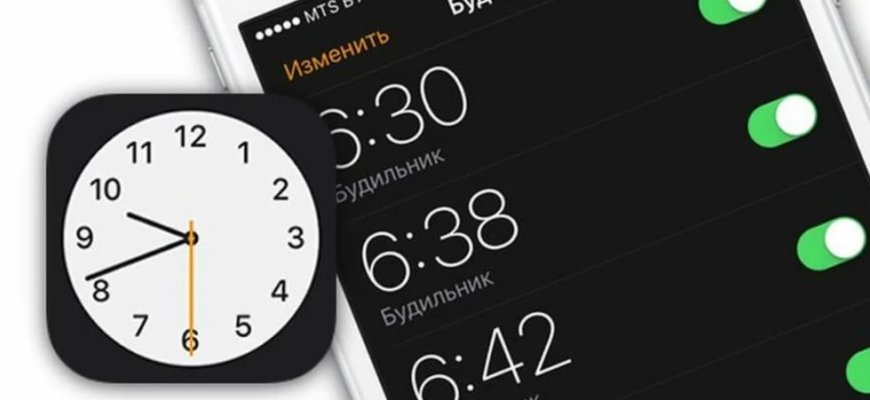
- Откройте настройки
- Шаг 1: Найдите значок «Настройки» на главном экране
- Шаг 2: Выберите «Звуки и тактильные сигналы»
- Шаг 3: Настройте звук будильника
- Найдите раздел «Звуки и тактильные сигналы»
- Настройте громкость будильника
- Шаг 1: Откройте приложение «Часы»
- Шаг 2: Выберите раздел «Будильник»
- Шаг 3: Настройте громкость
- Шаг 4: Сохраните изменения
- Включите опцию «Пикающий звук»
- Шаг 1: Откройте приложение «Часы»
- Шаг 2: Выберите «Будильник»
- Шаг 3: Настройте будильник
- Проверьте звук будильника
- Убедитесь, что звук включен
- Проверьте уровень громкости
- Проверьте настройки Не беспокоить
- Ответы на вопросы
- Как увеличить громкость звуков на iPhone?
- Как настроить звук безопасности на iPhone?
- Как увеличить громкость звонка на iPhone?
- Как изменить мелодию будильника на iPhone?
- Как установить свой звук на будильник на iPhone?
- Как увеличить громкость звука уведомлений на iPhone?
- Могу ли я установить вибрацию будильника на iPhone?
- Как отключить звук будильника на iPhone?
- Могу ли я использовать свой музыкальный трек в качестве звука будильника на iPhone?
- Могу ли я установить разный звук для разных будильников на iPhone?

Владельцы iPhone часто жалуются на низкий уровень звука будильника, который может не хватать, чтобы разбудить их утром. На самом деле, настройка громкости будильника в iPhone вовсе не такая уж и сложная задача. В этой статье мы расскажем о нескольких простых методах, как увеличить звук будильника на iPhone.
Первым шагом для увеличения звука будильника необходимо проверить левую боковую кнопку, которая управляет режимом звука на iPhone. Убедитесь, что она установлена в положение зеленого кружка, чтобы снять телефон с режима без звука.
Если этот метод не помогает увеличить звук будильника, можно воспользоваться функцией настройки громкости звуковых сигналов на iPhone. Для этого необходимо зайти в меню «Настройки», выбрать раздел «Звуки» и там нажать на кнопку «Громкость». После этого перемещайте ползунок вправо, чтобы увеличить звук будильника до нужной громкости.
Но если и этот метод не сработает, можно воспользоваться специальными приложениями из App Store, которые помогут повысить громкость будильника. Например, приложение «Louder Alarm», которое увеличивает звук будильника на 200 процентов и позволяет выбрать из нескольких звуковых сигналов. Также существует бесплатное приложение «Alarmy (Sleep If U Can)», которое гарантированно разбудит даже самых глубоких спящих.
Откройте настройки

Шаг 1: Найдите значок «Настройки» на главном экране

Чтобы изменить звук будильника на iPhone, вам нужно открыть настройки. Для этого найдите на главном экране значок «Настройки». Он обычно имеет вид серого механизма с шестеренками внутри. Если вы не можете найти его на главном экране, попробуйте воспользоваться функцией поиска.
Шаг 2: Выберите «Звуки и тактильные сигналы»
После открытия настроек, прокрутите вниз до тех пор, пока не найдете раздел «Звуки и тактильные сигналы». Обычно он находится в середине списка. Нажмите на этот раздел, чтобы открыть его.
Шаг 3: Настройте звук будильника

В разделе «Звуки и тактильные сигналы» найдите пункт «Звук будильника». Нажмите на него, чтобы открыть список доступных звуков. Выберите тот, который вам нравится, и нажмите на него, чтобы сохранить изменения.
Найдите раздел «Звуки и тактильные сигналы»
Если вы хотите изменить громкость звука будильника на iPhone, то нужно найти соответствующий раздел в настройках. Это можно сделать следующим образом:
- Откройте приложение «Настройки».
- Прокрутите страницу вниз и выберите раздел «Звуки и тактильные сигналы».
В этом разделе вы найдете настройки для различных звуков, включая звук будильника. Если вы хотите увеличить громкость звука при срабатывании будильника, то вам нужно изменить значение для этой опции.
Вы можете изменять значение громкости звука будильника, перемещая ползунок вправо или влево. Если вы перемещаете его вправо, то звук будет громче, если влево — то тише. Также вы можете выбрать звук, который будет проигрываться при срабатывании будильника.
Настройте громкость будильника

Шаг 1: Откройте приложение «Часы»
Найдите на своем устройстве и откройте приложение «Часы».
Шаг 2: Выберите раздел «Будильник»
В нижней части экрана вы увидите раздел «Будильник». Нажмите на него.
Шаг 3: Настройте громкость

Выберите нужный вам будильник и нажмите на него. После этого нажмите на кнопку «Изменить».
На экране появится меню настроек будильника. Найдите на нем ползунок «Громкость звуков будильника» и передвиньте его вправо, чтобы увеличить громкость будильника.
Шаг 4: Сохраните изменения

После того, как вы настроили громкость будильника, не забудьте сохранить изменения, нажав на кнопку «Готово».
Теперь вы можете быть уверены, что ваш будильник будет звучать достаточно громко, чтобы разбудить вас в нужное время.
Включите опцию «Пикающий звук»

В дополнение к изменению громкости будильника на iPhone, вы также можете включить опцию «Пикающий звук», чтобы убедиться, что вы точно услышите будильник.
Шаг 1: Откройте приложение «Часы»
Найдите и откройте приложение «Часы» на вашем iPhone.
Шаг 2: Выберите «Будильник»

Выберите вкладку «Будильник» в нижней части экрана «Часов».
Шаг 3: Настройте будильник

Нажмите на значок «+» в верхнем правом углу экрана, чтобы добавить новый будильник. Затем выберите день недели и время срабатывания будильника.
Найдите опцию «Пикающий звук» и включите ее переключателем, чтобы услышать звук будильника, даже если звук на вашем iPhone установлен на минимум. Не забудьте сохранить изменения, нажав на кнопку «Готово» в верхнем правом углу экрана.
Проверьте звук будильника
Убедитесь, что звук включен
Перед тем, как изменять настройки звука будильника, важно убедиться, что звук включен. Для этого нужно открыть приложение «Часы» на вашем iPhone и перейти в раздел «Будильник».
Далее, вы можете выбрать любой из существующих будильников в списке или создать новый. В настройках будильника убедитесь, что ползунок находится в положении «Включен».
Проверьте уровень громкости
Если звук будильника включен, но он все равно звучит тихо, нужно проверить уровень громкости. Для этого перейдите в раздел «Настройки» на вашем iPhone и выберите «Звуки и тактильные сигналы».
Далее, убедитесь, что ползунок «Будильник» находится на максимальном уровне. Если уровень громкости все еще недостаточный, вы можете выбрать другой звук будильника или создать свой с помощью приложения «Гаражбанд».
Проверьте настройки Не беспокоить

Если вы все еще испытываете проблемы с звуком будильника, проверьте настройки «Не беспокоить» на вашем iPhone. Если функция включена, звук будильника будет заблокирован. Для проверки настроек «Не беспокоить» откройте Панель управления и убедитесь, что функция выключена.
Ответы на вопросы
Как увеличить громкость звуков на iPhone?
Вы можете увеличить громкость звуков на iPhone, используя регулятор громкости на боковой стороне устройства или настройки звука в меню «Настройки». Если вы хотите увеличить громкость будильника, вам нужно открыть приложение «Часы» и выбрать нужную вкладку. В настройках будильника вы можете установить желаемую громкость.
Как настроить звук безопасности на iPhone?
Вы можете настроить звук безопасности на iPhone, открыв меню «Настройки» и выбрав вкладку «Звуки и тактильные сигналы». В этом меню вы можете настроить различные звуковые сигналы, включая звук блокировки экрана, звук включения и выключения устройства, а также звуковые сигналы при получении новых уведомлений.
Как увеличить громкость звонка на iPhone?
Вы можете увеличить громкость звонка на iPhone, используя регулятор громкости на боковой стороне устройства или настройки звука в меню «Настройки». В настройках вызова вы можете установить желаемую громкость звонка.
Как изменить мелодию будильника на iPhone?
Вы можете изменить мелодию будильника на iPhone, открыв приложение «Часы» и выбрав нужную вкладку. В настройках будильника вы можете выбрать желаемую мелодию из списка доступных.
Как установить свой звук на будильник на iPhone?
Вы можете установить свой звук на будильник на iPhone, выбрав в настройках будильника опцию «Песня». В этом случае вы сможете выбрать любую песню из своей музыкальной библиотеки в качестве звука будильника.
Как увеличить громкость звука уведомлений на iPhone?
Вы можете увеличить громкость звука уведомлений на iPhone, используя регулятор громкости на боковой стороне устройства или настройки звука в меню «Настройки». В настройках уведомлений вы можете установить желаемую громкость уведомлений.
Могу ли я установить вибрацию будильника на iPhone?
Да, вы можете установить вибрацию будильника на iPhone, выбрав в настройках будильника опцию «Вибрация». В этом случае будильник будет звучать и вибрировать одновременно.
Как отключить звук будильника на iPhone?
Вы можете отключить звук будильника на iPhone, нажав на кнопку «Отключить звук» на экране будильника. Эта кнопка появится, если у вас включен звук будильника.
Могу ли я использовать свой музыкальный трек в качестве звука будильника на iPhone?
Да, вы можете использовать свой музыкальный трек в качестве звука будильника на iPhone, выбрав в настройках будильника опцию «Песня». В этом случае вы сможете выбрать любую песню из своей музыкальной библиотеки в качестве звука будильника.
Могу ли я установить разный звук для разных будильников на iPhone?
Да, вы можете установить разный звук для разных будильников на iPhone, выбрав нужный звук в настройках каждого будильника. Таким образом, вы можете установить индивидуальный звук для каждого будильника на вашем устройстве.







