
- Определение видеокарты на компьютере
- Как узнать модель видеокарты на ПК
- 1. Программа GPU-Z
- 2. Диспетчер устройств
- Что такое характеристики видеокарты
- Технические характеристики видеокарты
- Интерфейс подключения:
- Графический процессор:
- Объем видеопамяти:
- Разрешение и частота обновления:
- Поддержка технологий:
- Потребляемая мощность:
- Разрешение экрана и максимальное количество подключаемых мониторов
- Оперативная память и емкость видеобуфера
- Производительность видеокарты
- Графический процессор и частота ядра
- Поддержка графических технологий и кодирование видео
- Интерфейсы и подключение видеокарты
- PCI-Express
- Аналоговые и цифровые выходы
- Множественное подключение
- Внешнее подключение
- Типы интерфейсов для подключения
- Разъемы и порты на видеокарте
- Разъемы питания
- Разъемы для монитора
- Разъемы для подключения дополнительных устройств
- Рекомендации по выбору видеокарты
- Учитывайте потребности и задачи компьютера
- Бюджет и предпочтения по производителям и моделям
- Ответы на вопросы
- Как узнать модель видеокарты на компьютере?
- Как узнать производителя видеокарты?
- Как узнать характеристики видеокарты: объем памяти, частоту ядра, шину и т. д.?
- Можно ли узнать характеристики видеокарты без использования программ?
- Что делать, если не могу найти модель видеокарты в диспетчере устройств?
- Можно ли узнать характеристики видеокарты по ее серийному номеру или маркировке?
- Можно ли узнать характеристики видеокарты по ее внешнему виду?
- Как узнать свободное место на видеокарте для установки новых программ или игр?
- Как узнать, поддерживает ли моя видеокарта определенную версию DirectX?
- Можно ли узнать температуру видеокарты на компьютере без использования программ?
Видеокарта является одной из ключевых компонентов компьютера, отвечающей за обработку и вывод графической информации на экран. Знание характеристик видеокарты поможет вам выбрать наиболее подходящую модель для ваших потребностей, а также оптимально настроить графические настройки в играх и других графических приложениях. В этой статье мы рассмотрим несколько способов узнать характеристики видеокарты на компьютере.
Первый способ — использование программы для мониторинга системы. Существует множество бесплатных программ, которые позволяют узнать детальную информацию о видеокарте, такую как модель, производитель, частота работы ядра и памяти, а также основные характеристики производительности. Одной из наиболее популярных программ для мониторинга системы является GPU-Z. Она предоставляет подробную информацию о видеокарте, а также позволяет отслеживать ее температуру и использование ресурсов.
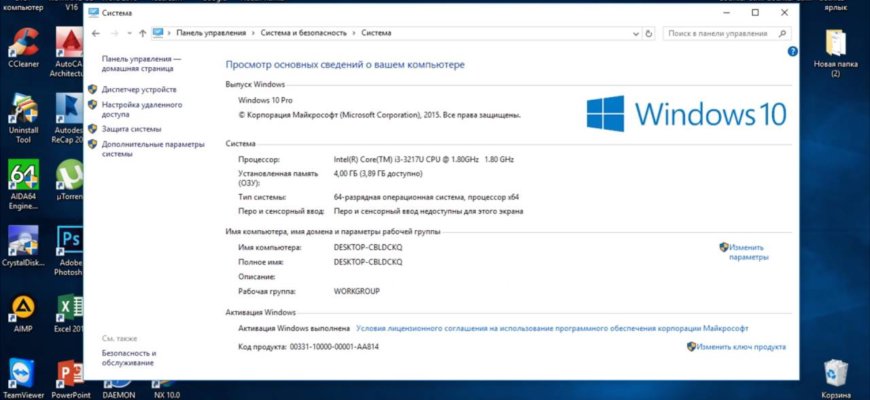
Второй способ — использование системных настроек операционной системы. В операционных системах Windows и macOS можно узнать основные характеристики видеокарты через настройки системы. В операционной системе Windows, для этого нужно зайти в «Панель управления» -> «Система и безопасность» -> «Система» и нажать на ссылку «Диспетчер устройств». В окне «Диспетчер устройств» найдите раздел «Адаптеры дисплея» и раскройте его. Там будет указана модель видеокарты и некоторые основные характеристики.
Определение видеокарты на компьютере
Видеокарта является одним из ключевых компонентов компьютера, отвечающих за вывод графики на экран. Знание характеристик видеокарты позволяет оценить ее возможности и определить, насколько она подходит для выполнения конкретных задач.
Существует несколько способов определить характеристики видеокарты на компьютере. Один из самых простых — это использование специализированных программных инструментов, таких как GPU-Z или Speccy. Эти программы позволяют получить подробную информацию о видеокарте, такую как название модели, тип и объем видеопамяти, частоты ядра и памяти, а также поддерживаемые технологии.
Если на компьютере установлена операционная система Windows, то еще одним способом определения характеристик видеокарты является использование встроенного инструмента — Диспетчера устройств. Для этого необходимо выполнить несколько простых шагов: открыть «Панель управления», выбрать раздел «Система и безопасность», затем «Система» и перейти во вкладку «Устройства и ссылки». В этом разделе можно найти информацию о видеокарте.
Также возможно определить характеристики видеокарты, при необходимости, напрямую в операционной системе через командную строку. Для этого необходимо выполнить команду «dxdiag», которая откроет диагностическую программу и позволит просмотреть информацию о видеокарте.
В общем, определение характеристик видеокарты на компьютере обычно не представляет сложности и может быть осуществлено с использованием специализированных программ, инструментов операционной системы или диагностических команд.
Как узнать модель видеокарты на ПК
Чтобы узнать модель видеокарты на вашем компьютере, вы можете использовать несколько способов. Один из самых простых способов — это использование специальных программ.
1. Программа GPU-Z
GPU-Z — это бесплатная утилита, которая позволяет подробно изучить характеристики вашей видеокарты. Вы можете скачать эту программу с официального сайта и установить ее на свой компьютер. После запуска программы вы сможете увидеть модель видеокарты, ее частоту работы, объем памяти и другие важные характеристики.
2. Диспетчер устройств
Вы также можете узнать модель видеокарты, открыв диспетчер устройств на вашем компьютере. Выполните следующие шаги:
- Нажмите правой кнопкой мыши на значок «Пуск», а затем выберите «Диспетчер устройств».
- В диспетчере устройств найдите раздел «Видеоадаптеры» и разверните его.
- В этом разделе вы увидите модель вашей видеокарты.
Узнав модель видеокарты на вашем компьютере, вы сможете лучше понять ее возможности и сделать более обоснованный выбор при покупке новой видеокарты или обновлении драйверов.
Что такое характеристики видеокарты
Характеристики видеокарты — это параметры и спецификации, которые описывают ее функциональность и производительность. Эти характеристики позволяют оценить возможности видеокарты и определить, насколько хорошо она может выполнять графические задачи.
Основными характеристиками видеокарты являются:
- Модель и производитель: указывает, кто выпустил эту видеокарту и какую модель она имеет. Производитель и модель могут влиять на качество и надежность.
- Графический процессор: это вычислительный чип, который обрабатывает и отображает графику. Чем мощнее и новее графический процессор, тем лучше производительность видеокарты.
- Количество видеопамяти: указывает на объем памяти, доступной видеокарте для хранения графических данных. Чем больше памяти, тем более сложные и качественные графические задачи может выполнять видеокарта.
- Частота работы: отражает скорость, с которой графический процессор и видеопамять выполняют свои задачи. Чем выше частота работы, тем быстрее работает видеокарта.
Это лишь некоторые из основных характеристик видеокарты. Более подробные спецификации могут включать такие параметры, как количество ядер графического процессора, тип и скорость шины, поддерживаемые разрешения и технологии, такие как поддержка 3D-графики или видеокодеков.
Технические характеристики видеокарты

Производитель: Видеокарты выпускаются различными производителями, такими как NVIDIA, AMD, Intel и другие. Каждый производитель предлагает свои модели видеокарт с различными характеристиками.
Интерфейс подключения:

Видеокарты могут иметь различные интерфейсы подключения к компьютеру, такие как PCI Express, AGP или PCI. У каждого интерфейса есть свои особенности и требования к материнской плате компьютера.
Графический процессор:
Важным параметром видеокарты является графический процессор (GPU), который отвечает за обработку и отображение графики. GPU может быть разных производителей и иметь различное количество ядер и тактовую частоту.
Объем видеопамяти:
Видеокарта имеет свою собственную видеопамять, которая используется для хранения и обработки графических данных. Объем видеопамяти определяет, какое количество информации может быть обработано одновременно и влияет на производительность видеокарты.
Разрешение и частота обновления:
Видеокарта поддерживает определенное разрешение экрана и частоту его обновления. Чем выше разрешение и частота обновления, тем более качественное и плавное изображение можно получить.
Поддержка технологий:

Видеокарты могут поддерживать различные технологии, такие как DirectX, OpenGL, CUDA и другие. Они предлагают дополнительные возможности для обработки графики и улучшения игрового и мультимедийного опыта.
Потребляемая мощность:
Видеокарта требует определенного количества электроэнергии для своей работы. Потребляемая мощность видеокарты может быть важным параметром при выборе и установке в компьютер.
Разрешение экрана и максимальное количество подключаемых мониторов
Одним из важных параметров видеокарты является ее способность поддерживать разные разрешения экрана. Разрешение экрана определяет количество точек (пикселей), из которых состоит изображение на экране. Чем выше разрешение, тем более качественное изображение воспроизводится.
Максимальное разрешение экрана, поддерживаемое видеокартой, зависит от ее характеристик и возможностей. В современных видеокартах такое разрешение может достигать 4K и даже 8K.
Кроме самого разрешения, видеокарта также определяет количество мониторов, которые можно подключить. Многие видеокарты поддерживают подключение нескольких мониторов одновременно, что полезно при работе с большим количеством информации или для игр с поддержкой множества экранов.
В некоторых случаях, чтобы подключить несколько мониторов, необходимо использовать специальные адаптеры или разделители сигнала. Однако, при выборе видеокарты стоит обратить внимание на ее возможности по подключению мониторов и убедиться, что они соответствуют вашим потребностям.
Оперативная память и емкость видеобуфера
Оперативная память (ОЗУ) и емкость видеобуфера являются двумя важными параметрами видеокарты, определяющими ее производительность и возможности.
ОЗУ видеокарты отвечает за хранение временных данных, которые используются при обработке графики и запуске игр или программ, требующих больших вычислительных ресурсов. Чем больше ОЗУ, тем быстрее и эффективнее видеокарта справляется с задачами.
Емкость видеобуфера определяет объем памяти, выделенной для хранения графических данных, которые отображаются на экране. Большой объем позволяет видеокарте работать с большим количеством текстур, моделей и деталей, что влияет на качество изображения и плавность работы.
Чтобы узнать характеристики ОЗУ и емкости видеобуфера своей видеокарты, можно воспользоваться программами для мониторинга системы, такими как Speccy, GPU-Z или HWiNFO. Они покажут текущие параметры видеокарты, а также дополнительную информацию о графическом процессоре и драйвере.
При выборе или апгрейде видеокарты следует учитывать требования современных игр и программ, а также ориентироваться на рекомендуемые системные требования производителей. Более мощные и современные видеокарты обычно имеют больший объем ОЗУ и емкость видеобуфера, что позволяет запускать и работать с требовательными задачами на более высоких настройках графики.
Производительность видеокарты

Производительность видеокарты является одним из ключевых показателей при выборе компьютерного оборудования. От нее зависит скорость работы графических приложений, качество воспроизведения видео и игровой опыт.
Видеокарты обладают различными характеристиками, которые влияют на их производительность. Одной из самых важных характеристик является частота работы ядра, которая указывает на скорость, с которой видеокарта обрабатывает графическую информацию.
Еще одной важной характеристикой является объем видеопамяти. Чем больше видеопамять, тем большее количество графической информации может быть загружено и обработано одновременно, что повышает производительность видеокарты.
Также стоит обратить внимание на количество и тип потоковых процессоров. Чем больше потоковых процессоров у видеокарты, тем больше она способна обрабатывать информацию параллельно и тем выше ее производительность.
Другие факторы, влияющие на производительность видеокарты, включают ширину шины видеопамяти, которая определяет скорость передачи данных между компонентами видеокарты, и технологии, такие как DirectX или OpenGL, которые определяют поддерживаемые графические эффекты и функции.
В целом, для определения производительности видеокарты рекомендуется обращаться к спецификациям производителя или использовать специальные программы для тестирования видеокарты.
Графический процессор и частота ядра

Графический процессор (GPU) является одним из основных компонентов видеокарты и отвечает за обработку и генерацию графики. Он является сердцевиной видеокарты и определяет ее производительность. Графический процессор обладает собственной архитектурой и набором ядер, которые выполняют параллельные вычисления для обработки графики.
Частота ядра – это тактовая частота работы графического процессора, выраженная в мегагерцах (МГц) или гигагерцах (ГГц). Частота ядра определяет скорость работы графического процессора и его способность выполнять вычисления. Чем выше частота ядра, тем быстрее можно обрабатывать графику, что влияет на производительность видеокарты.
Чтобы узнать характеристики графического процессора и его частоту ядра на компьютере, можно воспользоваться различными программными инструментами. Одним из таких инструментов является GPU-Z. Это бесплатная утилита, которая предоставляет детальную информацию о видеокарте, включая модель графического процессора и его частоту ядра. Также можно воспользоваться системным инструментом, таким как Диспетчер устройств, чтобы получить общую информацию о видеокарте и ее характеристиках.
Поддержка графических технологий и кодирование видео
Когда рассматривается поддержка графических технологий видеокартой на компьютере, важно знать, какие графические стандарты и API (интерфейсы программирования приложений) она поддерживает. Эти технологии определяют, как видеокарта взаимодействует с операционной системой и приложениями, а также как она обрабатывает и отображает графику.
Для игр и требовательных задач в области графики важно иметь видеокарту, которая поддерживает современные графические стандарты, такие как DirectX или OpenGL. Кроме того, наличие поддержки технологий CUDA от NVIDIA или OpenCL от AMD может быть важным для задач, связанных с параллельным вычислением на видеокарте.
Однако, помимо графических возможностей, видеокарты также могут играть важную роль в кодировании видео. Некоторые видеокарты имеют специальные блоки для аппаратного ускорения видео-кодирования, что может значительно ускорить процесс обработки видео и снизить нагрузку на процессор. Технологии такие как NVIDIA NVENC и AMD VCE позволяют осуществлять быстрое и эффективное кодирование видео при использовании поддерживающих их программ.
При выборе видеокарты для конкретной задачи важно учитывать требования по поддержке графических технологий и кодированию видео, чтобы обеспечить оптимальную работу компьютера.
Интерфейсы и подключение видеокарты
Видеокарта — это устройство компьютера, которое отвечает за обработку и вывод изображения на экран монитора. Для связи видеокарты с другими компонентами компьютера и вывода изображения используются интерфейсы и различные типы подключения.
PCI-Express
Наиболее распространенным и широко используемым интерфейсом для подключения видеокарты является PCI-Express. Этот интерфейс предоставляет высокую пропускную способность и позволяет передавать большой объем данных. PCI-Express обеспечивает надежное и стабильное соединение между видеокартой и материнской платой компьютера.
Аналоговые и цифровые выходы
Видеокарты могут иметь различные типы выходов, предназначенных для подключения монитора. Наиболее распространенными являются аналоговые (VGA, DVI) и цифровые (HDMI, DisplayPort) выходы. Аналоговые выходы передают сигнал в виде аналоговых волн, в то время как цифровые выходы передают сигнал в цифровой форме, обеспечивая более четкое изображение и лучшую передачу цвета.
Множественное подключение
Некоторые видеокарты имеют возможность подключения нескольких мониторов одновременно. Это позволяет создать расширенное рабочее пространство или настроить систему мультимониторной работы. Для подключения нескольких мониторов обычно используется несколько выходов видеокарты, такие как HDMI или DisplayPort.
Внешнее подключение
Некоторые видеокарты имеют возможность внешнего подключения, которое позволяет подключать их к другим устройствам, таким как телевизоры или проекторы. Для внешнего подключения обычно используется HDMI или DisplayPort выходы, которые поддерживают передачу видеосигнала в высоком разрешении.
Типы интерфейсов для подключения
1) PCI Express
PCI Express (Peripheral Component Interconnect Express) – быстрый и широко распространенный интерфейс для подключения видеокарт к материнской плате компьютера. Он имеет разные поколения (например, PCI Express 2.0, 3.0, 4.0), каждое из которых обладает своей скоростью передачи данных.
2) AGP
AGP (Accelerated Graphics Port) – устаревший интерфейс, который широко использовался в компьютерах до появления PCI Express. AGP имел разные версии (например, AGP 1.0, 2.0, 3.0), в каждой из которых определены характеристики скорости и пропускной способности передачи данных.
3) PCI
PCI (Peripheral Component Interconnect) – еще один устаревший интерфейс для подключения видеокарт. Он имеет низкую скорость передачи данных по сравнению с PCI Express и AGP, поэтому редко используется в современных компьютерах.
4) Thunderbolt
Thunderbolt – это интерфейс, разработанный компанией Intel, который обеспечивает высокую скорость передачи данных и позволяет подключать не только видеокарты, но и другие устройства, например, внешние жесткие диски или мониторы.
5) HDMI
HDMI (High-Definition Multimedia Interface) – стандартный интерфейс, применяемый для передачи аудио-видео сигнала с компьютера на монитор или телевизор. Он обычно используется для подключения видеокарт к мониторам или телевизорам с HDMI-входом.
6) DVI
DVI (Digital Visual Interface) – еще один популярный интерфейс для передачи аудио-видео сигнала с компьютера на монитор. Он обладает высокой качественной передачей изображения и может поддерживать разные форматы – DVI-A, DVI-D, DVI-I.
7) VGA
VGA (Video Graphics Array) – старый, но все еще используемый интерфейс для подключения видеокарт к мониторам. Он имеет аналоговый сигнал передачи данных и обычно используется для подключения старых мониторов без цифровых входов.
8) DisplayPort
DisplayPort – интерфейс, предназначенный для передачи аудио-видео сигнала высокого разрешения с компьютера на монитор или проектор. DisplayPort обладает высокой скоростью передачи данных и может поддерживать разные форматы – DisplayPort 1.2, 1.3, 1.4.
Разъемы и порты на видеокарте
Разъемы питания
На видеокарте обычно присутствуют разъемы питания, которые предназначены для подключения дополнительного питания. Они позволяют обеспечить стабильное энергоснабжение видеокарты и достаточное энергопотребление для работы современных игр и приложений.
Разъемы для монитора
Видеокарта также имеет разъемы для подключения монитора или других устройств вывода изображения. Наиболее распространенными разъемами являются DVI, HDMI и DisplayPort. DVI — это стандартный разъем для подключения аналоговых и цифровых мониторов. HDMI — это разъем, предназначенный для передачи аудио и видео высокого разрешения на монитор или телевизор. DisplayPort — это разъем, который поддерживает передачу аудио и видео сигналов, а также разрешения выше Full HD.
Разъемы для подключения дополнительных устройств
На видеокарте также могут быть различные разъемы для подключения дополнительных устройств, таких как внешние вентиляторы для охлаждения, разъемы для подключения SLI или CrossFire мостиков для объединения нескольких видеокарт в одну. Также могут быть разъемы, предназначенные для подключения внешнего жесткого диска или других устройств хранения данных.
Рекомендации по выбору видеокарты

При выборе видеокарты для компьютера, стоит обратить внимание на несколько важных характеристик:
- Модель и производитель: Необходимо выбирать видеокарты от надежных и известных производителей, которые имеют хорошую репутацию в области графических решений. Это поможет избежать проблем с качеством и долговечностью видеокарты.
- Графический процессор: Важно учитывать процессор видеокарты, так как это определяет её производительность. Выбор конкретного процессора зависит от направления использования видеокарты: для игр требуются более мощные модели, а для работы с графическими приложениями — видеокарты с поддержкой специализированных технологий.
- Объем видеопамяти: Для современных игр и требовательных задач необходимо выбирать видеокарты с достаточным объемом видеопамяти для плавной работы при высоком разрешении и сложной графике.
- Интерфейсы: Один из важных аспектов при выборе видеокарты — наличие необходимых интерфейсов для подключения монитора, дополнительной периферии и других устройств.
- Цена: Важно учитывать соотношение цены и качества при выборе видеокарты. Не всегда самая дорогая модель будет лучшим вариантом, поэтому стоит провести сравнительный анализ характеристик и отзывов перед покупкой.
Учитывая эти рекомендации, можно подобрать оптимальную видеокарту, которая будет соответствовать потребностям пользователя и обеспечивать высокую производительность в различных задачах.
Учитывайте потребности и задачи компьютера
При выборе видеокарты для компьютера необходимо учитывать потребности и задачи, которые будут выполняться на данной системе. Видеокарта является одной из важных компонентов компьютера, отвечающей за отображение графики и обработку видео.
В первую очередь стоит определиться, для каких целей будет использоваться компьютер. Если планируется играть в современные игры с высокими требованиями к графике, то следует обратить внимание на видеокарту с высокими характеристиками по мощности и памяти. В таком случае стоит выбрать видеокарту, которая будет обладать достаточным количеством ядер и памятью для обработки сложной графики и способности выводить изображение на высоком разрешении.
Если же компьютер будет использоваться для работы с графическими программами, например, веб-дизайном или видеомонтажом, то важными характеристиками видеокарты будут производительность и поддержка нужных графических стандартов. Некоторые программы требуют поддержки конкретных API и технологий, поэтому стоит обратить внимание на совместимость видеокарты с нужными программами.
Однако, если компьютер будет использоваться преимущественно для офисных задач, таких как работа с текстовыми документами и интернет-браузером, то мощная видеокарта не будет особенно важна. В данном случае достаточно обычной видеокарты с базовыми характеристиками, которая позволит отображать графику без задержек и специфических требований.
Важно учитывать потребности и задачи компьютера при выборе видеокарты, чтобы обеспечить максимальную производительность и качественное отображение графики для ваших нужд.
Бюджет и предпочтения по производителям и моделям

При выборе видеокарты для компьютера важно учесть свой бюджет и определить предпочтения по производителям и моделям. Некоторые производители, такие как NVIDIA и AMD, известны своими высококачественными продуктами и широким ассортиментом моделей, которые позволяют удовлетворить различные потребности пользователей.
Определение бюджета является основной задачей при выборе видеокарты. Так как цена видеокарт может варьироваться от нескольких тысяч до нескольких сотен долларов, необходимо решить, сколько вы готовы потратить на покупку. Есть как дорогие, так и более доступные варианты видеокарт, и выбор будет зависеть от ваших финансовых возможностей.
Кроме бюджета, также важно учитывать предпочтения по производителям и моделям видеокарт. Некоторые пользователи предпочитают NVIDIA, так как они известны своими мощными и эффективными видеокартами, которые подходят для игр или профессиональной работы. Другие предпочитают AMD, так как эти видеокарты часто имеют лучшее соотношение цены и качества.
Также стоит обратить внимание на конкретные модели видеокарт. Можно изучить отзывы и сравнить характеристики разных моделей, чтобы выбрать ту, которая лучше всего подойдет под ваши нужды. Некоторые популярные модели видеокарт включают NVIDIA GeForce GTX 1060, AMD Radeon RX 580, NVIDIA GeForce RTX 3060 Ti и многие другие.
В целом, выбор бюджета и предпочтений по производителям и моделям видеокарты зависит от ваших потребностей и ваших финансовых возможностей. Хорошо продуманный выбор поможет вам получить наиболее подходящую видеокарту для вашего компьютера и наслаждаться качественным визуальным опытом.
Ответы на вопросы
Как узнать модель видеокарты на компьютере?
Чтобы узнать модель видеокарты на компьютере, нужно открыть диспетчер устройств. Для этого можно воспользоваться сочетанием клавиш Win+X и выбрать «Диспетчер устройств» в открывшемся меню. Затем раскройте раздел «Адаптеры дисплея», там будет указана модель вашей видеокарты.
Как узнать производителя видеокарты?
Для того чтобы узнать производителя видеокарты, можно воспользоваться программой GPU-Z. Она покажет детальную информацию о вашей видеокарте, включая ее производителя. Программу можно скачать из интернета и установить на компьютер.
Как узнать характеристики видеокарты: объем памяти, частоту ядра, шину и т. д.?
Для того чтобы узнать всех характеристики видеокарты, можно использовать программу GPU-Z. Она показывает информацию о модели, частоте ядра, количестве памяти, шине и других параметрах. Просто запустите программу и выберите нужную вкладку с информацией.
Можно ли узнать характеристики видеокарты без использования программ?
Да, можно узнать характеристики видеокарты без использования программ. Для этого нужно открыть диспетчер устройств и перейти в раздел «Адаптеры дисплея». Там будут указаны основные характеристики вашей видеокарты, такие как модель и производитель.
Что делать, если не могу найти модель видеокарты в диспетчере устройств?
Если вы не можете найти модель видеокарты в диспетчере устройств, попробуйте воспользоваться программой Speccy. Она покажет подробную информацию о всех компонентах компьютера, включая видеокарту. Скачайте и установите программу, запустите ее, и найдите вкладку с информацией о видеокарте.
Можно ли узнать характеристики видеокарты по ее серийному номеру или маркировке?
Нет, нельзя узнать характеристики видеокарты по ее серийному номеру или маркировке. Серийный номер обычно используется только для идентификации конкретного экземпляра устройства, и не содержит информации о его технических характеристиках. Для получения подробной информации о видеокарте, нужно обратиться к документации или использовать специальные программы.
Можно ли узнать характеристики видеокарты по ее внешнему виду?
Нет, нельзя узнать характеристики видеокарты по ее внешнему виду. Внешний вид видеокарты может варьироваться в зависимости от производителя и модели, но он не содержит информации о ее характеристиках, таких как объем памяти или частоты.
Как узнать свободное место на видеокарте для установки новых программ или игр?
Для того чтобы узнать свободное место на видеокарте, можно воспользоваться программой MSI Afterburner. Она позволяет отслеживать нагрузку на видеокарту, включая использование памяти. Запустите программу, и на главном экране вы увидите информацию о заполнении памяти видеокарты.
Как узнать, поддерживает ли моя видеокарта определенную версию DirectX?
Для того чтобы узнать, поддерживает ли ваша видеокарта определенную версию DirectX, можно воспользоваться программой GPU-Z. В информации о видеокарте есть соответствующая строка, где указана версия DirectX, поддерживаемая вашей видеокартой.
Можно ли узнать температуру видеокарты на компьютере без использования программ?
Да, можно узнать температуру видеокарты на компьютере без использования программ. Для этого нужно открыть диспетчер задач и перейти на вкладку «Производительность». Там будет отображаться текущая температура видеокарты в режиме реального времени.







