
- Как узнать, кто подключен к моему Wi-Fi
- Использование роутера
- Использование приложения
- Использование командной строки
- Проверка через роутер
- Как узнать, кто подключен к Wi-Fi через роутер?
- Что делать, если обнаружены незнакомые подключения?
- Использование специальных приложений
- 1. Fing
- 2. NetCut
- 3. Who’s On My Wi-Fi
- Проверка через командную строку
- Шаг 1: Откройте командную строку
- Шаг 2: Введите команду arp -a
- Шаг 3: Просмотрите список подключенных устройств
- Шаг 4: Проверьте каждый MAC-адрес
- Шаг 5: Повторите проверку через некоторое время
- Анализ скорости подключения к Wi-Fi
- Проверка скорости подключения в браузере
- Использование специализированных приложений
- Использование командной строки
- Защита Wi-Fi сети
- Смена пароля
- Смена SSID
- Шифрование
- Фильтрация MAC адресов
- Гостевая сеть
- Ответы на вопросы
- Как узнать, кто подключен к моему Wi-Fi на Windows 10?
- Что нужно сделать, чтобы защитить свою Wi-Fi сеть от несанкционированного доступа?
- Как узнать кто подключен к моему Wi-Fi на Android?
- Могут ли другие устройства подключаться к моему Wi-Fi без моего разрешения?
- Как изменить пароль для доступа к Wi-Fi сети?
- Какие еще существуют способы защитить свою Wi-Fi сеть?
- Могут ли несанкционированные пользователи моей Wi-Fi сети получить доступ к моим персональным данным или файлам?
- Как узнать IP-адрес подключенного устройства к моей Wi-Fi сети на Windows 10?
- Могут ли другие пользователи моей Wi-Fi сети влиять на скорость и качество интернета?
- Как удалить других пользователей из своей Wi-Fi сети?

Wi-Fi – это удобный способ подключения к Интернету, но иногда возникает необходимость проверить, кто использует вашу сеть без вашего разрешения. Это может быть не только нелегально, но и привести к медленной скорости Интернета и незащищенности личной информации.
В этой статье мы рассмотрим несколько простых способов проверки, кто подключен к вашей Wi-Fi сети и какие действия можно предпринять, чтобы защитить свою сеть.
Если у вас есть подозрения о том, что кто-то несанкционированно использует ваш Wi-Fi, необходимо принять меры, чтобы защититься от этого. Таким образом, вы можете гарантировать безопасность своих данных и получить максимальную производительность от своей сети.
Как узнать, кто подключен к моему Wi-Fi

Использование роутера

Роутер – это устройство, через которое проходит весь трафик в Wi-Fi сети. Для того, чтобы узнать, кто подключен к вашей Wi-Fi, нужно зайти в настройки роутера. Как правило, для этого достаточно ввести IP-адрес вашего роутера в адресную строку браузера и ввести логин и пароль.
Использование приложения
Существует множество приложений для мониторинга Wi-Fi сетей, с помощью которых можно узнать, кто подключен к вашей Wi-Fi. Некоторые из них – это Fing, NetSpot, WiFi Analyzer. Для того, чтобы установить и использовать такое приложение, необходимо скачать его на свой телефон и подключиться к своей Wi-Fi сети.
Использование командной строки

В Windows и в macOS есть возможность узнать, кто подключен к Wi-Fi сети с помощью командной строки. Для этого необходимо открыть командную строку и ввести специальную команду. В Windows – это “arp -a”, в macOS – это “arp -an”.
Итак, чтобы узнать, кто подключен к вашей Wi-Fi, есть несколько простых способов – это использование роутера, специального приложения или командной строки. Выбирайте удобный для вас способ и следите за безопасностью своей Wi-Fi сети!
Проверка через роутер
Как узнать, кто подключен к Wi-Fi через роутер?

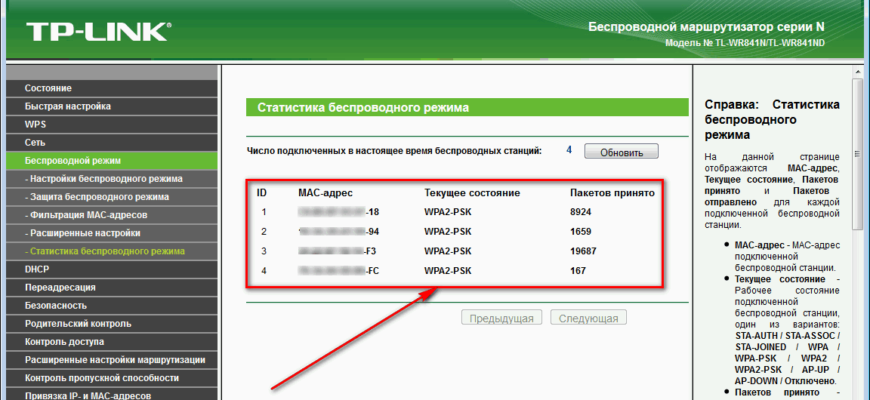
Для начала зайдите в настройки роутера. Обычно адрес этой страницы указывается на задней панели вашего роутера. Если вы не можете найти адрес, попробуйте ввести 192.168.0.1 или 192.168.1.1 в адресную строку браузера. После этого вы должны будете ввести логин и пароль для входа в настройки.
После входа в настройки найдите раздел «Список подключений» или «DHCP-сервер». В этом разделе вы увидите список всех устройств, которые подключены к вашему Wi-Fi. Обратите внимание на столбец «MAC-адрес» — это идентификатор каждого устройства. Также можно увидеть текущие IP-адреса устройств и время их подключения.
Что делать, если обнаружены незнакомые подключения?

Если вы обнаружили подключения, которые не были вами авторизованы, это может быть признаком, что ваш Wi-Fi используется кем-то еще без вашего согласия. В таком случае вы можете изменить пароль для входа в настройки роутера и для вашего Wi-Fi. Также, если вы уверены, что подключение не желательно, вы можете блокировать устройства через настройки роутера.
Если подключение заведомо незаконное, например, вы заметили подключения других людей из вашего дома или соседей через роутер без вашего согласия, обратитесь к специалисту или провайдеру, чтобы защитить вашу сеть от потенциальных угроз безопасности.
Использование специальных приложений

1. Fing
Одним из наиболее удобных и простых приложений для проверки, кто подключен к вашему Wi-Fi, является Fing. Оно может определить все устройства, которые подключены к вашей сети Wi-Fi, и даже предоставить информацию об IP-адресах, имени устройства и других деталях.
Чтобы использовать Fing, необходимо скачать и установить его на свой мобильный телефон или планшет. После установки вы сможете сканировать сеть Wi-Fi, найти и идентифицировать все устройства, подключенные к ней.
2. NetCut

NetCut – это еще одно полезное приложение, которое поможет вам выявить всех пользователей, которые подключены к вашей Wi-Fi-сети.
Оно также позволяет заблокировать доступ к интернету для конкретного устройства или даже отключить его совсем. Скачивание и установка NetCut — бесплатны, и его можно использовать на любом устройстве, подключенном к Wi-Fi.
3. Who’s On My Wi-Fi
Who’s On My Wi-Fi — это приложение, которое также поможет вам найти и идентифицировать все устройства, подключенные к вашей Wi-Fi-сети. Оно обладает простым и интуитивно понятным пользовательским интерфейсом и быстрым сканированием, который дает полную информацию обо всех подключенных устройствах.
Who’s On My Wi-Fi совместим со всеми операционными системами, включая платформы Windows, Mac OS и Linux. Он также поддерживает отправку сообщений об изменениях на электронную почту.
Проверка через командную строку

Шаг 1: Откройте командную строку
Для проверки подключенных устройств к Wi-Fi, можно воспользоваться командной строкой. Для этого необходимо открыть ее на вашем устройстве. В Windows, вы можете открыть командную строку нажав на клавишу «Win» и ввести в поиске «cmd». В Mac, откройте программу «Terminal».
Шаг 2: Введите команду arp -a
После открытия командной строки, введите команду «arp -a» и нажмите Enter. Эта команда позволяет просмотреть все связи между устройствами в вашей локальной сети.
Шаг 3: Просмотрите список подключенных устройств
После выполнения команды arp -a, вы увидите список всех подключенных устройств в вашей Wi-Fi сети. Каждое устройство будет иметь свой IP-адрес и соответствующий ему MAC-адрес.
Шаг 4: Проверьте каждый MAC-адрес

При проверке списка подключенных устройств, вам необходимо проверить каждый MAC-адрес. Если вы видите MAC-адрес, который не соответствует ни одному из ваших устройств, это может означать, что ваша сеть была скомпрометирована.
Шаг 5: Повторите проверку через некоторое время

Чтобы убедиться, что никакой посторонний человек не подключился к вашей Wi-Fi сети, рекомендуется повторить проверку через некоторое время. Это позволит вам узнать, остались ли какие-либо подключенные устройства без вашего ведома.
Анализ скорости подключения к Wi-Fi
Проверка скорости подключения в браузере

Чтобы узнать скорость подключения к Wi-Fi, можно воспользоваться специальными сервисами, которые проводят тестирование скорости интернет-соединения. Для этого необходимо открыть любой браузер и ввести в поисковую строку один из сервисов, например, Speedtest by Ookla или Rambler SpeedCheck.
Указанные сервисы проводят тестирование скорости как для загрузки, так и для выгрузки данных. После тестирования можно оценить скорость интернет-соединения и сопоставить ее с тарифом, который используется в сети Wi-Fi.
Использование специализированных приложений

Для анализа скорости подключения к Wi-Fi можно использовать специализированные приложения. Такие приложения доступны для установки на смартфоны или планшеты.
Например, из таких приложений можно отметить «Speed Test» или «Wi-Fi Speed Test». Они позволяют быстро оценить скорость соединения, определить пинг, узнать IP-адрес и другие важные параметры для анализа работы Wi-Fi соединения.
Использование командной строки
Также можно провести анализ скорости подключения к Wi-Fi, используя командную строку в операционной системе Windows. Для этого необходимо нажать на кнопку «Пуск», ввести в поисковую строку «cmd» и нажать Enter.
После этого откроется окно командной строки, в котором необходимо ввести команду «ping [имя сайта, например, google.com] -t». В результате будет проведено тестирование связи с указанным сайтом и определена скорость соединения Wi-Fi.
Защита Wi-Fi сети

Смена пароля
Один из самых простых способов защитить свою Wi-Fi сеть – сменить пароль. Следует выбрать сложный пароль, состоящий из букв, цифр и специальных символов. Никогда не используйте личную информацию (дата рождения, адрес) как пароль.
Смена SSID

SSID (Service Set Identifier) – это имя Wi-Fi сети. По умолчанию, большинство роутеров используют стандартное имя, либо имя производителя устройства. Меняя SSID, вы делаете свою сеть менее привлекательной для злоумышленников. В качестве SSID, используйте имя, которое не связано с личной информацией.
Шифрование
Шифрование – это процесс преобразования обычного текста в непонятный. При использовании шифрования, злоумышленники не смогут прочесть передаваемую информацию. Убедитесь, что ваш роутер поддерживает WPA или WPA2 шифрование. Эти типы шифрования являются наиболее безопасными.
Фильтрация MAC адресов
MAC (Media Access Control) адрес – это уникальный идентификатор для каждого устройства подключенного к Wi-Fi сети. Осуществляя фильтрацию MAC адресов, вы можете разрешить или запретить доступ для каждого устройства в вашей сети. Это дополнительно обеспечивает безопасность вашей сети.
Гостевая сеть
Гостевая сеть – это дополнительная Wi-Fi сеть, которая изолирована от вашей основной сети. Любое устройство, которое подключено к гостевой сети, не будет иметь доступ к вашим личным данным. Этот способ защиты особенно полезен для гостей, которые хотят использовать свое устройство в вашей сети.
- Смените пароль
- Смените SSID
- Используйте WPA или WPA2 шифрование
- Фильтруйте MAC адреса
- Используйте гостевую сеть
Защитите свою Wi-Fi сеть, чтобы избежать несанкционированного доступа к вашей личной информации и ограничить возможности злоумышленников.
Ответы на вопросы
Как узнать, кто подключен к моему Wi-Fi на Windows 10?
На Windows 10 можно воспользоваться встроенной функцией «Сеть и Интернет», перейдя в раздел «Wi-Fi» и выбрав пункт «Управление известными сетями». В списке сетей выберите свою и увидите список устройств, подключенных к вашей Wi-Fi сети.
Что нужно сделать, чтобы защитить свою Wi-Fi сеть от несанкционированного доступа?
Для защиты Wi-Fi сети от несанкционированного доступа нужно установить сложный пароль для доступа к сети и периодически менять его. Также можно ограничить доступ к своей сети по MAC-адресу устройств, чтобы только доверенные устройства могли подключаться к Wi-Fi.
Как узнать кто подключен к моему Wi-Fi на Android?
На Android можно использовать приложения для сканирования Wi-Fi сети, например, Fing или NetCut. С их помощью можно получить список устройств, подключенных к вашей Wi-Fi сети.
Могут ли другие устройства подключаться к моему Wi-Fi без моего разрешения?
Да, если ваша Wi-Fi сеть не защищена паролем или пароль был легко угадываемым, то другие устройства могут подключаться к вашей сети без вашего разрешения.
Как изменить пароль для доступа к Wi-Fi сети?
Для изменения пароля для доступа к Wi-Fi сети нужно зайти в настройки роутера, найти раздел с Wi-Fi настройками, выбрать свою сеть и изменить пароль. Для каждого типа роутера процедура может немного отличаться.
Какие еще существуют способы защитить свою Wi-Fi сеть?
К другим способам защиты Wi-Fi сети от несанкционированного доступа относятся ограничение доступа к сети по IP-адресу или настройка VPN-соединения для подключения к сети.
Могут ли несанкционированные пользователи моей Wi-Fi сети получить доступ к моим персональным данным или файлам?
Да, если другие пользователи смогут получить доступ к вашей Wi-Fi сети, они могут получить доступ к вашим личным данным и файлам, особенно если они имеют слабые пароли или легко угадываемые настройки безопасности.
Как узнать IP-адрес подключенного устройства к моей Wi-Fi сети на Windows 10?
На Windows 10 можно воспользоваться командной строкой и ввести команду «ipconfig». В таблице будет указан адрес IPv4 вашего компьютера, который подключен к Wi-Fi, и адрес шлюза. Адрес шлюза и является IP-адресом роутера, к которому подключается ваша Wi-Fi сеть. Соответственно, в списке подключенных устройств к роутеру можно увидеть IP-адреса подключенных устройств.
Могут ли другие пользователи моей Wi-Fi сети влиять на скорость и качество интернета?
Да, если в вашей Wi-Fi сети одновременно работает очень много пользователей, это может повлиять на скорость и качество интернет-соединения, особенно если существует ограничение скорости в вашем тарифном плане.
Как удалить других пользователей из своей Wi-Fi сети?
Удалить других пользователей из вашей Wi-Fi сети можно, изменив пароль для доступа к сети. Таким образом, все устройства, кроме вашего, больше не будут иметь доступа к Wi-Fi сети.







