
- Зачем нужен MAC-адрес
- Где найти MAC-адрес компьютера
- Как узнать MAC-адрес компьютера в ОС Windows
- 1. Используя командную строку:
- 2. В настройках сетевого адаптера:
- 3. С помощью программы для просмотра сетевых параметров:
- Как узнать MAC-адрес компьютера в ОС macOS
- Через настройки сети
- Через терминал
- Как узнать MAC-адрес компьютера в ОС Linux
- Использование команды ifconfig
- Использование команды ip
- Ответы на вопросы
MAC-адрес (Media Access Control) – это уникальный идентификатор, присвоенный сетевому интерфейсу каждого устройства. Узнать MAC-адрес компьютера может понадобиться в различных ситуациях – при настройке сети, подключении к Wi-Fi или для повышения безопасности своего компьютера. Здесь вы найдете несколько полезных и быстрых способов, как узнать MAC-адрес вашего компьютера.
Первым способом является использование командной строки. Для этого откройте командную строку, введя команду «cmd» в строке поиска Windows, а затем нажмите Enter. После открытия командной строки введите команду «ipconfig /all» и нажмите Enter. Для вывода команды найдите раздел «Ethernet Адаптер» или «Адаптер беспроводной связи». Рядом с разделом будет указан MAC-адрес вашего компьютера.
Еще одним способом является использование панели управления. Для этого откройте меню «Пуск» и выберите пункт «Панель управления». В открывшемся окне выберите раздел «Сеть и Интернет» и затем «Сетевые подключения». В списке активных сетевых подключений найдите свое подключение и щелкните правой кнопкой мыши по нему. В контекстном меню выберите пункт «Состояние», а затем перейдите на вкладку «Поддержка». В разделе будет указан MAC-адрес вашего компьютера.
Далее в подробностях, что такое, как и зачем его узнавать:)
Зачем нужен MAC-адрес

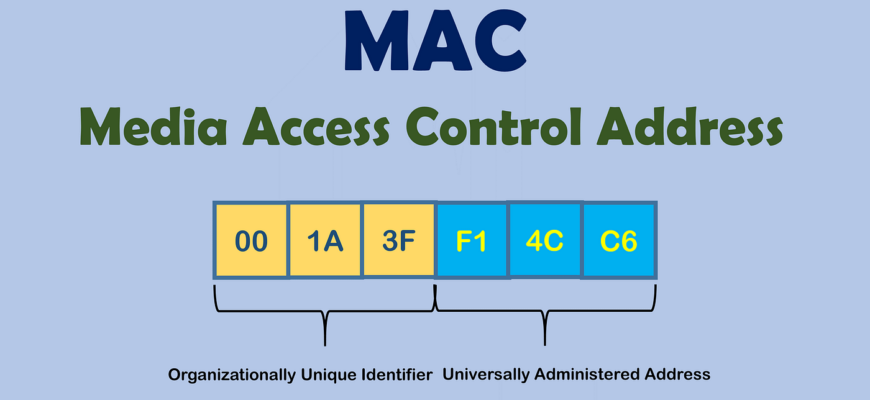
MAC-адрес (Media Access Control) — это уникальный идентификатор, присвоенный сетевой карте компьютера производителем. Зачастую MAC-адрес прописывается на физическом уровне аппаратной части сетевой карты и не может быть изменен пользователем.
Одной из основных функций MAC-адреса является обеспечение уникальности идентификации устройства в сети. Когда компьютер или другое сетевое устройство подключается к сети, его MAC-адрес используется для определения идентификации устройства в локальной сети.
Кроме того, MAC-адрес играет важную роль при подключении компьютера к беспроводной сети Wi-Fi. Роутер использует MAC-адрес для определения, которые устройства имеют разрешение подключаться к сети. Если MAC-адрес компьютера не добавлен в список разрешенных устройств на роутере, то компьютер не сможет успешно подключиться и использовать беспроводную сеть.
Также, MAC-адрес может использоваться для слежения и контроля доступа к сети. Некоторые организации и учебные заведения могут ограничивать доступ к сети только устройствам с определенным MAC-адресом, чтобы предотвратить несанкционированный доступ к сети или ограничить использование сети только авторизованным устройствам.
Где найти MAC-адрес компьютера
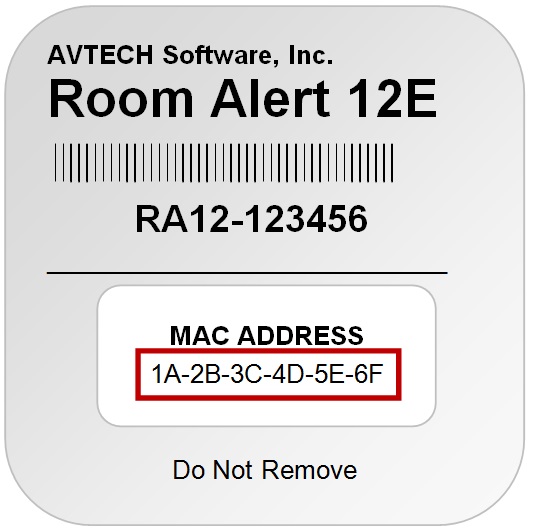
Есть несколько способов найти MAC-адрес компьютера:
- В операционной системе Windows: Нажмите клавишу Win+R, чтобы открыть окно «Выполнить». Введите команду «cmd» и нажмите Enter. В открывшемся окне командной строки введите команду «ipconfig /all» и нажмите Enter. Найдите секцию «Физический адрес», в которой указан MAC-адрес.
- В операционной системе macOS: Откройте «Системные настройки» и выберите пункт «Сеть». В списке доступных сетевых подключений выберите активное подключение и нажмите на кнопку «Дополнительно». Перейдите на вкладку «Аппаратный адрес», где будет указан MAC-адрес.
- В операционной системе Linux: Откройте терминал и введите команду «ifconfig -a». Найдите сетевой адаптер, для которого нужно узнать MAC-адрес, и найдите строку «HWaddr» или «Аппаратный адрес». MAC-адрес будет указан рядом с этой строкой.
Если вам необходимо узнать MAC-адрес другого устройства в локальной сети, вы можете воспользоваться командой «arp -a» в командной строке Windows или «arp» в командной строке Linux. В результате будет выведен список IP-адресов и соответствующих им MAC-адресов устройств в сети.
Как узнать MAC-адрес компьютера в ОС Windows
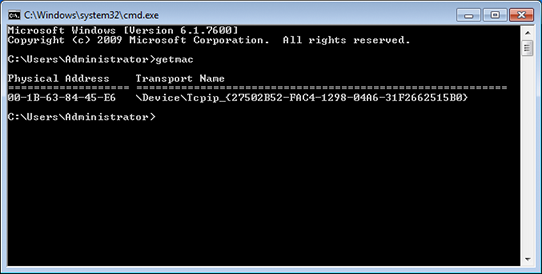
1. Используя командную строку:
Для того чтобы узнать MAC-адрес компьютера с помощью командной строки, нужно ввести команду «ipconfig /all». После выполнения этой команды отобразится информация о сетевых адаптерах компьютера, включая их MAC-адреса.
2. В настройках сетевого адаптера:
Ещё один способ узнать MAC-адрес компьютера в ОС Windows — это зайти в настройки сетевого адаптера. Для этого нужно открыть «Панель управления», выбрать «Сеть и интернет» и затем «Центр управления сетями и общим доступом». Далее нужно нажать на названии своего сетевого адаптера правой кнопкой мыши и выбрать «Свойства». В открывшемся окне нужно перейти на вкладку «Конфигурация» и найти значение «Физический адрес». Это и есть MAC-адрес вашего компьютера.
3. С помощью программы для просмотра сетевых параметров:
Существуют программы, которые позволяют просмотреть различные сетевые параметры компьютера, включая MAC-адрес. Примером такой программы является «Advanced IP Scanner». После установки программы, нужно открыть её и нажать на кнопку «Сканирование». После окончания сканирования будет отображена информация о сетевых адаптерах компьютера, включая их MAC-адреса.
Зная MAC-адрес компьютера, можно использовать его для различных целей, например, для настройки фильтрации доступа в сети или для ограничения доступа к сетевым ресурсам.
Как узнать MAC-адрес компьютера в ОС macOS
Через настройки сети
Для того чтобы узнать MAC-адрес компьютера в ОС macOS, можно воспользоваться встроенными настройками сети.
- Откройте «Настройки» и выберите «Сеть».
- В левом нижнем углу нажмите на значок «Проводное подключение» или «Беспроводное подключение», в зависимости от того, какой тип подключения вы используете.
- В открывшемся окне нажмите на кнопку «Дополнительно».
- Перейдите на вкладку «Аппаратный адрес» и найдите поле «MAC-адрес». Здесь вы увидите уникальный MAC-адрес вашего компьютера.
Через терминал
Еще одним способом узнать MAC-адрес компьютера в ОС macOS является использование терминала.
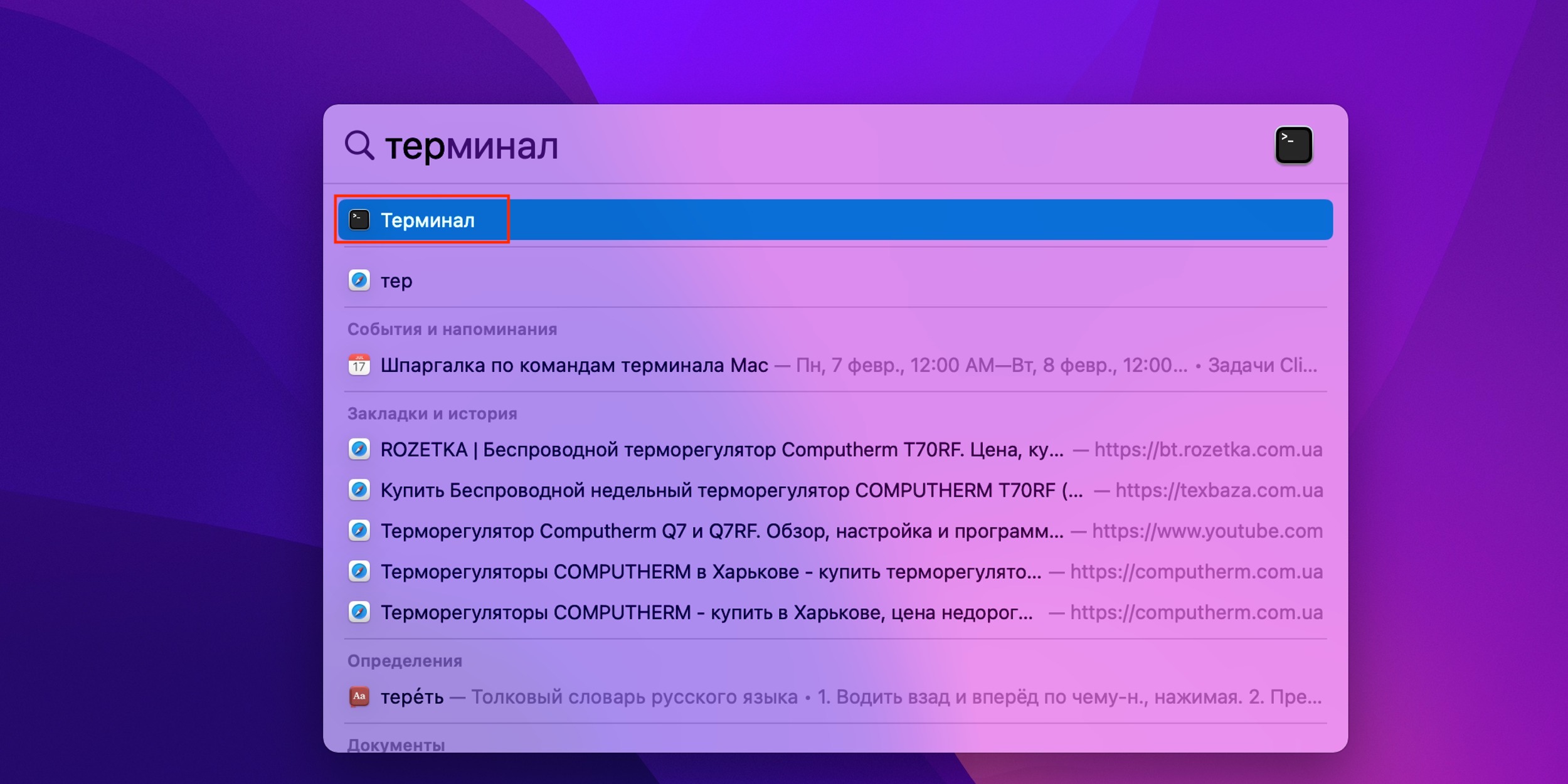
- Откройте «Программы» -> «Служебные программы» -> «Терминал«.
- В окне терминала введите команду
networksetup -getmacaddress Ethernet(для проводного подключения) илиnetworksetup -getmacaddress Wi-Fi(для беспроводного подключения). - Терминал выведет вам MAC-адрес вашего компьютера.
Воспользуйтесь этой информацией для настройки сети или для выполнения других необходимых действий, связанных с MAC-адресом вашего компьютера.
Как узнать MAC-адрес компьютера в ОС Linux
Использование команды ifconfig
Одним из способов узнать MAC-адрес компьютера в ОС Linux является использование команды ifconfig. Для выполнения этой команды достаточно открыть терминал и ввести команду ifconfig, после чего нажать Enter.
В выводе команды ifconfig необходимо найти строку, начинающуюся с слова «Ethernet», которая содержит информацию о сетевом интерфейсе компьютера. Рядом с этой строкой будет указан MAC-адрес в формате xx:xx:xx:xx:xx:xx.
Использование команды ip
Другим способом узнать MAC-адрес компьютера в ОС Linux является использование команды ip. Для этого необходимо открыть терминал и ввести команду ip link, после чего нажать Enter.
В выводе команды ip link необходимо найти строку, начинающуюся с номера сетевого интерфейса, например, «2: eth0:». Рядом с этой строкой будет указан MAC-адрес в формате xx:xx:xx:xx:xx:xx.
Таким образом, с помощью команд ifconfig и ip в ОС Linux можно легко узнать MAC-адрес своего компьютера.







