
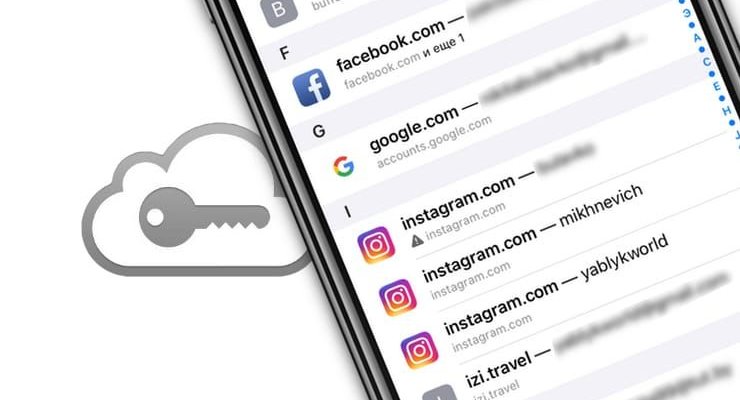
- Автозаполнение паролей в iPhone
- Как работает автозаполнение паролей
- Как управлять автозаполнением паролей
- Защита сохраненных паролей
- Как найти сохраненные пароли на iPhone в настройках Safari
- 1. Откройте настройки
- 2. Найдите «Пароли и заполнение»
- 3. Введите пароль от учетной записи Apple ID
- 4. Найдите нужный пароль
- 5. Разблокируйте пароль
- Использование iCloud Keychain для хранения паролей
- Что такое iCloud Keychain?
- Как включить iCloud Keychain?
- Как сохранить пароль в iCloud Keychain?
- Как просмотреть пароли, сохраненные в iCloud Keychain?
- Как использовать приложение для управления паролями
- Шаг 1: Загрузите приложение для управления паролями
- Шаг 2: Создайте основную категорию
- Шаг 3: Создавайте категории для каждого сайта или сервиса
- Шаг 4: Используйте функцию автоматической генерации паролей
- Шаг 5: Добавьте двухфакторную аутентификацию
- Шаг 6: Резервное копирование
- Что делать, если забыт пароль и не получается восстановить
- Восстановление через iTunes
- Восстановление через iCloud
- Ответы на вопросы
- Как сохранить пароль на iPhone?
- Как найти сохраненные пароли на iPhone?
- Как удалить сохраненные пароли на iPhone?
- Могут ли сохраненные пароли стать доступными для посторонних?
- Можно ли использовать сохраненные пароли на других устройствах?
- Как сделать так, чтобы пароли автоматически заполнялись на iPhone?
- Какие сайты сохраняются в хранилище паролей на iPhone?
- Как сделать так, чтобы пароли не сохранялись на iPhone?
- Как импортировать пароли на iPhone из другого браузера?
- Можно ли изменить сохраненный пароль на iPhone?
Хранение сохраненных паролей на iPhone — удобная, но иногда забываемая функция. Если вы забыли пароль от своего аккаунта на сайте, то вам не нужно каждый раз отправлять запрос на его восстановление. Однако, как найти сохраненные пароли на iPhone? В этой статье мы собрали простую инструкцию, которая поможет вам в этом вопросе.
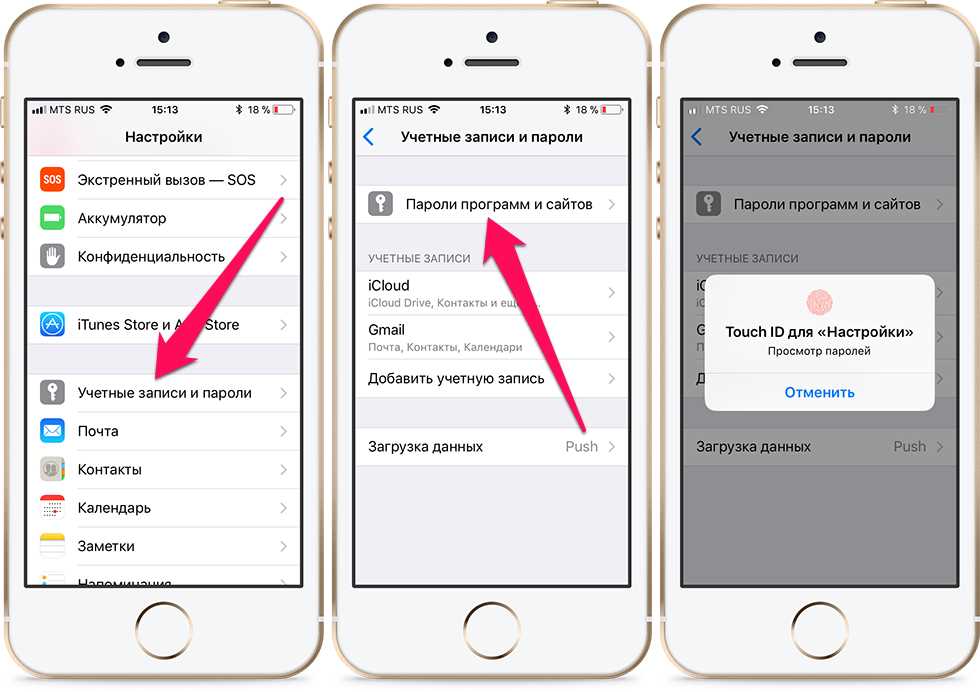
Есть способ найти сохраненные пароли на iPhone, который не требует дополнительных программ и приложений. Вам просто нужно зайти в настройки и перейти в пункт «Пароли и аккаунты». Там вы найдете список всех аккаунтов, для которых сохранены пароли, а также сможете изменить или удалить их.
Если же вы использовали парольный менеджер, такой как 1Password или LastPass, то там же в настройках можно будет найти сохраненные пароли. Стоит отметить, что скрытые пароли будут отображаться символами «*», но вы сможете скопировать их и вставить в нужное поле.
Также не стоит забывать, что сохраненные пароли доступны не только на iPhone, но и на других устройствах, соединенных с вашим аккаунтом iCloud. Если вы используете iCloud Keychain, тогда ваши пароли будут доступны на всех устройствах, которые подключены к этой функции.
Автозаполнение паролей в iPhone
Как работает автозаполнение паролей

Автозаполнение паролей — удобная функция, которая позволяет сохранять пароли и заполнять их автоматически при следующих входах на сайты или приложения. В iPhone автозаполнение паролей работает так же, как в других устройствах — при вводе логина и пароля на сайте или в приложении появляется запрос на сохранение данных.
Как управлять автозаполнением паролей
В iPhone можно управлять списком сохраненных паролей и настраивать параметры автозаполнения. Для этого нужно перейти в настройки Safari или в раздел Пароли и аккаунты, где можно увидеть список всех сохраненных паролей. Также через этот раздел можно добавлять и удалять пароли и изменять настройки автозаполнения.
Защита сохраненных паролей
Сохраненные пароли в iPhone защищены паролем устройства и могут быть доступны только владельцу. Кроме того, можно использовать функцию Автозаполнение паролей с Face ID или Touch ID, которая требует подтверждения личности перед отображением сохраненных паролей. Это повышает уровень безопасности и защищает данные от нежелательного доступа.
- Overall, iOS does a great job of storing and suggesting passwords. It’s easy to save logins for all your favorite websites and even apps.
- Just make sure you enable two-factor authentication on all your accounts. This ensures that even if someone knows your password, they won’t be able to log in without access to your phone.
- If you’re worried about security, you might want to use a password manager like LastPass or 1Password to store all your login info. These apps offer more control over your data and can even generate secure passwords for you.
Как найти сохраненные пароли на iPhone в настройках Safari
1. Откройте настройки

На главном экране вашего iPhone найдите приложение «Настройки». Откройте его.
2. Найдите «Пароли и заполнение»
На странице настроек выберите раздел «Safari». Пролистайте вниз и найдите опцию «Пароли и автозаполнение».
3. Введите пароль от учетной записи Apple ID

Чтобы получить доступ к сохраненным паролям, вам нужно будет ввести пароль от учетной записи Apple ID. Введите его, когда приложение потребует.
4. Найдите нужный пароль

После авторизации вы увидите список всех сохраненных вами паролей на Safari. Найдите нужный сайт и пароль, который вы хотите найти и увидеть.
5. Разблокируйте пароль

Если пароль скрыт, вам нужно разблокировать его, чтобы увидеть его содержимое. Для этого вам нужно щелкнуть на ряду, который содержит пароль, и ввести пароль от Touch ID или Face ID.
Теперь вы можете увидеть все пароли, которые вы сохраняли в Safari на вашем iPhone. Это очень удобно для тех, кто имеет множество учетных записей и паролей, которые трудно запомнить. Сохраните свои пароли в безопасном месте и не допускайте доступа к ним со стороны посторонних лиц.
Использование iCloud Keychain для хранения паролей
Что такое iCloud Keychain?
iCloud Keychain — это инструмент хранения и синхронизации паролей и других конфиденциальных сведений между устройствами Apple, с такими как iPhone, iPad и Mac.
Как включить iCloud Keychain?
Чтобы включить iCloud Keychain, перейдите в настройки на своем устройстве и нажмите на свой профиль в верхней части экрана. Затем выберите «iCloud» и включите «iCloud Keychain».
Как сохранить пароль в iCloud Keychain?

При первом вводе пароля на вашем устройстве, iCloud Keychain предложит сохранить его. Вы также можете сохранить пароль вручную, выбрав опцию «Предложить сохранить пароль» при входе на сайт или приложение.
Как просмотреть пароли, сохраненные в iCloud Keychain?
Чтобы просмотреть пароли, сохраненные в iCloud Keychain, перейдите в настройки, затем в раздел «Пароли и аккаунты» и выберите «Сайты и приложения». Вы увидите список всех ваших сохраненных паролей.
Также можно автоматически заполнять логины и пароли на сайтах, используя iCloud Keychain. Для этого нужно нажать на поле ввода логина на сайте и выбрать синий значок, который появится рядом с полем ввода. Затем нужно выбрать соответствующий логин и пароль из списка сохраненных паролей.
Использование iCloud Keychain — наиболее безопасный и удобный способ хранения паролей на устройствах Apple.
Как использовать приложение для управления паролями

Шаг 1: Загрузите приложение для управления паролями

Перед тем, как приступить к управлению вашими паролями, необходимо загрузить соответствующее приложение. Существует множество таких приложений на рынке: некоторые бесплатные, другие – за плату. Выберите приложение, которое наиболее соответствует вашим потребностям и индивидуальным требованиям.
Шаг 2: Создайте основную категорию
Первоначально необходимо создать категорию, которая будет содержать в себе все ваши пароли. Обычно называют эту категорию «Пароли» или «Учётные записи». Данная категория будет являться базой для всех временных категорий, которые вы можете создавать далее.
Шаг 3: Создавайте категории для каждого сайта или сервиса

Для каждого сайта или сервиса, который вы используете, создайте отдельную категорию. Назовите категорию так, чтобы легко было узнать, к какому сайту она относится. В этой категории вы можете хранить все пароли и данные доступа, связанные с конкретным сайтом или сервисом. Это поможет вам найти нужную информацию в будущем с помощью простого поиска внутри приложения.
Шаг 4: Используйте функцию автоматической генерации паролей
Многие приложения для управления паролями имеют функцию автоматической генерации паролей. Она позволяет создавать уникальные и сложные пароли, которые мало кто сможет отгадать. Для использования данной функции просто нажмите кнопку «Создать пароль» в приложении. После этого приложение создаст пароль для вас и сохранит его в выбранной вами категории.
Шаг 5: Добавьте двухфакторную аутентификацию

Двухфакторная аутентификация – это дополнительный слой защиты для вашей учётной записи, который помогает предотвратить несанкционированный доступ к вашей учётной записи. Многие приложения для управления паролями имеют эту функцию. Для её использования просто выберите соответствующую опцию в настройках каждого из ваших профилей в приложении и следуйте инструкциям на экране.
Шаг 6: Резервное копирование
Важно не забывать делать резервное копирование ваших паролей и данных доступа. Многие приложения для управления паролями имеют функцию автоматического резервного копирования. Однако, если ваше приложение не имеет данной функции, не забудьте периодически делать резервные копии сами. Сохраните копию данных на вашем iCloud или на компьютере.
Что делать, если забыт пароль и не получается восстановить
Виде ли существует простой способ восстановить утерянный пароль на iPhone, конкретно онлайн, пока он заблокирован? К сожалению, нет. Как бы странно это ни звучало, если вы забудете пароль на своем iPhone, единственным способом разблокировать его будет восстановление через iTunes или iCloud.
Восстановление через iTunes
Если вы регулярно делали резервные копии своего iPhone через iTunes, то восстановление не должно вызвать особых проблем. Просто подключите свой iPhone к компьютеру, на котором ранее была создана копия, запустите iTunes и выполните указания на экране.
Восстановление через iCloud
Если вы используете iCloud для копирования данных своего iPhone, то восстановление пароля с помощью этой службы также простое. Просто перейдите на iCloud.com и выполните вход в свой аккаунт с использованием вашего Apple ID. Затем откройте раздел Найти iPhone и выберите свой iPhone из списка устройств. Нажмите Стереть iPhone, чтобы удалить все данные с вашего устройства и сбросить пароль.
Обратите внимание, что при сбросе пароля с помощью iCloud все данные на вашем iPhone будут утеряны. Если вы не сделали резервную копию своего устройства перед тем, как забыли свой пароль, то все необходимо будет восстановить с нуля.
Ответы на вопросы
Как сохранить пароль на iPhone?
Чтобы сохранить пароль на iPhone, нужно зайти на сайт, на который вы хотите сохранить пароль, ввести его, когда всплывет вопрос о сохранении пароля нажать «Да». После этого пароль сохранится в хранилище паролей Safari и будет автоматически заполняться при повторном посещении сайта.
Как найти сохраненные пароли на iPhone?
Для того, чтобы найти сохраненные пароли на iPhone, нужно зайти в настройки Safari на устройстве, выбрать пункт «Пароли и автозаполнение», после этого ввести пароль от устройства. После этого пользователь увидит список всех сохраненных паролей, которые хранятся на его iPhone.
Как удалить сохраненные пароли на iPhone?
Для того, чтобы удалить сохраненные пароли на iPhone, нужно зайти в настройки Safari на устройстве, выбрать пункт «Пароли и автозаполнение», после этого ввести пароль от устройства. На экране появится список всех сохраненных паролей, которые хранятся на устройстве. Для удаления пароля нужно нажать на него и выбрать пункт «Удалить».
Могут ли сохраненные пароли стать доступными для посторонних?
Да, сохраненные пароли могут стать доступными для посторонних, если вы не защищаете свое устройство надлежащим образом. Поэтому следует быть осторожным и заботиться о безопасности своего iPhone.
Можно ли использовать сохраненные пароли на других устройствах?
Да, можно использовать сохраненные пароли на других устройствах, если они работают под управлением iOS. Для этого нужно синхронизировать все устройства с одним Apple ID и включить iCloud Keychain.
Как сделать так, чтобы пароли автоматически заполнялись на iPhone?
Для того, чтобы пароли автоматически заполнялись на iPhone, нужно зайти в настройки Safari на устройстве, выбрать пункт «Пароли и автозаполнение» и включить функцию автозаполнения паролей. После этого все пароли будут заполняться автоматически при посещении соответствующих сайтов.
Какие сайты сохраняются в хранилище паролей на iPhone?
В хранилище паролей на iPhone сохраняются данные для доступа к сайтам, на которых пользователь сохранял пароль. Обычно это сайты, которые требуют авторизации, например, почтовые сервисы, социальные сети, интернет-магазины и другие сервисы, где нужно вводить логин и пароль.
Как сделать так, чтобы пароли не сохранялись на iPhone?
Для того, чтобы пароли не сохранялись на iPhone, нужно зайти в настройки Safari на устройстве, выбрать пункт «Пароли и автозаполнение» и выключить функцию сохранения паролей. После этого пароли не будут сохраняться в хранилище паролей Safari на iPhone.
Как импортировать пароли на iPhone из другого браузера?
Для того, чтобы импортировать пароли на iPhone из другого браузера, нужно перенести файл с сохраненными паролями в формате CSV или XML на свой iPhone. После этого можно использовать приложение или сервис, который позволяет импортировать пароли на iPhone с помощью этого файла.
Можно ли изменить сохраненный пароль на iPhone?
Да, можно изменить сохраненный пароль на iPhone. Для этого нужно зайти в настройки Safari на устройстве, выбрать пункт «Пароли и автозаполнение», после этого ввести пароль от устройства. На экране появится список всех сохраненных паролей. Чтобы изменить пароль, нужно нажать на него, ввести старый пароль и ввести новый пароль дважды.







