
- Метод 1: Использование боковой кнопки
- Шаг 1:
- Шаг 2:
- Шаг 3:
- Метод 2: Как включить беззвучный режим через настройки
- Шаг 1:
- Шаг 2:
- Шаг 3:
- Шаг 4:
- Метод 3: Используйте Siri для включения беззвучного режима
- Шаг 1: Активируйте Siri
- Шаг 2: Скажите «включить беззвучный режим»
- Метод 4: Как включить беззвучный режим с помощью контрольного центра
- Шаг 1:
- Шаг 2:
- Шаг 3:
- Шаг 4:
- Шаг 5:
- Метод 5: Как включить беззвучный режим с помощью физической кнопки на боковой части iPhone
- Шаг 1: Найти боковую кнопку
- Шаг 2: Переместить кнопку вверх
- Шаг 3: Вернуться к звуковому режиму
- Ответы на вопросы
- Как включить беззвучный режим на iPhone?
- Есть ли какие-то альтернативные способы включений беззвучного режима?
- Могу ли я все еще получать уведомления в беззвучном режиме?
- Как я могу изменить настройки уведомлений в беззвучном режиме?
- Как я могу включить беззвучный режим на определенное время?
- Могу ли я использовать беззвучный режим во время звонка?
- Как я могу настроить беззвучный режим, чтобы звуки будильника все равно работали?
- Как я могу настроить беззвучный режим на своем устройстве?
- Что произойдет, если я пропущу звонок во время беззвучного режима?
- Могу ли я включить беззвучный режим, если у меня не работает кнопка звука на моем iPhone?

Беззвучный режим на iPhone является очень удобной функцией, которая позволяет контролировать ваше устройство, не отвлекаясь на звуковые уведомления. Однако, не все пользователи знают, как включить эту функцию. В этой статье мы рассмотрим несколько простых способов включения беззвучного режима на iPhone.
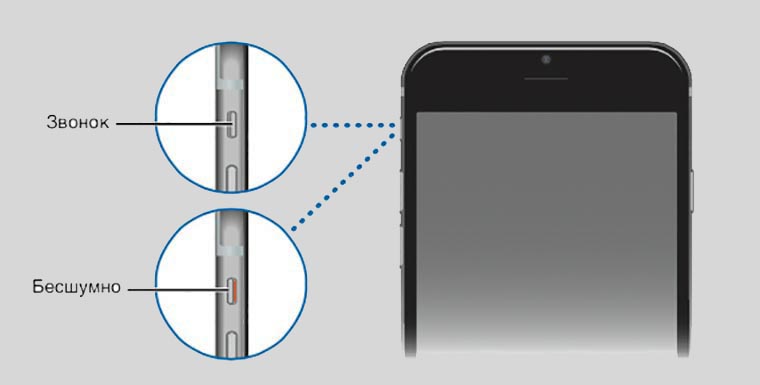
Первый и, пожалуй, самый простой способ – использование переключателя беззвучного режима, который располагается на боковой панели устройства. Небольшой переключатель, который можно сдвигать вверх или вниз, позволяет легко переключаться между режимами звука и беззвучности.
Если на вашем устройстве отсутствует такой переключатель, как это бывает на более старых моделях iPhone, вы можете включить беззвучный режим через раздел «Настройки» – «Звуки и тактильные сигналы». Здесь вы найдете переключатель «Беззвучный режим», который можно включить или выключить в любое время.
Метод 1: Использование боковой кнопки

Шаг 1:


Найдите боковую кнопку на вашем iPhone. Она находится на правой стороне устройства и используется для блокировки и разблокировки экрана.
Шаг 2:


Удерживайте боковую кнопку нажатой на несколько секунд, пока не увидите на экране ползунок «Slide to power off» (перемещайте для выключения). Не перемещайте ползунок, и не выключайте устройство, а просто нажмите на «Cancel» (Отмена), чтобы вернуться к экрану блокировки.
Шаг 3:
Нажмите одновременно на боковую кнопку и на любую из кнопок громкости, находящихся с левой стороны устройства.
Как только вы нажмете и удерживаете эти две кнопки, на экране появится меню «Slide to power off». Однако, на этот раз вы увидите еще одну опцию внизу экрана, которая предназначена для включения беззвучного режима. Нажмите на нее, и на экране появится иконка беззвучного режима.
Этот метод довольно простой и быстрый. Вы можете использовать его, когда нужно включить беззвучный режим быстро, не тратя времени на поиск опции в настройках.
Метод 2: Как включить беззвучный режим через настройки
Шаг 1:
Откройте «Настройки» на вашем устройстве.
Шаг 2:
Прокрутите вниз до раздела «Звуки и тактильные сигналы».
Шаг 3:
Нажмите на «Звуковые настройки».
Шаг 4:

Передвиньте переключатель «Без звука» в правильное положение. Когда он включен, на экране появится оранжевая иконка звонка со звуковой волной, и устройство не будет издавать звуковые сигналы.
Совет: В настройках вы можете отключить отдельно звук звонка, звуков уведомления, звук нажатия клавиш на клавиатуре и другие звуки.
Метод 3: Используйте Siri для включения беззвучного режима
Шаг 1: Активируйте Siri
Для этого нажмите на кнопку ‘Home’ (на старших моделях iPhone) или на боковую кнопку ‘Power’ (на более новых моделях iPhone) и держите ее, пока не покажется надпись «Привет, чем я могу вам помочь?»
Шаг 2: Скажите «включить беззвучный режим»

После активации Siri, произнесите фразу «Включить Беззвучный Режим». Siri сама произнесет ответ и включит беззвучный режим.
Также можно попросить Siri включить другие режимы, такие как «Не беспокоить» или «Авиарежим», если они вам нужны.
Этот метод быстрый и удобный, он особенно выручит тех, у кого проблемы со слухом.
Метод 4: Как включить беззвучный режим с помощью контрольного центра
Шаг 1:
Перейдите на главный экран iPhone и отсканируйте пальцем сверху вниз, чтобы открыть контрольный центр.
Шаг 2:
В нижней части контрольного центра вы увидите несколько иконок, включая режим «Не беспокоить». Нажмите на эту иконку.
Шаг 3:
После нажатия на иконку «Не беспокоить», вы увидите несколько вариантов таймера и параметров. Включите этот режим, нажав на кнопку слева от этого параметра.
Шаг 4:
Когда режим «Не беспокоить» включен, вы не будете получать уведомления, вибрации и звонки. Однако, если вы хотите получать звонки от людей, находящихся в вашем списке «Любимые», то можете разрешить получение звонков, нажав на соответствующий параметр.
Шаг 5:

Когда вы захотите выключить этот режим, повторно нажмите на иконку «Не беспокоить» в контрольном центре. Она превратится в серый цвет, что означает, что этот режим выключен.
Метод 5: Как включить беззвучный режим с помощью физической кнопки на боковой части iPhone
Шаг 1: Найти боковую кнопку
На боковой части iPhone находится кнопка, которая переключает звуковой режим устройства. По умолчанию, когда кнопка находится внизу, звук включен. Когда кнопка вверху, звук выключен.
Шаг 2: Переместить кнопку вверх

Чтобы включить беззвучный режим, нужно переместить эту кнопку вверх. Просто нажмите на неё и подвиньте вверх. Когда кнопка будет находиться в верхнем положении, на экране устройства появится значок беззвучного режима, изображающий полумесяц с зачеркиванием. В этом режиме звук и вибрация будут выключены.
Шаг 3: Вернуться к звуковому режиму
Если вы хотите вернуться к обычному звуковому режиму, просто переместите кнопку на боковой части iPhone вниз. После этого звук и вибрация будут включены.
Ответы на вопросы
Как включить беззвучный режим на iPhone?
На вашем iPhone есть переключатель «Звук/без звука», который можно достигнуть, нажав на боковую кнопку сверху. Чтобы включить беззвучный режим, просто передвиньте переключатель на «без звука», и ваш iPhone больше не издаст звуковых сигналов.
Есть ли какие-то альтернативные способы включений беззвучного режима?
Да, есть несколько других способов, например, вы можете удерживать кнопку громкости вниз до тех пор, пока звук не отключится полностью. Также вы можете открыть Центр управления, нажав на верхний правый угол экрана, и нажав значок звука.
Могу ли я все еще получать уведомления в беззвучном режиме?
Да, вы по-прежнему будете получать уведомления, когда ваш iPhone находится в беззвучном режиме, но они не будут отправляться с звуковыми сигналами.
Как я могу изменить настройки уведомлений в беззвучном режиме?
Вы можете настроить настройки уведомлений в разделе Уведомления в Настройках iPhone. Там вы можете выбрать, какие приложения могут отправлять вам уведомления и настроить различные параметры уведомлений для отдельных приложений.
Как я могу включить беззвучный режим на определенное время?
Вы можете включить «Не беспокоить» через Центр управления, который отключает все уведомления и звонки на заданное время. Просто нажмите на значок «Не беспокоить» в Центре управления и выберите, как долго вы хотите, чтобы эта функция была включена.
Могу ли я использовать беззвучный режим во время звонка?
Да, чтобы включить беззвучный режим во время звонка, просто нажмите на кнопку переключателя звука на боковой панели iPhone во время разговора и уберите звук.
Как я могу настроить беззвучный режим, чтобы звуки будильника все равно работали?
Если вы хотите, чтобы звуки будильника продолжали работать, даже когда ваш iPhone находится в беззвучном режиме, вы можете настроить это в разделе «Звуки и тактильные сигналы» в Настройках iPhone.
Как я могу настроить беззвучный режим на своем устройстве?
Чтобы настроить беззвучный режим на iPhone, перейдите в раздел «Звуки и тактильные сигналы» в Настройках iPhone и выберите, какие уведомления вы хотите, чтобы выводили звуковое оповещение. Вы также можете переключить переключатель «Звук/без звука», если хотите включить или выключить беззвучный режим.
Что произойдет, если я пропущу звонок во время беззвучного режима?
Если вы находитесь в беззвучном режиме и пропустили звонок, когда он поступил, отсутствие звукового оповещения уведомит вас об этом только тогда, когда вы увидите, что у вас есть пропущенные вызовы на вашем экране уведомлений.
Могу ли я включить беззвучный режим, если у меня не работает кнопка звука на моем iPhone?
Да, вы можете включить беззвучный режим, используя Центр управления. Чтобы открыть Центр управления, просто смахните вниз от верхней части экрана вашего iPhone. Затем нажмите значок звука в Центре управления, чтобы включить или выключить беззвучный режим.







