
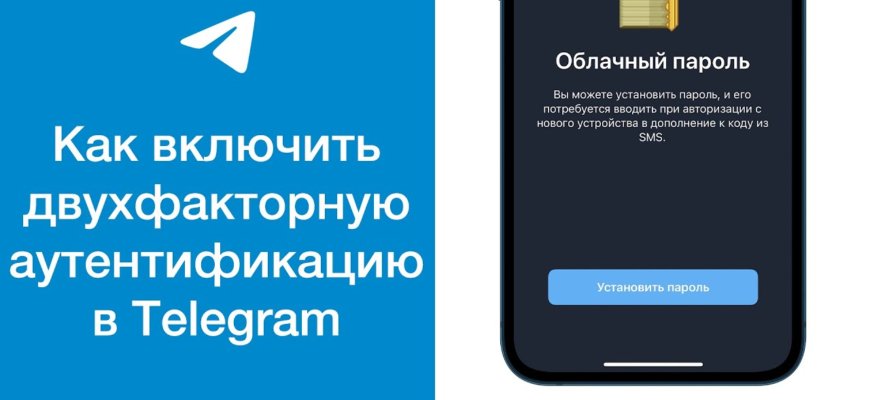
- Зачем нужна двухфакторная аутентификация в Телеграмм?
- Защита от несанкционированного доступа
- Защита от кражи личных данных
- Повышение уровня конфиденциальности
- Рекомендуемая мера безопасности
- Шаг 1. Открыть настройки Телеграмм
- Шаг 2. Выбрать «Конфиденциальность и безопасность»
- Как найти «Конфиденциальность и безопасность»
- Шаг 3. Включить двухфакторную аутентификацию
- Шаг 1
- Шаг 2
- Шаг 3
- Шаг 4
- Шаг 4. Сохранить пароль на восстановление
- Ответы на вопросы
- Как включить двухфакторную аутентификацию в Телеграмм?
- Какой тип аутентификации лучше выбрать: двухфакторную или однофакторную?
- Могут ли злоумышленники получить доступ к моей учетной записи в Телеграмм?
- Как изменить пароль учетной записи в Телеграмм?
- Как изменить номер телефона, связанный с моей учетной записью в Телеграмм?
- Как отключить двухфакторную аутентификацию в Телеграмм?
- Если я забыл пароль от учетной записи в Телеграмм, что мне делать?
- Как добавить другой номер телефона к своей учетной записи в Телеграмм?
- Что делать, если я не получаю код подтверждения для включения двухфакторной аутентификации?
- Могут ли мои данные быть скомпрометированы, если я использую двухфакторную аутентификацию в Телеграмм?

В наше время безопасность личных данных находится на первом месте. В конечном итоге, никому не хочется стать жертвой хакеров и потерять свой аккаунт в мессенджере. Функция двухфакторной аутентификации поможет вам защитить свой аккаунт от нежелательного доступа, так как помимо пароля, вам потребуется дополнительный код, которым вы будете располагать определенное время.
В данной статье мы расскажем вам, как включить двухфакторную аутентификацию в Телеграм и уберечь свой аккаунт от киберугроз.
Перед тем, как начать включать двухфакторную аутентификацию, убедитесь, что у вас установлена последняя версия Телеграм на вашем устройстве. Так же важно чтобы, у вас был синхронизирован ваш номер телефона с аккаунтом.
Зачем нужна двухфакторная аутентификация в Телеграмм?

Защита от несанкционированного доступа
Двухфакторная аутентификация — это усиленная защита от возможных атак со стороны злоумышленников, которые могут попытаться получить доступ к вашему аккаунту в Телеграмме.
Защита от кражи личных данных

Через аккаунт в Телеграмме мы обмениваемся сообщениями, фотографиями и другой личной информацией. Если злоумышленники получат доступ к вашему аккаунту, они смогут украсть эту информацию и использовать ее против вас.
Повышение уровня конфиденциальности

Двухфакторная аутентификация в Телеграмме защищает ваш аккаунт на более высоком уровне. Это означает, что вы можете быть уверены в том, что доступ к вашим личным данным будет предоставлен только вам и тем людям, которым вы доверяете.
Рекомендуемая мера безопасности

Многие эксперты по безопасности считают двухфакторную аутентификацию обязательной мерой для защиты аккаунтов в интернете. Это оптимальный способ обезопасить свои личные данные и быть уверенным в сохранности конфиденциальной информации.
Шаг 1. Открыть настройки Телеграмм

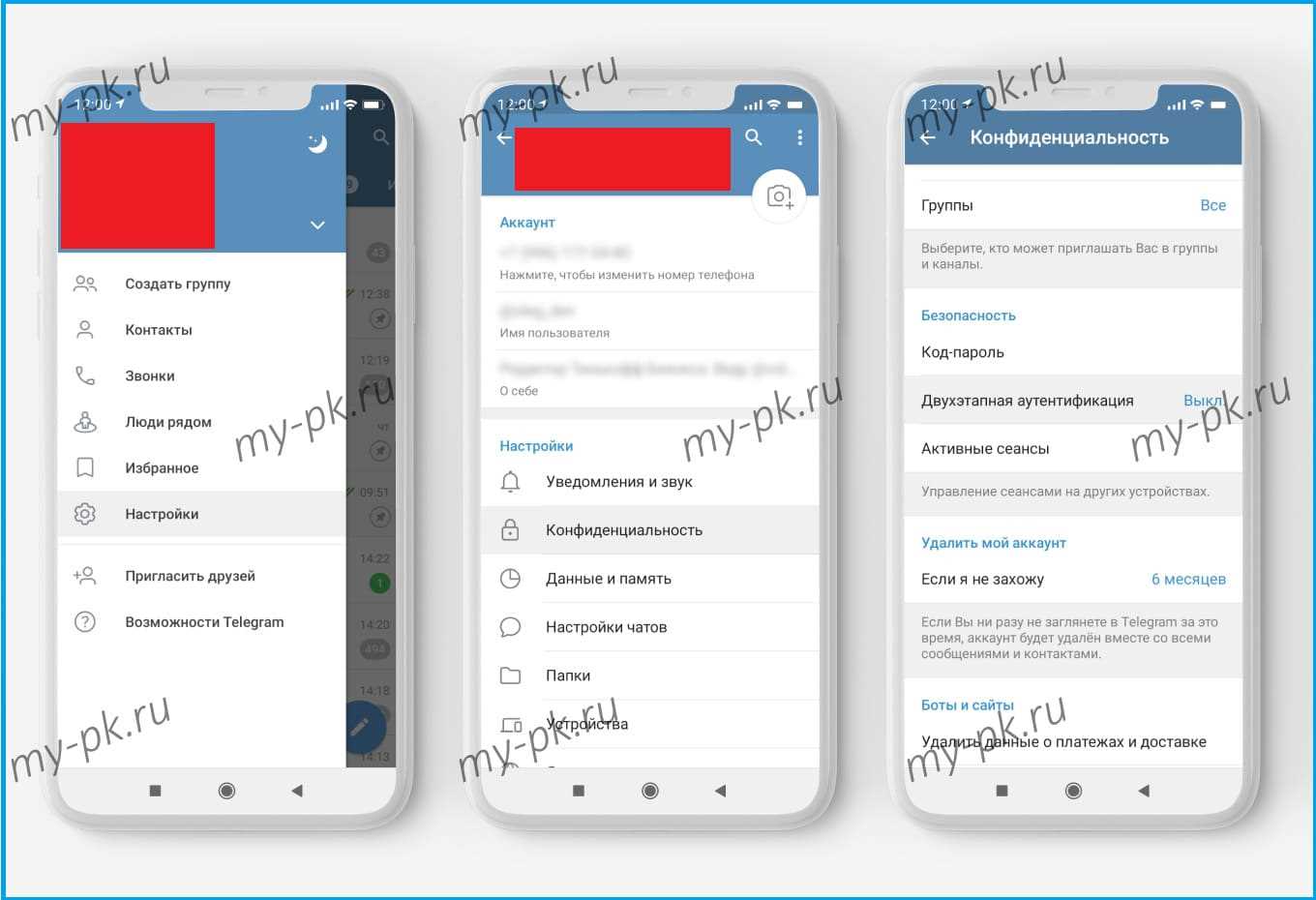
Для включения двухфакторной аутентификации в Телеграмм, необходимо открыть настройки приложения. Для этого выполните следующие действия:
- Откройте Телеграмм на вашем устройстве.
- Нажмите на три горизонтальные линии в верхнем левом углу экрана.
- Выберите пункт «Настройки» из открывшегося меню.
После выполнения этих действий, вы попадете в меню настроек, где будет доступно множество настроек Телеграмм, включая настройки конфиденциальности, безопасности и другие.
Шаг 2. Выбрать «Конфиденциальность и безопасность»

Чтобы включить двухфакторную аутентификацию в Телеграмм, нужно перейти в настройки приложения. Для этого откройте меню, которое находится в верхнем левом углу экрана.
Когда меню откроется, нужно выбрать пункт «Настройки». Этот пункт находится в самом низу меню.
Как найти «Конфиденциальность и безопасность»

После того, как вы открыли настройки приложения, нужно найти раздел «Конфиденциальность и безопасность». Этот раздел находится в самом верху списка настроек.
Нажмите на название раздела, чтобы открыть его. В этом разделе вы сможете включить двухфакторную аутентификацию и найти другие настройки безопасности.
Шаг 3. Включить двухфакторную аутентификацию

Шаг 1

Перейдите в настройки аккаунта в Telegram, для этого нажмите на иконку «Гамбургер» в левом верхнем углу экрана.
Шаг 2

Выберите пункт «Конфиденциальность и безопасность» и прокрутите до настройки «Двухфакторная аутентификация».
Шаг 3
Включите настройку «Двухфакторная аутентификация» и введите пароль. После этого вам предложат ввести код, который придет вам на смартфон в Telegram.
Шаг 4

Введите код, который вы получили на свой смартфон и нажмите кнопку «Подтвердить». После этого двухфакторная аутентификация будет успешно включена на вашем аккаунте Telegram.
Шаг 4. Сохранить пароль на восстановление

После активации двухфакторной аутентификации и создания пароля на восстановление, важно сохранить его на надежном носителе. Это может быть бумажный блокнот или специальное приложение-менеджер паролей.
Если вы используете бумажную запись, убедитесь, что она находится в безопасном месте и никто не имеет к ней доступа. Храните ее в разных местах, чтобы в случае утери одного экземпляра, вы могли восстановить пароль с другого. Никогда не храните пароль на восстановление в виде сообщения в мессенджере, электронной почте или в облаке, так как это может стать уязвимостью вашей безопасности.
Если вы предпочитаете использовать приложение-менеджер паролей, то выберите надежное и проверенное приложение. Следите за тем, чтобы на вашем устройстве всегда были обновлены последние версии приложений и операционной системы.
Запомните, что сохранение пароля на восстановление является не менее важным этапом, чем активация двухфакторной аутентификации. Соблюдайте правила хранения паролей и будьте бдительными в отношении безопасности ваших данных.
Ответы на вопросы
Как включить двухфакторную аутентификацию в Телеграмм?
Для включения двухфакторной аутентификации в Телеграмм следует перейти в меню Настройки, выбрать пункт Конфиденциальность и безопасность, затем перейти в раздел Вход в систему и выбрать пункт Двухфакторная аутентификация. Далее нужно ввести пароль и номер телефона, на который будет отправлен код подтверждения. После ввода кода двухфакторная аутентификация будет включена.
Какой тип аутентификации лучше выбрать: двухфакторную или однофакторную?
Двухфакторная аутентификация является более безопасным способом защиты вашей учетной записи. Она обеспечивает дополнительный уровень защиты, требуя ввода пароля и кода, полученного на ваш номер телефона. Однофакторная аутентификация, где требуется только пароль, менее безопасна, так как злоумышленники могут легко взломать пароль.
Могут ли злоумышленники получить доступ к моей учетной записи в Телеграмм?
Если вы используете сложный пароль и включили двухфакторную аутентификацию, то вероятность взлома вашей учетной записи крайне низкая. Однако, если вы подозреваете, что кто-то получил доступ к вашей учетной записи, незамедлительно измените пароль и отключите все подключенные устройства.
Как изменить пароль учетной записи в Телеграмм?
Для изменения пароля учетной записи в Телеграмм нужно перейти в меню Настройки, выбрать пункт Конфиденциальность и безопасность, затем перейти в раздел Вход в систему и выбрать пункт Изменить пароль. Далее нужно ввести текущий пароль и новый пароль. После ввода нового пароля, нажмите кнопку Сохранить.
Как изменить номер телефона, связанный с моей учетной записью в Телеграмм?
Чтобы изменить номер телефона, связанный с вашей учетной записью в Телеграмм, нужно перейти в меню Настройки, выбрать пункт Конфиденциальность и безопасность, затем перейти в раздел Мой номер телефона и выбрать пункт Изменить номер телефона. Далее нужно ввести новый номер телефона и код подтверждения, который будет отправлен на ваш новый номер телефона. После ввода кода, ваш номер телефона будет изменен.
Как отключить двухфакторную аутентификацию в Телеграмм?
Для отключения двухфакторной аутентификации в Телеграмм нужно перейти в меню Настройки, выбрать пункт Конфиденциальность и безопасность, затем перейти в раздел Вход в систему и выбрать пункт Двухфакторная аутентификация. Далее нужно ввести пароль и нажать кнопку Отключить двухфакторную аутентификацию. После этого двухфакторная аутентификация будет отключена.
Если я забыл пароль от учетной записи в Телеграмм, что мне делать?
Если вы забыли пароль от учетной записи в Телеграмм, вы можете восстановить его, используя адрес электронной почты, который вы использовали при создании аккаунта. Для этого нужно ввести адрес электронной почты и нажать кнопку Забыли пароль. Далее следуйте инструкциям на экране.
Как добавить другой номер телефона к своей учетной записи в Телеграмм?
Чтобы добавить другой номер телефона к своей учетной записи в Телеграмм, нужно перейти в меню Настройки, выбрать пункт Конфиденциальность и безопасность, затем перейти в раздел Дополнительная аутентификация. Далее нужно выбрать пункт Добавить другой номер телефона и ввести номер телефона, на который будет отправлен код подтверждения. После ввода кода, другой номер телефона будет добавлен к вашей учетной записи.
Что делать, если я не получаю код подтверждения для включения двухфакторной аутентификации?
Если вы не получаете код подтверждения для включения двухфакторной аутентификации в Телеграмм, проверьте правильность введенного номера телефона и убедитесь, что у вас есть доступ к этому номеру телефона. Если вы все еще не получаете код подтверждения, свяжитесь со службой поддержки Телеграмм.
Могут ли мои данные быть скомпрометированы, если я использую двухфакторную аутентификацию в Телеграмм?
Использование двухфакторной аутентификации в Телеграмм не защищает ваши данные от потенциальных утечек, если злоумышленник получит физический доступ к вашему устройству. Чтобы защитить свои данные, рекомендуется использовать многофакторную аутентификацию и другие методы защиты, такие как шифрование данных.







