
- Что такое вспышка при уведомлениях
- Как включить вспышку при уведомлениях на iPhone
- Как включить вспышку на уведомлениях в настройках устройства
- Шаг 1:
- Шаг 2:
- Шаг 3:
- Как включить вспышку на уведомлениях в приложениях
- Шаг 1: Откройте настройки своего iPhone
- Шаг 2: Найдите вкладку «Уведомления»
- Шаг 3: Выберите нужное приложение
- Шаг 4: Настройте вспышку на уведомлениях
- Как включить вспышку на уведомлениях для конкретного контакта
- Шаг 1: Откройте контакт
- Шаг 2: Нажмите «Изменить»
- Шаг 3: Настройте уведомления
- Шаг 4: Получайте уведомления с вспышкой
- Как настроить вспышку на уведомлениях для разных типов уведомлений
- 1. Уведомления от приложений
- 2. Уведомления от звонков и сообщений
- 3. Уведомления от календаря
- Ответы на вопросы
- Как на iPhone включить вспышку при уведомлениях?
- Как отключить вспышку при уведомлениях на iPhone?
- Могу ли я настроить параметры вспышки при уведомлениях на iPhone?
- Какие iPhone поддерживают вспышку при уведомлениях?
- Могут ли уведомления вызывать эпилептические приступы из-за вспышки на iPhone?
- Могу ли я настроить вспышку только для определенных приложений на iPhone?
- Как изменить цвет вспышки при уведомлениях на iPhone?
- Можно ли настроить вспышку для телефонных звонков на iPhone?
- Как узнать, что вспышка при уведомлениях включена на iPhone?
- Как убрать вспышку при оповещении на заблокированном экране на iPhone?

Уведомления на телефоне стали неотъемлемой частью нашей жизни. Каждый день мы получаем множество сообщений, писем и уведомлений от социальных сетей. Однако, иногда бывает трудно заметить звуковой или вибрационный сигнал, особенно если находимся в шумном месте. В этом случае вам может пригодиться функция вспышки при уведомлениях на айфоне.
Включение вспышки вместе со звуковым или вибрационным сигналом позволяет получать уведомления не только визуально, но и тактильно, что может быть очень удобным в определенных ситуациях.
Чтобы включить вспышку при уведомлениях на вашем айфоне, необходимо выполнить несколько простых шагов. Этот процесс может отличаться в зависимости от версии iOS, но в целом процедуры схожи и займут у вас всего несколько минут.
Что такое вспышка при уведомлениях
Вспышка при уведомлениях – это функция мобильных устройств, которая позволяет подсветить встроенную светодиодную вспышку после получения уведомления от различных приложений. Эта функция обычно используется, когда устройство находится в беззвучном или безвибрационном режиме, но пользователь хочет быть в курсе происходящего в его устройстве.
Использование вспышки при уведомлениях может быть полезным в многих случаях, например, когда вы ждете важный звонок или сообщение, но не хотите прерывать окружающих своим рингтоном или звуковым уведомлением. Вы также можете использовать вспышку при уведомлениях, чтобы быстрее обратить внимание на уведомления от определенных приложений, например, от приложения для электронной почты или социальных сетей.
Как включить вспышку при уведомлениях на iPhone

Чтобы включить вспышку при уведомлениях на iPhone, необходимо перейти в настройки устройства и выбрать «Уведомления». Далее, выберите нужное приложение и включите опцию «Вспышка». Обратите внимание, что включение вспышки при уведомлении может снизить уровень заряда аккумулятора устройства.
В целях сокращения потребления энергии вспышку при уведомлениях лучше использовать только в тех случаях, когда вы действительно нуждаетесь в получении оповещений в режиме без звука и вибрации. Помните, что чрезмерное использование вспышки при уведомлениях может вызвать зрительное раздражение и дискомфорт.
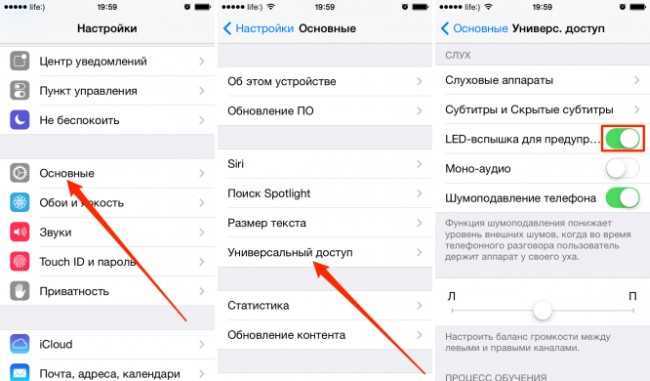
Как включить вспышку на уведомлениях в настройках устройства

Шаг 1:

Откройте «Настройки» на своем устройстве, найдите и выберите «Общие».
Шаг 2:
Прокрутите вниз и выберите «Доступность».
Шаг 3:

В разделе «Аудио/визуальные функции» найдите опцию «Вспышка при уведомлениях» и переключите ее в положение «Включено».
Примечание: Для использования вспышки на уведомлениях, убедитесь, что функция «Сигнал оповещения» также включена.
Теперь ваше устройство будет мигать вспышкой при получении уведомлений, что будет особенно удобным в условиях шумного окружения или для людей с нарушениями слуха.
Как включить вспышку на уведомлениях в приложениях
Шаг 1: Откройте настройки своего iPhone

Первым делом необходимо открыть настройки вашего iPhone, чтобы получить доступ к основным опциям настройки вспышки на уведомлениях.
Шаг 2: Найдите вкладку «Уведомления»
После открытия настроек вы увидите список всех возможных опций для настройки iPhone. Вам нужно перейти к вкладке «Уведомления».
Шаг 3: Выберите нужное приложение

На экране вы увидите список всех приложений, которые могут отправлять уведомления на ваше устройство. Найдите нужное приложение и выберите его.
Шаг 4: Настройте вспышку на уведомлениях

Внутри окна приложения вы найдете все доступные настройки для управления оповещениями, которые приходят от этого приложения. Включите опцию «Вспышка при уведомлении», чтобы получать уведомления через вспышку.
Теперь, когда у вас включена опция вспышки на уведомлениях в нужных приложениях, вы не пропустите ни одно важное уведомление на своем iPhone.
Как включить вспышку на уведомлениях для конкретного контакта
Шаг 1: Откройте контакт

Перейдите в приложение «Контакты» и выберите контакт, для которого вы хотите включить вспышку на уведомлениях.
Шаг 2: Нажмите «Изменить»
На странице контакта нажмите кнопку «Изменить» в правом верхнем углу экрана.
Шаг 3: Настройте уведомления

Прокрутите вниз до раздела «Уведомления» и нажмите на него.
Переключите опцию «Доступ к уведомлениям» включить, если она отключена.
Выберите тип уведомлений, для которых хотите включить вспышку, например, Сообщения или Звонки.
После этого выберите «Вспышка», чтобы включить эту опцию.
Сохраните изменения и закройте страницу контакта.
Шаг 4: Получайте уведомления с вспышкой
Теперь, когда выбранный контакт отправляет вам сообщения или звонит, ваше устройство будет мигать вспышкой.
Для включения вспышки на уведомлениях других контактов, повторите эти шаги для каждого из них.
Как настроить вспышку на уведомлениях для разных типов уведомлений

1. Уведомления от приложений
Для настройки вспышки на уведомления от конкретного приложения следует перейти в Настройки — Уведомления, выбрать нужное приложение и нажать на Настройки уведомлений. Затем нужно выбрать опцию «Вспышка» и включить ее.
2. Уведомления от звонков и сообщений

Для настройки вспышки на уведомления от звонков и сообщений необходимо перейти в Настройки — Общие — Доступность. Далее нужно выбрать «вспышка на оповещения» и включить ее. Теперь, когда на устройстве приходит входящий звонок или сообщение, вспышка начинает мигать.
3. Уведомления от календаря

Для настройки вспышки на уведомления от календаря событий необходимо перейти в Настройки — Уведомления — Календарь и выбрать нужный календарь. Затем нужно выбрать опцию «Вспышка» и включить ее. Теперь, когда настанет время события, вспышка начинает мигать.
- Обратите внимание, что вспышка работает только при активном экране устройства. Если экран заблокирован, вспышка не будет работать.
- Также, не все устройства поддерживают вспышку, поэтому перед установкой следует проверить эту возможность в Настройках — Общие — Доступность — Вспышка на оповещения.
Ответы на вопросы
Как на iPhone включить вспышку при уведомлениях?
Для включения вспышки при уведомлениях на iPhone необходимо открыть «Настройки», затем выбрать «Общие» и далее «Доступность». В разделе «Слабовидение» включите «Вспышку при оповещении». Теперь при поступлении уведомления на iPhone, вспышка будет мигать, привлекая ваше внимание.
Как отключить вспышку при уведомлениях на iPhone?
Чтобы отключить вспышку при уведомлениях на iPhone, откройте «Настройки», затем выберите «Общие» и далее «Доступность». В разделе «Слабовидение» выключите опцию «Вспышку при оповещении». Теперь вспышка не будет мигать при поступлении уведомления на ваш iPhone.
Могу ли я настроить параметры вспышки при уведомлениях на iPhone?
Да, на iPhone можно настроить параметры вспышки при уведомлениях. Для этого нужно открыть «Настройки», далее выбрать «Общие», затем «Доступность» и в разделе «Слабовидение» нажать на «Настройки вспышки». Вы можете выбрать различные опции, такие как «Мигать только в темноте», «Включать звук» и т.д.
Какие iPhone поддерживают вспышку при уведомлениях?
Вспышка при уведомлениях поддерживается на всех современных моделях iPhone, начиная с iPhone 4. Если вы хотите использовать эту функцию, убедитесь, что ваш iPhone работает на последней версии операционной системы.
Могут ли уведомления вызывать эпилептические приступы из-за вспышки на iPhone?
Да, вспышка при уведомлениях на iPhone может вызвать эпилептические приступы у некоторых людей, особенно у тех, кто страдает от фоточувствительности. Если у вас есть такие проблемы, вы можете отключить вспышку при уведомлениях в настройках iPhone, чтобы избежать возможных негативных последствий.
Могу ли я настроить вспышку только для определенных приложений на iPhone?
На iPhone нет возможности настроить вспышку только для определенных приложений. Эта функция работает для всех приложений, которые уведомляют пользователя.
Как изменить цвет вспышки при уведомлениях на iPhone?
Изменить цвет вспышки при уведомлениях на iPhone нельзя. Эта функция доступна только для функции «Фонарик», находящейся в Центре управления. Чтобы изменить цвет фонарика, вам нужно закрыть приложения, открыть Центр управления, затем удерживать значок фонарика до тех пор, пока не появится опция смены цвета.
Можно ли настроить вспышку для телефонных звонков на iPhone?
Да, вспышку для телефонных звонков на iPhone можно настроить аналогично вспышке для уведомлений. Для этого нужно выбрать «Настройки», затем «Общие» и «Доступность». В разделе «Слабовидение» включите опцию «Вспышку при звонке». Теперь при звонке на iPhone вспышка будет мигать.
Как узнать, что вспышка при уведомлениях включена на iPhone?
Чтобы узнать, что вспышка при уведомлениях на iPhone включена, просто проверьте состояние «Вспышки при оповещении» в настройках «Доступность». Если эта функция включена, то вспышка будет мигать при поступлении уведомления на ваш iPhone.
Как убрать вспышку при оповещении на заблокированном экране на iPhone?
Если вы хотите убрать вспышку при оповещении на заблокированном экране на iPhone, выберите в «Настройках» раздел «Уведомления» и далее выберите приложение, для которого вы хотите отключить вспышку. Нажмите на переключатель напротив «Разрешить на экране блокировки». Приведенный выше процесс нужно повторить для каждого приложения, чтобы отключить вспышку на заблокированном экране.







