
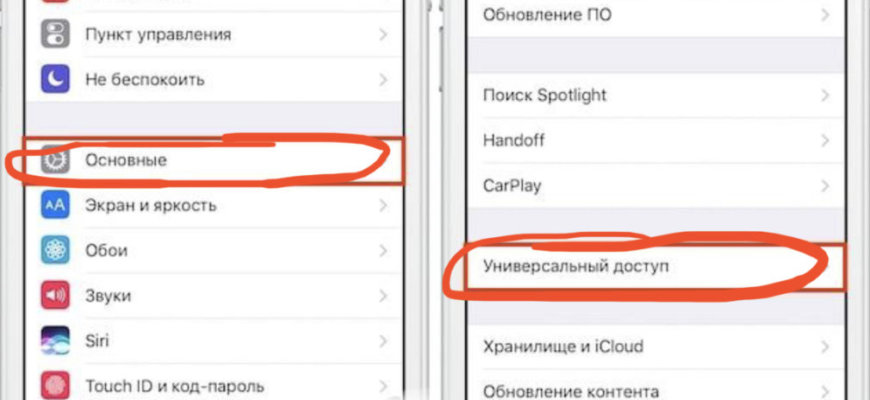
- Перейдите в настройки
- Шаг 1. Откройте меню настроек
- Шаг 2. Найдите раздел «Общие»
- Шаг 3. Добавьте опцию «Вспышка при звонке»
- Выберите группы контактов
- Общие группы
- Индивидуальные группы
- Найдите нужный контакт и редактируйте его
- Шаг 1. Откройте контакты
- Шаг 2. Редактирование контакта
- Шаг 3. Включение вспышки при звонке
- Включите вибрацию и вспышку при звонке
- Что такое вибрация и вспышка при звонке?
- Как включить вибрацию и вспышку при звонке?
- Зачем нужны вибрация и вспышка при звонке?
- Вывод
- Проверьте работу
- Шаг 1: Убедитесь, что включена функция мигания при звонке
- Шаг 2: Проверьте работу вспышки при звонке
- Ответы на вопросы
- Как включить вспышку при звонке на айфоне?
- Могу ли я настроить индивидуальный цвет вспышки при звонке?
- Можно ли включить вспышку при звонке, если телефон находится в беззвучном режиме?
- Как можно настроить индивидуальные звонки на айфоне?
- Могу ли я настроить вспышку при получении уведомления от приложения?
- Какими еще способами можно настроить оповещение о входящем звонке на айфоне?
- Как настроить вспышку при звонке, если телефон заблокирован?
- Можно ли настроить вспышку при звонке только для отдельных контактов на айфоне?
- Какие еще доступны опции в меню «Доступность» на айфоне?
- Можно ли выключить вспышку при звонке на айфоне?

Вспышка на айфоне может использоваться не только для фотографирования, но и для уведомления о входящих звонках, текстовых сообщениях и других уведомлениях. Если вы оставляете свой телефон на бесшумном режиме или просто не услышали звонок, вспышка может предупредить вас о пропущенном звонке.
Начиная с iOS 6, вспышка устройства может использоваться в качестве опционального сигнала вызова. Эта функция очень удобна, если вы хотите убедиться, что никогда не пропустите важные звонки и сообщения.
Чтобы включить вспышку при звонке на айфоне, перейдите в меню «Настройки» и выберите «Общие». Затем выберите «Доступность» и переключите «Вспышка индикатор вызова» в положение «включено».
Если вы хотите, чтобы вспышка мигала каждый раз при поступлении звонка или сообщения, включите «Вспышка по уведомлению». После переключения этих параметров, ваш iPhone будет использовать встроенную вспышку при каждом входящем вызове или сообщении.
Перейдите в настройки

Шаг 1. Откройте меню настроек

Для того, чтобы включить вспышку при звонке на айфоне, нужно сначала открыть меню настроек. Для этого нажмите на значок «Настройки» на главном экране устройства.
Шаг 2. Найдите раздел «Общие»
После того, как вы откроете меню настроек, прокрутите страницу вниз и найдите раздел «Общие». Нажмите на него, чтобы открыть список доступных опций.
Шаг 3. Добавьте опцию «Вспышка при звонке»
В разделе «Общие» найти опцию «Вспышка при звонке». Эта функция позволяет включить вспышку на устройстве при входящем звонке. Для того, чтобы включить эту опцию, просто переключите ее в положение «вкл».
Таким образом, для того чтобы включить вспышку при звонке на айфоне, нужно перейти в меню настроек, найти раздел «Общие» и добавить опцию «Вспышка при звонке», переключив ее в положение «вкл». Эта функция значительно облегчит жизнь людям, которые часто находятся в шумных местах и не слышат входящий звонок.
Выберите группы контактов

Общие группы

Если вы хотите включить вспышку на звонок для всех контактов в группе, выберите нужную группу из списка:
- Родственники
- Друзья
- Коллеги
Индивидуальные группы
Если вы хотите включить вспышку на звонок только для определенных людей, создайте новую группу и добавьте нужных контактов:
- Откройте приложение «Контакты».
- Выберите пункт меню «Новая группа».
- Введите название группы и сохраните ее.
- Выберите группу и нажмите на кнопку «Редактировать».
- Добавьте нужные контакты в группу.
Обратите внимание: вспышка на звонок будет работать только для тех контактов, которые имеют установленный специальный режим звонка «Со вспышкой». Если у контакта не установлен этот режим, вспышка не будет работать, даже если он находится в группе, для которой включена вспышка на звонок.
Найдите нужный контакт и редактируйте его

Чтобы включить вспышку при звонке на вашем iPhone, необходимо внести изменения в контакты. Если вы привыкли использовать функцию контактов как список номеров, то это вам может пригодиться.
Шаг 1. Откройте контакты
На главном экране устройства найдите значок «Контакты» и нажмите на него. В настройках контактов найдите нужный контакт, который необходимо отредактировать.
Шаг 2. Редактирование контакта
Нажмите на кнопку редактирования (иконка карандаша). Далее выберите поле с телефонным номером, который нужно отредактировать. В появившемся меню выберите «Редактировать», чтобы изменить сам номер телефона.
Чтобы включить вспышку при звонке, вместо изменения номера, нажмите на кнопку справа от номера, которая выглядит как круглая шестеренка. В появившемся меню выберите «Настройки вспышки».
Шаг 3. Включение вспышки при звонке
В меню настройки вспышки выберите «Включить». Теперь каждый раз, когда вы звоните на этот номер, вспышка камеры будет мигать вместе с звонком.
Теперь вы знаете, как включить вспышку при звонке на iPhone. Не забудьте сохранить изменения, нажав кнопку «Готово» в правом верхнем углу экрана.
Включите вибрацию и вспышку при звонке
Что такое вибрация и вспышка при звонке?

Вибрация и вспышка при звонке — это функции, которые позволяют вашему iPhone добавлять дополнительную опцию для уведомления вам о входящем звонке, помимо обычного звонка. Вибрация позволяет телефону вибрировать, а вспышка показывает яркую вспышку света, когда вам звонят.
Как включить вибрацию и вспышку при звонке?

Чтобы включить вибрацию и вспышку при звонке на iPhone, необходимо выполнить следующие простые шаги:
- Откройте приложение «Настройки» на вашем iPhone.
- Выберите пункт меню «Общие».
- Нажмите на «Доступность».
- Проскролльте вниз до пункта «Слабовидящие» и выберите «Вспышка при звонке» и/или «Вибрация при звонке».
- Нажмите на переключатель напротив выбранной функции, чтобы включить ее.
Зачем нужны вибрация и вспышка при звонке?
Вибрация и вспышка при звонке могут быть полезными для людей с ограниченными возможностями слуха, тех, кто находится в шумном месте, или для тех, кто просто хочет не пропустить важный звонок. Эти функции могут быть также полезны при отключенном звуке на телефоне.
Вывод

Включив функции вибрации и вспышки при звонке на iPhone, вы можете быть уверены, что не пропустите важный звонок, даже если не услышите его звук. Это очень просто настроить, и эти функции могут быть полезными для разных ситуаций.
Проверьте работу

Шаг 1: Убедитесь, что включена функция мигания при звонке
Перед проверкой, убедитесь в том, что в настройках вашего iPhone включена функция мигания при звонке.
- Откройте «Настройки»
- Выберите «Общие»
- Выберите «Доступность»
- Прокрутите вниз и выберите «Мигание при звонке»
- Убедитесь, что функция включена
Если функция была выключена, включите ее и проверьте работу вспышки при звонке еще раз.
Шаг 2: Проверьте работу вспышки при звонке
Чтобы проверить работу мигания при звонке, попросите кого-то позвонить вам на iPhone. Когда звонок начнется, iPhone начнет мигать. Если мигает только звук, это значит, что вспышка не работает.
Если вспышка не мигает при звонке, убедитесь, что вы находитесь в темном помещении и что заряд устройства достаточен.
Если проблемы со вспыхом при звонке все еще не устранены, попробуйте перезагрузить устройство и проверьте работу вспышки снова.
Если проблема со вспышкой при звонке не устраняется после всех перечисленных выше шагов, обратитесь в службу поддержки Apple для получения дополнительной помощи.
Ответы на вопросы
Как включить вспышку при звонке на айфоне?
Настройки включения вспышки при звонке на айфоне можно найти в меню «Настройки телефона» и далее выбрать «Общие настройки» и «Доступность». Здесь нужно включить опцию «Мигание при вызове».
Могу ли я настроить индивидуальный цвет вспышки при звонке?
Нет, настройка индивидуального цвета вспышки при звонке на айфоне не предусмотрена. Работает только стандартный белый цвет.
Можно ли включить вспышку при звонке, если телефон находится в беззвучном режиме?
Да, при включенной опции «Мигание при вызове» настройки доступности на айфоне вспышка сработает даже в беззвучном режиме.
Как можно настроить индивидуальные звонки на айфоне?
Для настройки индивидуальных звонков на айфоне нужно зайти в контакты телефона, выбрать нужный контакт и нажать на кнопку «Изменить». Далее нужно выбрать раздел «Рингтоны» и выбрать нужный звук для этого контакта.
Могу ли я настроить вспышку при получении уведомления от приложения?
Да, настройка вспышки при получении уведомления от приложения возможна на айфоне. Для этого нужно зайти в меню «Настройки телефона», далее выбрать «Уведомления» и найти нужное приложение. В настройках выбрать опцию «Включить вспышку».
Какими еще способами можно настроить оповещение о входящем звонке на айфоне?
Кроме вспышки при звонке на айфоне доступны такие способы оповещения о входящем звонке, как стандартные рингтоны, вибрация и настраиваемые звуки уведомлений для каждого контакта.
Как настроить вспышку при звонке, если телефон заблокирован?
Если телефон заблокирован на айфоне и включена опция «Мигание при вызове», вспышка при звонке также будет работать. Однако необходимо, чтобы телефон был в режиме ожидания и не выключен.
Можно ли настроить вспышку при звонке только для отдельных контактов на айфоне?
Настройка вспышки при звонке на айфоне работает для всех входящих звонков и не предусматривает индивидуальную настройку для отдельных контактов.
Какие еще доступны опции в меню «Доступность» на айфоне?
В меню «Доступность» на айфоне настраиваются дополнительные опции, такие как настройки включения голосового сопровождения, навигации по графическому интерфейсу, настройки цветовой схемы и многое другое.
Можно ли выключить вспышку при звонке на айфоне?
Да, настройки включения вспышки при звонке на айфоне можно выключить в меню «Настройки телефона», далее выбрать «Общие настройки» и «Доступность». Здесь нужно выключить опцию «Мигание при вызове».







