
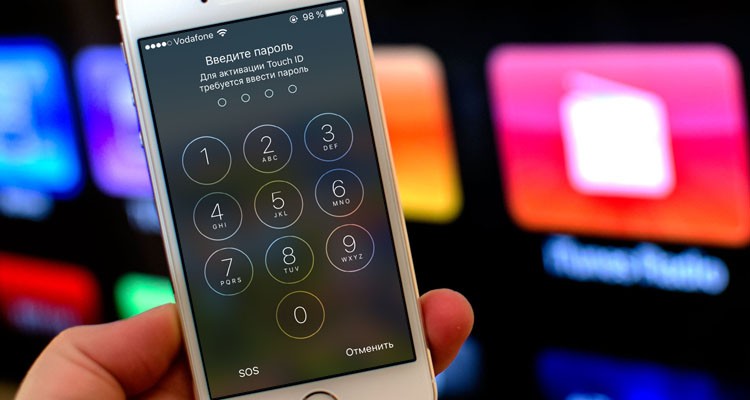
- Что делать, если забыл пароль от айфона
- 1. Используйте функцию восстановления пароля iCloud
- 2. Обратитесь в сервисный центр Apple
- 3. Воспользуйтесь программными средствами для восстановления пароля
- Вспомнить возможный пароль
- Используйте ассоциации
- Используйте переменные и паттерны
- Попробуйте использовать специализированное ПО
- Использовать функцию «Восстановление пароля»
- Шаг 1: Открыть приложение «Найти iPhone»
- Шаг 2: Войти в свой аккаунт iCloud
- Шаг 3: Выбрать функцию «Восстановление пароля»
- Шаг 4: Следовать инструкциям по восстановлению пароля
- Восстановить пароль через iCloud
- Шаг 1: Перейдите на сайт iCloud.com
- Шаг 2: Нажмите на «Забыли Apple ID или пароль?»
- Шаг 3: Введите свой Apple ID
- Шаг 4: Выберите способ восстановления пароля
- Обратиться в сервисный центр
- Когда стоит обратиться в сервисный центр?
- Что нужно для обращения в сервисный центр?
- Что может предложить сервисный центр?
- Сбросить настройки iPhone
- Что происходит при сбросе настроек iPhone?
- Когда нужно сбрасывать настройки iPhone?
- Как сбросить настройки iPhone?
- Ответы на вопросы
- Что делать, если я забыл пароль от своего iPhone?
- Можно ли восстановить данные на iPhone после введения неправильного пароля?
- Могу ли я использовать Siri, чтобы разблокировать мой iPhone, если я забыл пароль?
- Если я забыл пароль Wi-Fi, как мне его восстановить на iPhone?
- Как можно сменить пароль на iPhone?
- Что делать, если мой iPhone заблокирован и не принимает мой пароль?
- Я забыл пароль от моей учетной записи Apple ID. Что делать?
- Как я могу настроить Touch ID на моем iPhone?
- Могу ли я использовать пароль и Touch ID на своем iPhone?
- Как я могу защитить свой iPhone от взлома?

Забыть пароль от айфона может произойти по разным причинам: изменение пароля без записи нового, случайное удаление из памяти, повреждение аппарата и другие. При этом, доступ к телефонным данным, приложениям, сообщениям и фотографиям становится недоступным.
Восстановление доступа к устройству происходит в несколько этапов в зависимости от настроек и версии программного обеспечения. Если владелец iPhone приобретал его не новым и забыл пароль, ему нужно будет сначала обратиться к предыдущему владельцу, чтобы разблокировать телефон.
Если это была первичная установка пароля при покупке телефона, то варианты такие: восстановить пароль через iTunes или iCloud, выполнить полную переустановку системы через DFU-режим или обратиться в Сервисный Центр Apple.
В любом случае, необходимо быть осторожным при восстановлении пароля, чтобы не навредить устройству. В этой статье мы подробно рассмотрим каждый этап восстановления доступа к устройству.
Что делать, если забыл пароль от айфона
1. Используйте функцию восстановления пароля iCloud
Если вы связали свой iPhone с учетной записью iCloud, вы можете использовать функцию восстановления пароля, чтобы сбросить пароль от устройства. Для этого перейдите на страницу iCloud.com и используйте свои учетные данные Apple ID для входа в систему. Затем следуйте инструкциям, чтобы сбросить пароль.
2. Обратитесь в сервисный центр Apple

Если вы не можете использовать функцию восстановления пароля iCloud, то вам нужно обратиться в сервисный центр Apple. Профессиональные сотрудники помогут вам сбросить пароль от вашего iPhone и вернуть вам доступ к устройству. Обратите внимание, что вам может понадобиться предъявить документы, подтверждающие владение устройством.
3. Воспользуйтесь программными средствами для восстановления пароля

Существуют некоторые программные средства, которые могут помочь вам восстановить пароль от iPhone. Однако, большинство из них являются платными и не всегда безопасными. Перед использованием таких программ обязательно ознакомьтесь с отзывами и рекомендациями других пользователей.
Независимо от выбранного способа восстановления пароля, не забывайте о том, что все ваши данные на устройстве могут быть удалены в ходе процесса сброса пароля. Поэтому важно регулярно создавать резервные копии всех важных данных на вашем iPhone.
Вспомнить возможный пароль
Используйте ассоциации
Начните с написания заметок на бумаге о том, что может служить вашим паролем. Вы можете использовать ключевые слова, которые напомнят вам о контексте, в котором создавался пароль. Например, если вы использовали место своего рождения в качестве основы пароля, то напишите это слово на заметке. Часто наличие одного ключевого слова может вспомнить весь пароль.
Используйте переменные и паттерны
Если вы не можете вспомнить больше ключевых слов, попробуйте использовать различные варианты переменных – это могут быть цифры, буквы или знаки препинания. Используйте паттерны, которые вы могли использовать для создания пароля. Например, если вы часто добавляете дату к своим паролям, попробуйте использовать различные даты, которые могут подходить для вашего пароля.
Попробуйте использовать специализированное ПО
Если вы все еще не можете вспомнить свой пароль, выберите специализированное ПО, которое может помочь вам восстановить его. Существуют программы, которые могут перебирать все возможные комбинации пароля и подбирать наиболее подходящий. Обязательно выберите надежное ПО, чтобы обезопасить свою личную информацию.
- Используйте ассоциации;
- Используйте переменные и паттерны;
- Попробуйте использовать специализированное ПО.
Использовать функцию «Восстановление пароля»
Шаг 1: Открыть приложение «Найти iPhone»

Первым шагом при потере пароля от айфона следует открыть приложение «Найти iPhone». Это приложение предназначено как раз для поиска устройства и восстановления пароля.
Шаг 2: Войти в свой аккаунт iCloud
Для входа в свой аккаунт iCloud необходимо использовать свой Apple ID и пароль. Если Вам удалось войти, Вы увидите карту со своим устройством на ней.
Шаг 3: Выбрать функцию «Восстановление пароля»

На экране поиска Вам нужно выбрать функцию «Восстановление пароля». На этой странице показаны все соединенные с Вашим Apple ID устройства.
Шаг 4: Следовать инструкциям по восстановлению пароля
После выбора опции «Восстановление пароля», следуйте инструкциям на экране. Необходимо будет подтвердить личность, ответив на секретные вопросы или воспользовавшись дополнительным кодом, который Вы получите на свою электронную почту или номер телефона.
После подтверждения личности Вы сможете задать новый пароль и сразу использовать устройство.
- Открыть приложение «Найти iPhone»
- Войти в свой аккаунт iCloud
- Выбрать функцию «Восстановление пароля»
- Следовать инструкциям по восстановлению пароля
В случае, если у Вас не получается восстановить пароль самостоятельно, существует возможность обратиться в сервисный центр Apple или продавца.
Используя указанные выше шаги, Вы сможете быстро и удобно восстановить доступ к своему устройству в случае утери или забыли пароль от айфона.
Восстановить пароль через iCloud
Шаг 1: Перейдите на сайт iCloud.com
Для начала восстановления пароля Вам необходимо перейти на сайт iCloud.com. Подойдет любое устройство с возможностью подключения к интернету и браузером, например, компьютер или ноутбук.
Шаг 2: Нажмите на «Забыли Apple ID или пароль?»
После перехода на сайт iCloud.com, Вы должны нажать на кнопку «Забыли Apple ID или пароль?». Эта кнопка находится под кнопкой «Вход», которая расположена в правом верхнем углу страницы.
Шаг 3: Введите свой Apple ID
На следующей странице Вам необходимо будет ввести свой Apple ID — это электронный адрес почты, который вы использовали при регистрации устройства Apple.
Шаг 4: Выберите способ восстановления пароля
После ввода Apple ID Вам будет предложено выбрать способ восстановления пароля. Вы можете либо ответить на контрольные вопросы, указанные при регистрации, либо получить ссылку на восстановление пароля на свой электронный адрес.
После выполнения всех шагов Вы сможете восстановить пароль и снова получить доступ к своему устройству Apple.
Обратиться в сервисный центр
Когда стоит обратиться в сервисный центр?

Если вы забыли пароль от своего iPhone и попытки его восстановления не увенчались успехом, то стоит обратиться в сервисный центр. Также это может быть необходимо, если в результате неудачных попыток разблокировки устройства был заблокирован ID Apple или возникли другие проблемы с работой iPhone.
Что нужно для обращения в сервисный центр?
Для обращения в сервисный центр необходимо иметь при себе само устройство, его гарантийный талон и паспорт. Если вы планируете обращаться в сервисный центр не официального дилера, то важно обратить внимание на репутацию и рейтинг данного сервисного центра, чтобы минимизировать риски повреждения вашего устройства.
Что может предложить сервисный центр?
В сервисном центре смогут разблокировать устройство, восстановить пароль и обновить прошивку устройства до актуальной версии. Также, если в результате попыток разблокировки был заблокирован ID Apple, то специалисты смогут восстановить его. При необходимости также могут быть заменены отдельные детали устройства.
Обращение в сервисный центр может быть более затратным, чем самостоятельные попытки восстановления, но ведь иногда важнее сэкономить время и обратиться за помощью к специалистам.
Сбросить настройки iPhone
Что происходит при сбросе настроек iPhone?
Сброс настроек iPhone удаляет все пользовательские данные и настройки, которые вы установили на своем устройстве. Все приложения и данные будут удалены, включая контакты, сообщения, фотографии и документы.
Когда нужно сбрасывать настройки iPhone?
Сброс настроек iPhone может быть полезен, если устройство начинает работать медленно или нестабильно. Также, если вы продаете свой iPhone или передаете его кому-то, сброс настроек поможет вам очистить его от всех ваших данных и настроек.
Как сбросить настройки iPhone?
Для сброса настроек iPhone необходимо выполнить следующие действия:
- Перейдите в настройки устройства.
- Нажмите на «Общие».
- Прокрутите вниз и выберите «Сброс».
- Выберите «Сброс всех настроек».
- Ввод пароля, если он требуется.
- Подтвердите сброс настроек.
После этого iPhone перезагрузится, и все настройки устройства будут сброшены к значениям по умолчанию.
Ответы на вопросы
Что делать, если я забыл пароль от своего iPhone?
Если вы забыли пароль, вы можете использовать функцию «Восстановление пароля». Для этого вам нужно перейти в меню «Настройки» на вашем iPhone, затем выбрать «Touch ID и код доступа», затем «Изменить код» и выбрать опцию «Забыли код?». Затем вам нужно будет ввести свой пароль от учетной записи Apple ID и следовать инструкциям на экране.
Можно ли восстановить данные на iPhone после введения неправильного пароля?
Если вы вводите неправильный пароль на своем iPhone несколько раз подряд, ваше устройство может заблокироваться на некоторое время. Если вы продолжаете вводить неправильный пароль, ваш iPhone может быть стерт и все данные на устройстве будут удалены. Однако, если вы регулярно создаете резервные копии своего устройства через iCloud или iTunes, вы сможете восстановить данные после стирания устройства.
Могу ли я использовать Siri, чтобы разблокировать мой iPhone, если я забыл пароль?
К сожалению, нельзя использовать Siri для разблокировки вашего iPhone, если вы забыли пароль. Siri предназначена только для выполнения задач на вашем устройстве, но не может быть использована для обхода безопасности устройства.
Если я забыл пароль Wi-Fi, как мне его восстановить на iPhone?
Если вы забыли пароль Wi-Fi, который вы использовали для подключения к сети на вашем iPhone, вы можете найти его в настройках сети Wi-Fi. Перейдите в меню «Настройки», затем выберите «Wi-Fi» и найдите название сети, которую вы хотели бы подключить. Нажмите на эту сеть и введите пароль для подключения.
Как можно сменить пароль на iPhone?
Чтобы сменить пароль на iPhone, перейдите в меню «Настройки», выберите «Touch ID и код доступа», затем введите свой текущий пароль и выберите опцию «Изменить код». Следуйте инструкциям на экране, чтобы задать новый пароль.
Что делать, если мой iPhone заблокирован и не принимает мой пароль?
Если ваш iPhone заблокирован и не принимает ваш пароль, попробуйте перезагрузить устройство. Если это не помогает, подключите свой iPhone к компьютеру и выполните синхронизацию через iTunes. Если это все не помогает, вам может потребоваться стереть устройство и восстановить его из резервной копии.
Я забыл пароль от моей учетной записи Apple ID. Что делать?
Если вы забыли пароль от своей учетной записи Apple ID, вы можете использовать функцию «Восстановление пароля» на сайте Apple. Вам также пригодятся ответы на вопросы безопасности, заданные при создании вашей учетной записи, чтобы подтвердить свою личность. Если все еще возникают проблемы, свяжитесь с службой поддержки Apple.
Как я могу настроить Touch ID на моем iPhone?
Чтобы настроить Touch ID на iPhone, перейдите в меню «Настройки», затем в «Touch ID и код доступа». Чтобы добавить отпечаток пальца, выберите опцию «Добавить отпечаток пальца» и следуйте инструкциям на экране. Вы можете добавить до пяти отпечатков пальцев на один iPhone.
Могу ли я использовать пароль и Touch ID на своем iPhone?
Да, вы можете использовать и пароль, и Touch ID на своем iPhone. Touch ID обычно используется для быстрого и удобного доступа к вашему устройству, тогда как пароль может использоваться для дополнительной защиты и безопасности.
Как я могу защитить свой iPhone от взлома?
Чтобы защитить свой iPhone от взлома, вы можете использовать пароль или Touch ID, чтобы заблокировать ваше устройство, а также включить функцию «Зашифровать резервную копию устройства» в iTunes. Вы также можете использовать режим «Докупка», чтобы ограничить покупки в приложениях и дополнительном контенте.







