
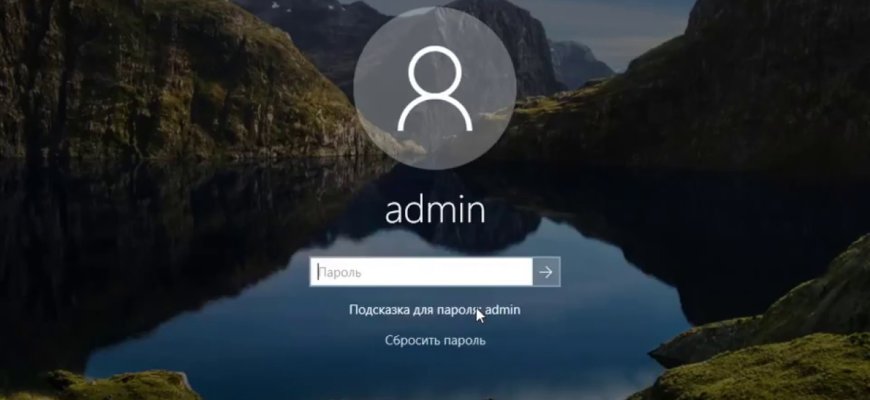
- Восстановление паролей Windows 10
- 1. Использование встроенной учетной записи администратора
- 2. Использование средств Microsoft
- 3. Использование специализированных программ
- Методы восстановления паролей
- 1. Восстановление пароля с использованием встроенного средства восстановления системы
- 2. Восстановление пароля с использованием учетной записи администратора
- 3. Восстановление пароля с помощью сторонних программ
- Восстановление паролей через учетную запись Microsoft
- Восстановление паролей без учетной записи Microsoft
- 1. Использование локальной учетной записи
- 2. Использование утилиты восстановления доступа
- Использование специализированного программного обеспечения
- Профилактические меры для предотвращения потери паролей
- Ответы на вопросы
- Какой способ восстановления паролей в Windows 10 самый надежный?
- Как восстановить пароль от учетной записи администратора?
- Что делать, если я забыл пароль от учетной записи пользователя в Windows 10?
- Можно ли восстановить пароль от учетной записи, если я не являюсь администратором?
- Какие программы можно использовать для восстановления паролей в Windows 10?
- Что делать, если у меня нет установочного диска или загрузочной флешки для восстановления пароля в Windows 10?
- Можно ли восстановить пароль от учетной записи без использования сторонних программ или сервисов?
- Как создать новую учетную запись пользователя в Windows 10?
- Можно ли восстановить пароль от учетной записи через командную строку?
- Что делать, если я не могу восстановить пароль от учетной записи в Windows 10?
Каждому из нас время от времени приходится сталкиваться с ситуацией, когда мы забываем или потеряли пароли от своих учетных записей в Windows 10. Несмотря на то, что это может быть достаточно неприятно, существуют различные способы восстановить доступ к своим данным и учетным записям. В этой статье мы рассмотрим несколько методов восстановления паролей от учетных записей в Windows 10.
Один из самых простых способов восстановления пароля — использование встроенной утилиты восстановления паролей. Эта утилита позволяет вам изменить или сбросить пароль для учетной записи, если вы имеете доступ к другой учетной записи с правами администратора. Просто откройте «Параметры» в Windows 10, найдите раздел «Учетные записи» и выберите учетную запись, пароль которой вы хотите изменить или сбросить. Затем следуйте инструкциям на экране, чтобы выполнить восстановление пароля.
Еще один метод восстановления паролей — использование специальных программных средств. Существуют различные программы, которые могут помочь вам восстановить пароль от учетной записи Windows 10. Программы такого рода используются для взлома паролей, поэтому их использование может быть незаконным в зависимости от вашей местности и целей. Если вы хотите восстановить пароль с помощью таких программ, убедитесь, что вы не нарушаете законодательство вашей страны и получили соответствующее разрешение или разрешение от владельца учетной записи.
Каким бы методом восстановления пароля вы ни воспользовались, всегда помните о важности безопасности. Рекомендуется использовать надежные и уникальные пароли для своих учетных записей, а также регулярно их менять. Также можно использовать двухфакторную аутентификацию для дополнительной защиты своих данных.
Восстановление паролей Windows 10

Потеря пароля от учетной записи в Windows 10 может создать серьезные проблемы, но существует несколько способов восстановления доступа.
1. Использование встроенной учетной записи администратора

Windows 10 имеет встроенную учетную запись администратора, которую можно использовать для восстановления учетных данных. Для этого необходимо перейти в меню «Управление компьютером», найти раздел «Локальные пользователи и группы» и создать новую учетную запись администратора или сбросить пароль для уже существующей учетной записи администратора.
2. Использование средств Microsoft

Microsoft предлагает несколько инструментов для восстановления паролей, таких как Microsoft Account Recovery или Windows Password Reset Disk. Microsoft Account Recovery позволяет сбросить пароль через электронную почту или мобильное устройство, связанное с учетной записью Microsoft. Windows Password Reset Disk можно создать заранее и использовать его для сброса пароля, если у вас уже есть такой диск.
3. Использование специализированных программ

Существуют программы сторонних разработчиков, которые могут помочь восстановить пароль учетной записи Windows 10. Однако, использование таких программ может быть опасно и нерекомендуется, так как они могут нарушать безопасность системы.
В любом случае, восстановление пароля от учетной записи Windows 10 требует наличия дополнительной информации или доступа к другим учетным записям. Рекомендуется создавать резервные копии паролей и следить за их актуальностью, чтобы избежать потери доступа к учетной записи в случае забытия пароля.
Методы восстановления паролей
Восстановление паролей от учетных записей в Windows 10 может быть осуществлено с помощью различных методов, которые зависят от доступа к компьютеру и наличия дополнительных учетных записей.
1. Восстановление пароля с использованием встроенного средства восстановления системы
В Windows 10 имеется встроенное средство восстановления системы, которое позволяет вернуть систему к предыдущему состоянию. Для восстановления пароля с его помощью необходимо выполнить следующие шаги:
- Перезагрузите компьютер и нажмите на клавиатуре клавишу F8 или Shift+F8, чтобы вызвать экран расширенного восстановления.
- Выберите пункт «Отладочные параметры» и затем «Восстановление системы».
- Следуйте инструкциям мастера восстановления, выберите точку восстановления, созданную до забытого пароля.
- Дождитесь завершения процесса восстановления системы и войдите в систему с предыдущим паролем.
2. Восстановление пароля с использованием учетной записи администратора
Если у вас есть доступ к другой учетной записи с правами администратора, вы можете восстановить пароль следующим образом:
- Войдите в систему с помощью другой учетной записи администратора.
- Откройте «Панель управления» и выберите пункт «Учетные записи пользователей».
- Выберите учетную запись, пароль которой вы хотите изменить.
- Нажмите на ссылку «Сменить пароль» и следуйте инструкциям.
3. Восстановление пароля с помощью сторонних программ

Если вы не имеете доступа к другим учетным записям или встроенным инструментам, вы можете воспользоваться сторонними программами для восстановления паролей. Они позволяют создавать загрузочные диски или флеш-накопители, которые могут сбросить или восстановить пароль от учетной записи.
Не забывайте осторожность и безопасность при использовании сторонних программ, так как они могут содержать вредоносное ПО или потенциально небезопасные действия.
Восстановление паролей через учетную запись Microsoft

Потеря пароля от учетной записи Windows 10 может стать проблемой для многих пользователей. Однако, если вы связали свою учетную запись с учетной записью Microsoft, то есть возможность восстановить потерянный пароль.
Чтобы восстановить пароль через учетную запись Microsoft, необходимо перейти на страницу входа в Microsoft и нажать на ссылку «Забыли пароль?». После этого вам предложат выбрать способ восстановления пароля: по электронной почте, по номеру телефона или с помощью альтернативной почты.
Если вы выбрали способ восстановления пароля по электронной почте, то на указанный вами адрес будет отправлено письмо с дальнейшими инструкциями. Если вы выбрали способ восстановления пароля по номеру телефона, то на указанный номер будет отправлено СМС-сообщение с кодом для восстановления пароля.
После получения кода восстановления пароля, вам нужно будет ввести его на странице входа и следовать инструкциям для создания нового пароля. Запомните новый пароль, чтобы избежать проблем в будущем.
Обратите внимание: восстановление пароля через учетную запись Microsoft возможно только в том случае, если вы связали свою учетную запись Windows 10 с учетной записью Microsoft до потери пароля. Если у вас нет учетной записи Microsoft или не связали ее с Windows 10, вам придется искать другие способы восстановления пароля.
Восстановление паролей без учетной записи Microsoft

Потеря пароля от учетной записи Microsoft может стать настоящей проблемой для пользователей Windows 10. Однако, если вы забыли пароль или никогда не создавали учетную запись Microsoft, существуют определенные методы, позволяющие восстановить доступ к системе.
1. Использование локальной учетной записи
Если вы не создавали учетную запись Microsoft и входили в систему с использованием локальной учетной записи, то восстановление пароля может быть достаточно простым. Для этого нужно нажать на ссылку «Не помню пароль», которая появится при вводе неверного пароля на экране входа в систему. Затем следуйте указаниям мастера восстановления и введите ваши обезличенные данные для создания нового пароля.
2. Использование утилиты восстановления доступа

Если вы забыли пароль от учетной записи Microsoft и использовали ее для входа в систему, можно воспользоваться специальными утилитами восстановления доступа, такими как PCUnlocker или Offline NT Password & Registry Editor. Эти инструменты позволяют изменить или удалить пароль для локальной учетной записи или аккаунта Microsoft.
Однако, стоит отметить, что использование таких утилит может быть сложным и требует определенных навыков работы с компьютером. Поэтому, если вы не уверены в своих способностях, рекомендуется обратиться за помощью к специалисту или использовать официальную поддержку Microsoft.
Использование специализированного программного обеспечения
Восстановление пароля от учетной записи в Windows 10 можно осуществить, используя специализированное программное обеспечение. Эти программы обеспечивают удобный и эффективный способ доступа к учетной записи без необходимости знать текущий пароль.
Одним из таких программных решений является «Ophcrack». Это бесплатная утилита, которая позволяет производить анализ хэшей паролей, сохраненных в системе, и осуществлять их восстановление. Оphcrack поддерживает различные версии Windows, включая Windows 10.
Еще одной популярной программой для восстановления паролей в Windows 10 является «Passcape Reset Windows Password». Эта утилита позволяет легко сбросить пароль, включая системные административные учетные записи. Она предлагает различные методы и подходы к восстановлению паролей и обладает простым и интуитивно понятным интерфейсом.
Существует также ряд других программных решений, таких как «Windows Password Key», «Kon-Boot», «Lazesoft Recover My Password» и др., которые предоставляют аналогичные функции и возможности для восстановления паролей от учетных записей в Windows 10.
Профилактические меры для предотвращения потери паролей
Потеря пароля от учетной записи в Windows 10 может вызвать множество проблем и неудобств. Чтобы избежать этого, следуйте нижеперечисленным рекомендациям:
- Создавайте надежные пароли: использование сложных паролей, содержащих буквы верхнего и нижнего регистра, цифры и специальные символы, значительно повышает уровень безопасности вашей учетной записи.
- Используйте парольные фразы: вместо коротких паролей предпочтительнее использовать длинные фразы, которые состоят из нескольких слов. Это делает пароль более запоминаемым, но при этом сложным для угадывания.
- Не используйте личную информацию: избегайте использования в пароле личных данных, таких как имена, даты рождения или адреса. Все это может быть легко угадано или получено злоумышленниками.
- Изменяйте пароли регулярно: рекомендуется периодически менять пароли на своих учетных записях, чтобы предотвратить их несанкционированное использование или компрометацию.
- Используйте двухфакторную аутентификацию: включите дополнительный слой защиты, требующий ввод дополнительного кода или проверку на другом устройстве при входе в учетную запись.
- Сохраняйте пароли в надежном месте: вместо записи паролей на бумаге или хранения в открытом виде на компьютере, используйте надежные парольные менеджеры для сохранения всех ваших паролей в зашифрованном виде.
Соблюдение вышеперечисленных рекомендаций поможет вам избежать потери пароля от учетной записи в Windows 10 и обеспечит безопасность ваших данных и личной информации.
Ответы на вопросы
Какой способ восстановления паролей в Windows 10 самый надежный?
Самым надежным способом восстановления паролей в Windows 10 является использование установочного диска операционной системы или загрузочной флешки. При помощи данного инструмента можно сбросить пароль администратора или создать новую учетную запись пользователя.
Как восстановить пароль от учетной записи администратора?
Чтобы восстановить пароль от учетной записи администратора в Windows 10, необходимо использовать установочный диск или загрузочную флешку. При загрузке с установочного носителя выберите опцию «Восстановление» и последуйте инструкциям. В меню выбора действий найдите пункт «Сброс пароля» и следуйте дальнейшим указаниям.
Что делать, если я забыл пароль от учетной записи пользователя в Windows 10?
Если вы забыли пароль от учетной записи пользователя в Windows 10, можно воспользоваться функцией входа под другой учетной записью администратора или использовать установочный диск или загрузочную флешку для сброса пароля. Также можно воспользоваться онлайн-сервисами или программами для восстановления паролей.
Можно ли восстановить пароль от учетной записи, если я не являюсь администратором?
Если вы не являетесь администратором учетной записи, восстановить пароль можно только с помощью другого аккаунта администратора или с помощью установочного диска или загрузочной флешки. Если таких возможностей нет, придется обратиться к администратору или переустанавливать операционную систему, потеряв все данные.
Какие программы можно использовать для восстановления паролей в Windows 10?
Для восстановления паролей в Windows 10 можно использовать такие программы, как Ophcrack, Offline NT Password & Registry Editor, PCUnlocker и другие. Они позволяют сбросить пароль администратора или создать новую учетную запись пользователя.
Что делать, если у меня нет установочного диска или загрузочной флешки для восстановления пароля в Windows 10?
Если у вас нет установочного диска или загрузочной флешки для восстановления пароля в Windows 10, можно воспользоваться онлайн-сервисами, которые предлагают восстановление паролей. Однако, следует учитывать, что это может быть небезопасно и привести к утечке ваших данных.
Можно ли восстановить пароль от учетной записи без использования сторонних программ или сервисов?
Да, можно восстановить пароль от учетной записи в Windows 10 без использования сторонних программ или сервисов, если вы являетесь администратором учетной записи. В таком случае можно воспользоваться инструментами операционной системы, такими как командная строка или утилиты безопасности.
Как создать новую учетную запись пользователя в Windows 10?
Чтобы создать новую учетную запись пользователя в Windows 10, необходимо открыть меню «Параметры» и выбрать пункт «Семейство и другие пользователи». Затем нажмите на кнопку «Добавить кого-то еще на этом ПК» и следуйте инструкциям по созданию новой учетной записи. После этого можно будет использовать новую учетную запись для входа в систему.
Можно ли восстановить пароль от учетной записи через командную строку?
Да, можно восстановить пароль от учетной записи в Windows 10 через командную строку. Для этого необходимо выполнить несколько команд, включающих сброс пароля и изменение данных в системном реестре. Этот метод требует некоторых навыков работы с командной строкой и может быть сложным для неподготовленного пользователя.
Что делать, если я не могу восстановить пароль от учетной записи в Windows 10?
Если вы не можете восстановить пароль от учетной записи в Windows 10, необходимо обратиться к программисту или системному администратору. Они могут предложить специализированные инструменты или методы, которые позволят восстановить доступ к учетной записи или восстановить работоспособность операционной системы.







