
- Шаг 1: Понимание причин повреждения файла Word
- Причины повреждения Word-файла
- Как определить причину повреждения файла
- Шаг 2: Использование встроенных инструментов Word для восстановления файлов
- 1. Использование режима «Восстановление текста в любом формате»
- 2. Использование команды «Синхронизировать»
- 3. Использование команды «Открыть и восстановить»
- Шаг 3: Использование сторонних программ для восстановления файлов
- 1. Stellar Phoenix Word Repair
- 2. Remo Repair Word
- 3. DiskInternals Word Recovery
- Шаг 4: Предотвращение повреждения файлов в будущем
- Регулярный бэкап
- Сохранение файлов в правильном формате
- Аккуратное отключение Word и компьютера
- Шаг 5: Неотложные действия, если Word-файл не удалось восстановить
- 1. Воспользоваться автоматическим резервным копированием
- 2. Обратиться за помощью
- Ответы на вопросы
Word – один из самых распространенных текстовых редакторов, который используется миллионами пользователей по всему миру. Однако, проблемы с сохранением и открытием файлов Word встречаются не редко. Это может быть связано с различными причинами, такими как сбои программного обеспечения, падения операционной системы и т.д.
Если вы столкнулись с проблемой поврежденного файла Word и не можете открыть его, не беда. Существуют специальные методы и инструменты, которые могут помочь восстановить файл и вернуть его в работоспособное состояние. В данной статье мы рассмотрим подробную инструкцию по восстановлению поврежденного файла Word, которая поможет вам решить эту проблему и сохранить важную информацию, которую вы в нем хранили.
Для начала, необходимо понять, что поврежденный файл Word может быть восстановлен различными способами. Одни из самых распространенных – это использование стандартных инструментов Microsoft Office, таких как автоматическое восстановление и восстановление по умолчанию. Кроме того, существуют сторонние программы, которые специализируются на восстановлении поврежденных файлов Word и могут помочь в сложных случаях.
Шаг 1: Понимание причин повреждения файла Word

Причины повреждения Word-файла
Существует множество причин, по которым файл Word может быть поврежден. Это может быть связано как с воздействием внешних факторов (например, сбой в питании, вирусная атака), так и с ошибками в самом приложении Microsoft Word.
Ошибки в работе Word могут быть вызваны изменениями в конфигурации системы, проблемами с оборудованием, программными ошибками или конфликтами версий программного обеспечения. Неисправности внешнего окружения могут стать причиной потери электропитания, сбоя в работе компьютера, ошибок чтения или записи данных на жесткий диск.
Как определить причину повреждения файла
Чтобы определить причину повреждения файла Word, можно использовать журналы событий Windows и понаблюдать за общим состоянием компьютера. Если проблемы связаны с программным обеспечением, можно попробовать переустановить Microsoft Word и проверить состояние файла после этого. Если неисправности связаны с оборудованием, то стоит проверить работу оборудования или заменить его.
- Использование сторонних программных продуктов: в различных ситуациях проблемы с файлом Word могут быть вызваны конфликтом стороннего программного обеспечения с приложением Microsoft Word
- Сбой в работе системы и ошибки электропитания: переключение компьютера или проблемы с программным обеспечением могут привести к сбою в работе системы и повреждению файлов Word
- Вирусные атаки: вредоносные программы могут привести к уничтожению не только отдельных файлов, но и всей операционной системы
Шаг 2: Использование встроенных инструментов Word для восстановления файлов
1. Использование режима «Восстановление текста в любом формате»
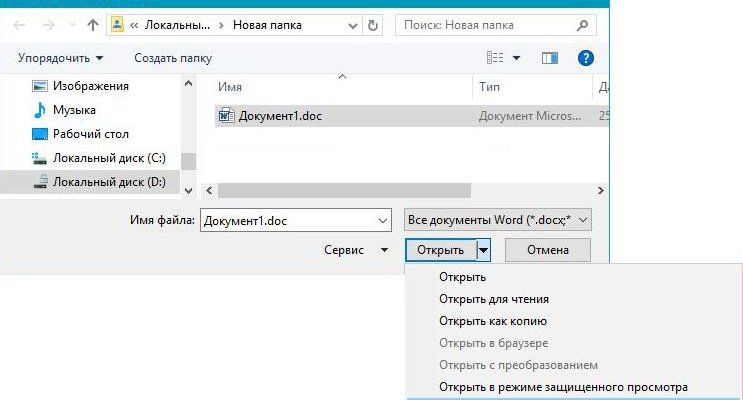
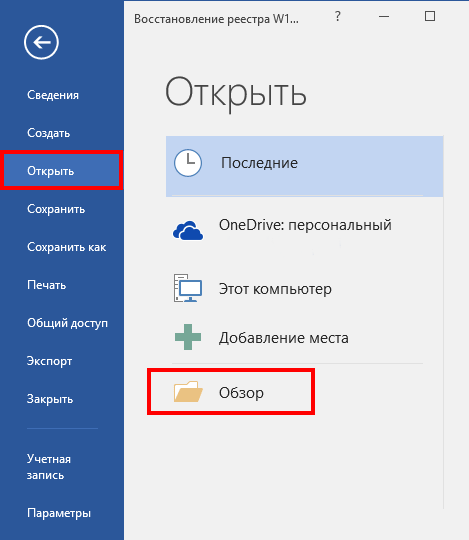
Для работы с поврежденным файлом воспользуйтесь режимом «Восстановление текста в любом формате». Чтобы активировать этот режим, выберите вкладку «Файл», далее «Открыть», найдите и выберите поврежденный файл. После этого в списке доступных документов выберите файл с расширением «.txt».
2. Использование команды «Синхронизировать»
Если вы имеете доступ к файлу, но информация была неожиданно удалена, воспользуйтесь функцией синхронизации и проверьте, можно ли восстановить старую информацию. Для этого выполните следующие действия: выберите вкладку «Файл», далее «Информация», после чего выберите «Синхронизировать». Внесите необходимые изменения и сохраните документ. Если данная функция не поможет, попробуйте восстановить удаленный файл из корзины или архива.
3. Использование команды «Открыть и восстановить»
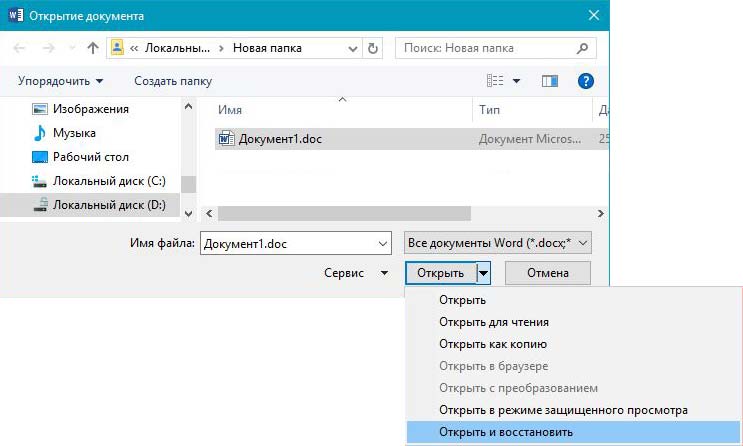
Если после использования режима восстановления текста в файле все еще отсутствует информация, воспользуйтесь командой «Открыть и восстановить». Чтобы активировать эту команду, выберите вкладку «Файл», далее «Открыть». В диалоговом окне выберите название поврежденного файла и кликните на стрелку справа от названия файла, после чего выберите команду «Открыть и восстановить».
Несмотря на то, что встроенные инструменты Word не в состоянии восстановить все данные, при их правильном применении возможно восстановить значительное число поврежденных документов.
Шаг 3: Использование сторонних программ для восстановления файлов
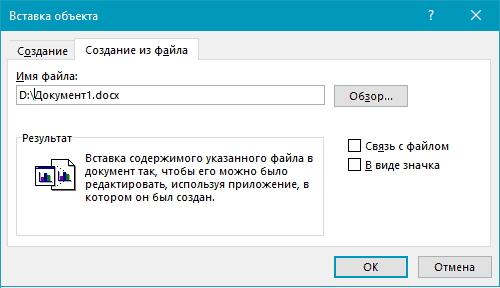
Следующим шагом восстановления поврежденного файла Word может быть использование специальных программных средств.
1. Stellar Phoenix Word Repair
Stellar Phoenix Word Repair — это один из самых популярных инструментов для быстрого и эффективного восстановления поврежденных файлов Word. Программа использует ряд инновационных алгоритмов для сканирования и исправления поврежденного содержимого и может восстановить все компоненты документа, включая таблицы, графики и встроенные объекты.
2. Remo Repair Word
Remo Repair Word — это еще одна мощная программа для восстановления поврежденных файлов Word. Она может восстановить текст, форматирование, ссылки гипертекста и даже макросы из поврежденного документа. В отличие от многих других инструментов, Remo Repair Word также имеет возможность восстановления файлов DOCX и DOCM (с макросами), которые будут полезны для тех, кто работает с более новыми версиями Word.
3. DiskInternals Word Recovery
DiskInternals Word Recovery — это интуитивно понятный инструмент, который может эффективно восстановить поврежденный файл Word. Приложение использует высокоэффективный алгоритм восстановления документов и может восстановить файлы из различных источников, включая поврежденные жесткие диски, карты памяти и флеш-накопители.
Выбор программы для восстановления поврежденного файла Word зависит от многих факторов, включая тип повреждения, версию Word, необходимость восстановления других документов и, конечно же, личных предпочтений пользователя.
Не стоит забывать о том, что использование сторонних программ может быть опасным, поэтому перед установкой рекомендуется проводить анализ на вирусы. А также резервировать данные на случай проблем во время восстановления.
Шаг 4: Предотвращение повреждения файлов в будущем
Регулярный бэкап
Один из самых надежных способов предотвращения повреждения файлов — это периодический бэкап. Рекомендуется создавать копии важных документов и сохранять их на внешних носителях, например, на жёстком диске, USB-накопителе или в облачном хранилище.
Сохранение файлов в правильном формате
Для каждого документа Word существует оптимальный формат сохранения, который зависит от его содержания и целей использования. Например, для текстовых документов рекомендуется формат .docx, а для документов с изображениями — .pdf. Правильный формат сохранения уменьшает вероятность повреждения файла.
Аккуратное отключение Word и компьютера
Часто выключение компьютера «на кнопке» или закрытие приложения Word без предварительного сохранения может привести к повреждению файлов. Необходимо всегда закрывать документ перед выключением компьютера и использовать опцию «Сохранить и закрыть».
- Создавайте периодически бэкапы важных документов;
- Сохраняйте файлы в правильном формате;
- Закройте документ перед выключением компьютера;
- Сохраните документ перед закрытием;
- Используйте антивирусное программное обеспечение для защиты от вредоносных кодов.
Шаг 5: Неотложные действия, если Word-файл не удалось восстановить
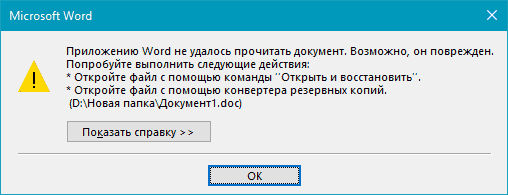
Если все попытки восстановить поврежденный файл Word не были удачными, не стоит паниковать. Есть еще несколько действий, которые можно предпринять.
1. Воспользоваться автоматическим резервным копированием
Возможно, у вас на компьютере включена функция автоматического резервного копирования. В таком случае, можно попробовать найти последнюю рабочую версию файла в папке с резервными копиями.
2. Обратиться за помощью
Если вы не можете самостоятельно решить проблему, можно обратиться за помощью специалистов в компьютерном сервисном центре. Они могут восстановить данные с поврежденного жесткого диска или возможно восстановят файл Word при помощи специальных программ.
Не стоит рисковать и пытаться продолжать работать с поврежденным файлом, это может привести к дополнительным проблемам и потере данных.
В любом случае, рекомендуется делать регулярные резервные копии важных файлов и следить за состоянием жесткого диска.







