
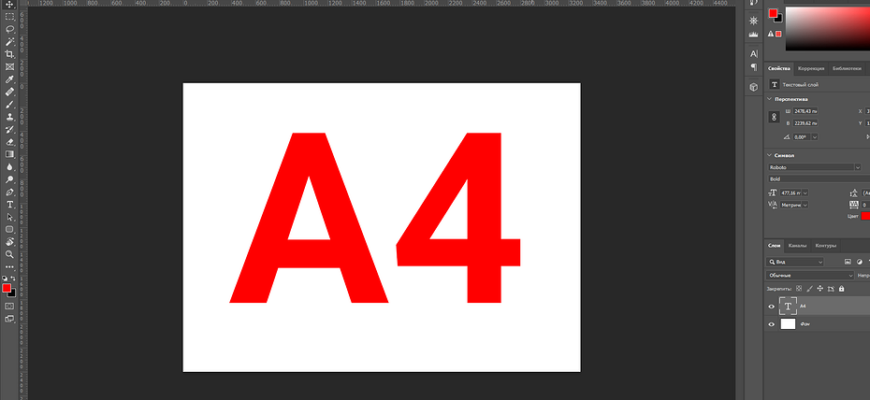
- Как выбрать размер ватмана
- Шаг 1: Определите цель проекта
- Шаг 2: Учтите плотность пикселей
- Шаг 3: Расчет размера проекта
- Шаг 4: Разметка ватмана
- Определение назначения
- Использование основных инструментов
- Функционал:
- Главные инструменты:
- Подсказки по использованию:
- Вывод:
- Расчет правильного размера
- Практические примеры
- Пример 1
- Пример 2
- Пример 3
- Полезные советы и рекомендации
- 1. Уточните требования
- 2. Размеры и пропорции
- 3. Установка разрешения
- 4. Внимание к деталям
- 5. Используйте шаблоны или таблицы
- Ответы на вопросы
- Как выбрать правильный размер ватмана в фотошопе?
- Какой размер ватмана лучше выбрать для создания открытки?
- Как выбрать правильный формат ватмана для создания постера?
- Какой размер ватмана лучше выбрать для создания фотокарточки?
- Как выбрать размер ватмана для создания календаря?
- Какой размер ватмана лучше использовать для создания настольной выставки?
- Как выбрать правильный размер ватмана для плаката?
- Как выбрать размер ватмана для создания рекламного баннера?
- Какой размер ватмана лучше выбрать для создания иллюстрации?
- Как выбрать правильный размер ватмана для создания книги?
При работе с изображениями в программе Adobe Photoshop, иногда необходимо добавить визуальный эффект или сделать правки на определенном участке фотографии. Для этого часто используют такой инструмент, как ватман, который помогает выделить нужную область и применить к ней различные эффекты или фильтры.
Однако перед тем, как начать работу с ватманом, необходимо выбрать правильный размер, чтобы работать с фотографией было удобно и эффективно. В противном случае, можно столкнуться с проблемами при работе и получить неудовлетворительный результат.
В этой статье мы расскажем, как выбрать правильный размер ватмана в программе Photoshop и дадим некоторые рекомендации по его использованию. Вы познакомитесь с базовыми принципами работы с ватманом, а также узнаете некоторые советы и хитрости, которые помогут вам сделать вашу работу более эффективной и профессиональной.
Как выбрать размер ватмана

Ватман – это плотная бумага, которая широко используется в графическом дизайне, искусстве и архитектуре. При работе с фотошопом важно выбрать правильный размер ватмана, чтобы обеспечить оптимальное качество и удобство работы.
Шаг 1: Определите цель проекта
Первым шагом при выборе размера ватмана является определение цели проекта. Например, если вы работаете над макетом веб-сайта, то можете выбрать стандартный размер ватмана, соответствующий экрану компьютера – 1920х1080 пикселей.
Шаг 2: Учтите плотность пикселей
Вторым шагом является учет плотности пикселей, так как она может варьироваться в зависимости от устройства, на котором будет просматриваться проект. Например, для печати может потребоваться более высокая плотность пикселей, чем для просмотра на экране монитора.
Шаг 3: Расчет размера проекта
Третий шаг – расчет размера проекта на ватмане. Для этого необходимо учитывать разрешение изображения и его ориентацию – горизонтальную или вертикальную. Можно воспользоваться формулой: размер ватмана = размер изображения + поля.
Шаг 4: Разметка ватмана
Четвертый шаг – разметка ватмана. Рекомендуется использовать сетку или линейки для создания нужных направляющих. Также можно добавить вспомогательные линии, чтобы разместить объекты на ватмане с учетом симметрии и пропорций.
Выбор размера ватмана играет важную роль при работе с фотошопом, поэтому важно учесть цель проекта, плотность пикселей, размер проекта и сделать правильную разметку. Обратите внимание на эти аспекты, чтобы обеспечить оптимальное качество и удобство работы с графическим проектом.
Определение назначения

Ватман – один из основных инструментов, используемых при работе в фотошопе. Этот инструмент представляет собой графический материал, который используется для создания эскизов и чертежей. Ватман имеет определенное назначение, которое заключается в том, чтобы помочь визуализировать идеи и концепции в графическом формате.
Ватман является важной частью процесса разработки фотошоп-проектов. Он позволяет создавать предварительные чертежи и макеты, которые помогают определить окончательный вид продукта или дизайна. Таким образом, ватман позволяет увидеть, как будут выглядеть различные элементы дизайна и как они взаимодействуют друг с другом.
Определение назначения ватмана в фотошопе несет в себе цель помочь дизайнерам и художникам в создании идеальных графических проектов. Ватман позволяет экспериментировать с разными вариантами и визуализировать свои идеи на начальном этапе. Он является незаменимым инструментом для разработчиков и дизайнеров в фотошопе, дающим возможность создавать и реализовывать самые смелые идеи.
Использование основных инструментов
Функционал:

Photoshop предлагает широкий набор инструментов для работы с изображениями. Они помогают изменять размер, обрезать, ретушировать, рисовать и выполнять множество других операций. Важно знать основные функции каждого инструмента, чтобы эффективно работать с программой.
Главные инструменты:
1. Кисть (Brush) — используется для рисования и ретуширования. Можно выбрать размер, жесткость и форму кисти.
2. Ластик (Eraser) — позволяет стирать части изображения. Размер и форму ластика можно настроить по вашему усмотрению.
3. Заливка (Paint Bucket) — используется для заполнения областей изображения одним цветом или текстурой.
4. Фигуры (Shapes) — с помощью этого инструмента можно создавать геометрические фигуры, такие как круги, квадраты, треугольники и другие.
5. Линия (Line) — позволяет рисовать прямые линии различных размеров и с разным наклоном.
6. Текст (Text) — используется для добавления текста на изображение. Можно выбрать шрифт, размер и цвет текста.
Подсказки по использованию:
- Используйте палитру для выбора цветов. Вы можете выбрать нужный цвет из палитры или использовать инструмент «Восстановление цвета» для выбора цвета из изображения.
- Используйте слои для удобной работы с разными элементами изображения. Вы можете создавать новые слои, изменять их прозрачность и порядок наложения.
- Используйте инструмент «Подгонка» для изменения размера и пропорций изображения без потери качества.
Вывод:
Правильное использование основных инструментов Photoshop позволит вам профессионально редактировать изображения и достичь желаемого результата. Изучите функционал каждого инструмента и экспериментируйте для создания уникальных эффектов.
Расчет правильного размера

Фотошоп — это мощный инструмент для обработки и редактирования изображений. Одним из важных аспектов работы с фотошопом является выбор правильного размера холста или ватмана.
Ширина и высота холста определяются в пикселях и являются основными параметрами, которые нужно учитывать при создании нового проекта в фотошопе. Правильно установленные размеры позволяют создать изображение, которое будет оптимально подходить для различных целей, например, для печати или размещения в Интернете.
Расчет правильного размера холста зависит от конкретных требований и условий проекта. В первую очередь необходимо определить, для каких целей будет использоваться изображение. Если планируется печать, то важно знать, какой формат бумаги будет использоваться, чтобы выбрать соответствующий размер холста.
Также следует учитывать, какое разрешение (dpi) будет использоваться для печати. Для размещения изображения в Интернете важно учитывать ограничения по размеру файла и оптимизировать изображение для удобного просмотра на различных устройствах.
Если требуется создать изображение определенного размера, то следует знать, что в фотошопе можно задавать размеры ватмана как в пикселях, так и в других единицах измерения, например, в сантиметрах или дюймах. Для удобства можно использовать готовые шаблоны с заданными размерами или настроить нужные параметры вручную.
При выборе размера ватмана важно также учитывать аспектное соотношение изображения — это отношение ширины к высоте изображения. Изменение размера холста может привести к искажению пропорций изображения, поэтому следует соблюдать аспектное соотношение или использовать инструменты для сохранения пропорций при изменении размера.
Итак, правильный расчет размера холста в фотошопе требует учета различных факторов, таких как цели использования изображения, формат печати, разрешение и аспектное соотношение. Нужно подобрать наиболее подходящие параметры, чтобы создать изображение, соответствующее требованиям проекта.
Практические примеры
Пример 1
Представим, что у нас есть изображение размером 3000 на 2000 пикселей, а мы хотим распечатать его в качестве постера размером 60 на 40 см. В таком случае, мы должны убедиться, что плотность пикселей (DPI) в нашем файле соответствует требуемому качеству печати. Для этого можно воспользоваться командой «Изображение >> Размер холста» в Adobe Photoshop и установить нужные значения размера и плотности.
Пример 2
Предположим, что мы хотим разместить нашу фотографию на веб-сайте. Стандартным размером для отображения изображений в Интернете является 800 на 600 пикселей. Чтобы изменить размер изображения в Photoshop, можно воспользоваться командой «Изображение >> Размер изображения». Установим нужные значения ширины и высоты, сохраняя пропорции изображения. Затем сохраняем изображение в формате JPEG для сжатия и оптимизации его для веб-страницы.
Пример 3
Допустим, нам нужно создать презентацию слайдов для проекта с использованием изображений. Размер слайда может быть определен в зависимости от требований презентации или визуальных настроек. Например, мы можем установить размер слайда 1920 на 1080 пикселей для HD-контента. Затем можно добавить изображения на слайд, регулируя их размер в соответствии с внешним видом и расположением текста или других элементов презентации.
Полезные советы и рекомендации
1. Уточните требования
Перед выбором размера ватмана в фотошопе, важно уточнить требования, которые предъявляются к вашим изображениям. Например, если вы планируете распечатать фотографию в большом формате, то вам потребуется использовать ватман с высоким разрешением. Если же вам нужно подготовить изображение для интернета, то достаточно выбрать ватман с низким разрешением, чтобы снизить объем файла и ускорить загрузку страницы.
2. Размеры и пропорции

Важно учесть пропорции изображения, чтобы избежать искажений. Если вы планируете изменить размеры фотографии, то установите соответствующие значения ширины и высоты ватмана в пикселях. Если вы хотите сохранить пропорции, можете использовать соотношение 1:1 или пропорцию оригинала.
3. Установка разрешения
Разрешение ватмана определяет плотность точек на дюйм и влияет на качество печати или отображения изображения. Для печати обычно требуется разрешение 300 dpi (точек на дюйм), а для веб-сайтов достаточно 72 dpi. Установите соответствующее разрешение в настройках ватмана, чтобы получить качественный результат при печати или отображении на экране.
4. Внимание к деталям
При выборе размера ватмана обратите внимание на детали изображения. Если фотография содержит тонкие линии, текст или другие мелкие элементы, учтите это при выборе размера. В зависимости от целей использования изображения, может потребоваться увеличение или уменьшение размера ватмана, чтобы сохранить четкость и визуальное восприятие деталей.
5. Используйте шаблоны или таблицы
Для удобства выбора размера ватмана и настройки его параметров, можно использовать шаблоны или таблицы, которые предоставляются в редакторе фотошоп. Это позволит быстро выбрать нужный размер и установить соответствующие значения разрешения, пропорций и других параметров, сэкономив время и упростив процесс работы.
Следуя этим полезным советам и рекомендациям, вы сможете правильно выбрать размер ватмана в фотошопе и получить качественный результат в соответствии с вашими потребностями.
Ответы на вопросы
Как выбрать правильный размер ватмана в фотошопе?
Выбор правильного размера ватмана в фотошопе зависит от нескольких факторов. Прежде всего, необходимо определиться с целью использования ватмана. Если вам нужно создать презентацию или постер, то стандартный размер ватмана A4 будет вполне достаточным. Если же вы планируете создать большой плакат или рекламный баннер, то вам потребуется использовать ватман большего размера, например A2, A1 или даже A0. Также важно учесть, что чем больше размер ватмана, тем больше вы будете тратить времени на его обработку и печать. Это нужно учитывать при выборе размера ватмана.
Какой размер ватмана лучше выбрать для создания открытки?
Для создания открытки ватмана можно выбрать различные размеры, в зависимости от желаемого итогового размера открытки. Если вы планируете создать небольшую открытку размером примерно 10х15 см, то стандартный размер ватмана A6 будет вполне подходящим. Если же вы хотите создать более крупную открытку, например размером 15х21 см, то можно использовать ватман размером A5. В любом случае, перед выбором размера ватмана для создания открытки, рекомендуется уточнить желаемый итоговый размер и учесть возможные изменения при обработке и печати открытки.
Как выбрать правильный формат ватмана для создания постера?
При выборе формата ватмана для создания постера необходимо учесть ожидаемый размер и желаемое соотношение сторон. Стандартные форматы ватмана, такие как A4, A3, A2, A1 и A0, имеют определенные соотношения сторон. Например, формат A4 имеет соотношение сторон 1:1,41, формат A3 — 1:1,41 и т.д. Если вам необходимо создать постер с определенным соотношением сторон, например 1:2 или 2:3, то стандартный формат ватмана может не подойти. В этом случае, можно использовать произвольный формат ватмана и задать нужные размеры и соотношение сторон в настройках фотошопа.
Какой размер ватмана лучше выбрать для создания фотокарточки?
Для создания фотокарточки можно выбрать различные размеры ватмана, в зависимости от желаемого итогового размера фотокарточки. Если вы планируете создать небольшую фотокарточку размером примерно 9х13 см, то стандартный размер ватмана 9х13 см будет вполне подходящим. Если же вы хотите создать более крупную фотокарточку, например размером 10х15 см, то можно использовать ватман размером 10х15 см. В любом случае, перед выбором размера ватмана для создания фотокарточки, рекомендуется уточнить желаемый итоговый размер и учесть возможные изменения при обработке и печати фотокарточки.
Как выбрать размер ватмана для создания календаря?
При выборе размера ватмана для создания календаря необходимо учесть желаемый итоговый размер календаря. Стандартные размеры ватмана, такие как A4, A3, A2, A1 и A0, могут использоваться для создания календаря разных размеров. Например, если вы планируете создать маленький столешничный календарь, то можно использовать формат A5 и сложить его пополам. Если же вы хотите создать большой настенный календарь, то формат A3 или даже A2 будет более подходящим. В любом случае, перед выбором размера ватмана для создания календаря, рекомендуется уточнить желаемый итоговый размер и учесть возможные изменения при обработке и печати календаря.
Какой размер ватмана лучше использовать для создания настольной выставки?
Для создания настольной выставки можно использовать различные размеры ватмана, в зависимости от желаемого итогового размера выставки и количества экспонатов. Если вы планируете создать небольшую настольную выставку с несколькими экспонатами, то стандартный размер ватмана A4 будет вполне подходящим. Если же вы хотите создать более крупную выставку с множеством экспонатов, то можно использовать ватман размером A3 или даже A2. В любом случае, перед выбором размера ватмана для создания настольной выставки, рекомендуется уточнить желаемый итоговый размер и количество экспонатов, и учесть возможные изменения при обработке и печати выставки.
Как выбрать правильный размер ватмана для плаката?
Выбор правильного размера ватмана для плаката зависит от нескольких факторов. Прежде всего, необходимо определиться с желаемым итоговым размером плаката. Если вы планируете создать небольшой плакат, например размером 40х60 см, то можно использовать стандартный размер ватмана B2. Если же вы хотите создать более крупный или больше одного плаката, то можно использовать ватман большего размера, например A0 или даже A1. Также важно учесть, что чем больше размер ватмана и плаката, тем больше вы будете тратить времени на его обработку и печать. Поэтому перед выбором размера ватмана для плаката, рекомендуется уточнить желаемый итоговый размер и учесть возможные ограничения и требования при обработке и печати плаката.
Как выбрать размер ватмана для создания рекламного баннера?
При выборе размера ватмана для создания рекламного баннера необходимо учесть желаемый итоговый размер баннера. Для создания небольшого рекламного баннера, например размером 80х200 см, можно использовать стандартный размер ватмана B2 или B1. Если же вы планируете создать большой рекламный баннер, например размером 120х300 см, то можно использовать ватман размером A0 или даже A1. В любом случае, перед выбором размера ватмана для создания рекламного баннера, рекомендуется уточнить требования и возможности для его обработки и печати.
Какой размер ватмана лучше выбрать для создания иллюстрации?
Для создания иллюстрации можно выбрать различные размеры ватмана, в зависимости от желаемого итогового размера и стиля иллюстрации. Если вы планируете создать небольшую иллюстрацию, например размером 20х20 см, то стандартный размер ватмана B4 будет вполне подходящим. Если же вы хотите создать более крупную иллюстрацию, например размером 30х40 см, то можно использовать ватман размером A3. В любом случае, перед выбором размера ватмана для создания иллюстрации, рекомендуется уточнить желаемый итоговый размер и учесть возможные ограничения и требования при обработке и печати иллюстрации.
Как выбрать правильный размер ватмана для создания книги?
При выборе размера ватмана для создания книги необходимо учесть желаемый итоговый формат книги. Стандартные форматы ватмана, такие как А5, А4 или B5, часто соответствуют форматам книги. Например, для создания книги в формате А5 можно использовать ватман размером А5. Если же вы хотите создать книгу в формате немного больше или с нестандартным соотношением сторон, то можно выбрать ватман произвольного размера и установить нужные размеры и соотношение сторон в настройках фотошопа.







