
- Как замедлить видео на iPhone без специальных приложений
- Шаг 1: Открыть приложение Фото и выбрать видео
- Шаг 2: Выбрать опцию редактирования
- Шаг 3: Изменить скорость видео
- Способ №1: Используйте встроенную функцию сло-мо
- Что это за функция?
- Как использовать функцию?
- В чем еще преимущества?
- Способ №2: Измените скорость во время записи видео
- Шаг 1: Откройте камеру на своем iPhone
- Шаг 2: Выберите замедленную скорость во время записи
- Шаг 3: Начните запись
- Способ №3: Используйте внешний обработчик видео
- Шаг 1: Скачайте внешний обработчик видео на ваш iPhone
- Шаг 2: Загрузите видео в обработчик
- Шаг 3: Измените скорость видео
- Способ №4: Замедлите видео через приложение iMovie
- Шаг 1: Скачайте приложение iMovie
- Шаг 2: Откройте проект и добавьте видео
- Шаг 3: Измените скорость видео
- Способ №5: Используйте онлайн сервис для замедления видео
- Шаг 1: Найдите онлайн сервис для замедления видео
- Шаг 2: Загрузите видео на сайт сервиса
- Шаг 3: Замедлите видео с помощью онлайн сервиса
- Ответы на вопросы
- Как замедлить видео на iPhone?
- Какие версии iPhone поддерживают замедление видео в приложении Фото?
- Можно ли замедлять видео, которые были сняты на другой камере?
- Как ускорить видео на iPhone?
- Какая максимальная скорость замедления видео на iPhone?
- Как сохранить изменения в замедленном видео?
- Могу ли я замедлять видео, которые были загружены на мой iPhone из интернета?
- Займет ли замедление видео много места на моем iPhone?
- Что делать, если нет значка воспроизведения в приложении Фото?
- Будут ли изменения сохранены, если я закрою приложение Фото?

Сегодня мы рассмотрим простой и эффективный метод замедления видео на вашем iPhone без использования специальных приложений. Если вы часто делаете видеозаписи, то наверняка сталкивались с ситуациями, когда видео проигрывается слишком быстро, отчего вы не успеваете уловить все детали.
К счастью, решить эту проблему несложно. Для начала, в вашем iPhone уже есть встроенный инструмент, который поможет замедлить видео и выделить каждый момент. Кроме того, данный метод совершенно бесплатный и не требует установки никаких дополнительных приложений.
Чтобы начать, просто откройте приложение «Фото» на вашем iPhone. Выберите видео, которое вы хотите замедлить, и откройте его. Затем нажмите на кнопку «Править» в правом верхнем углу экрана. Далее выберите кнопку «Скорость», которая находится в нижней части экрана.
Как замедлить видео на iPhone без специальных приложений
Шаг 1: Открыть приложение Фото и выбрать видео
Первым шагом для замедления видео на iPhone без специальных приложений является выбор видео, которое вы хотите замедлить. Откройте приложение «Фото» и найдите соответствующее видео в вашей библиотеке.
Шаг 2: Выбрать опцию редактирования
Если вы выбрали нужное видео, то теперь нажмите на кнопку «Редактировать», расположенную в правом верхнем углу экрана. Это откроет меню редактирования на нижней части экрана.
Шаг 3: Изменить скорость видео

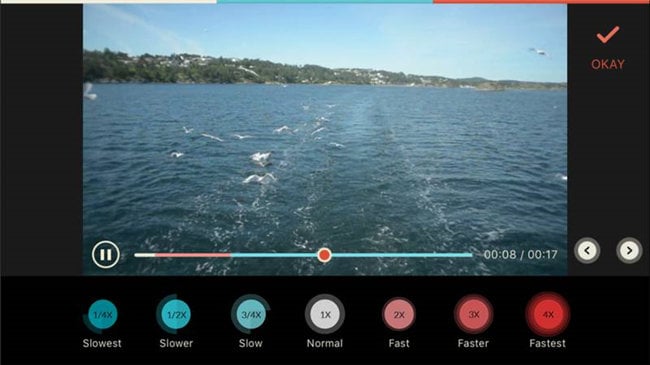
На нижней части экрана вы увидите ползунок скорости, который позволяет вам изменять скорость видео. Двигайте ползунок влево, чтобы замедлить видео на iPhone. Чем ближе ползунок к крайнему левому положению, тем медленнее будет происходить воспроизведение видео.
Кроме того, вы можете нажать на значок «Слошный знак» (tortoise icon) и выбрать одну из предоставленных скоростей, если хотите изменить скорость на определенную величину.
В завершении, когда вы удовлетворены изменением скорости выбранного видео, нажмите на кнопку «Готово» в правом верхнем углу экрана, чтобы сохранить изменения.
Способ №1: Используйте встроенную функцию сло-мо

Что это за функция?
Встроенная функция сло-мо на iPhone позволяет замедлять видео. Это особенно полезно, когда вы хотите «разбить» моменты на части и задержать их, чтобы проанализировать или просто получить больше удовольствия от просмотра.
Как использовать функцию?
- Откройте приложение «Фото» на вашем iPhone.
- Выберите видео, которое вы хотите замедлить.
- Нажмите на этот видео и выберите значок «Правка» в правом верхнем углу.
- Выберите кадр, который хотите замедлить, и нажмите на значок «Сло-мо», находящийся в левом нижнем углу.
- Выберите нужную вам скорость замедления.
- Нажмите «Готово» и сохраните изменения.
В чем еще преимущества?

Кроме замедления видео, функция также позволяет ускорять, сразу отображать кадры, а также делать эффекты «Черная панель» и «Белая панель».
Способ №2: Измените скорость во время записи видео
Шаг 1: Откройте камеру на своем iPhone

Перед началом записи видео откройте камеру на своем iPhone. Для этого нажмите на значок камеры на главном экране устройства или свайпните вверх с нижней части экрана, если Вы находитесь в другом приложении.
Шаг 2: Выберите замедленную скорость во время записи
Когда Вы откроете камеру, Вы обнаружите различные режимы записи видео в верхней части экрана. Чтобы выбрать замедленную скорость, свайпните влево, пока не найдете опцию «Замедленная».
Обратите внимание, что, в зависимости от модели iPhone, скорость записи может быть разной. Некоторые модели поддерживают 120 или 240 кадров в секунду, в то время как другие ограничены всего 60 кадрами в секунду.
Шаг 3: Начните запись

Когда Вы выбрали замедленную скорость, Вы можете начать записывать видео, как обычно. Сделайте то, что Вы хотите записать, и держите iPhone неподвижно, чтобы избежать размытия изображения. Замедленное видео будет сохранено в ваше фото- приложении в течение нескольких секунд.
Вы можете использовать этот метод, чтобы сделать красивые и эффектные видео, которые будут выглядеть профессионально и потрясающе. Используйте его для съемки природы, спортивных событий, танцев и многого другого.
Способ №3: Используйте внешний обработчик видео
Шаг 1: Скачайте внешний обработчик видео на ваш iPhone

Существует множество внешних обработчиков видео, доступных для загрузки на iPhone в App Store. Некоторые из них бесплатные, другие же требуют оплаты, но в целом они позволяют замедлять видео, а также добавлять другие эффекты и функции.
Шаг 2: Загрузите видео в обработчик

Откройте внешний обработчик видео на вашем iPhone и загрузите видео, которое вы хотите замедлить. Большинство приложений позволяют выбирать видео из вашей камеры, галереи фотографий или облака.
Шаг 3: Измените скорость видео

Выберите инструмент замедления видео и измените скорость согласно вашим предпочтениям. Обычно обработчики видео позволяют выбирать между несколькими скоростями, от 0,25 до 2,0 раз.
Также можно изменить скорость видео на определенных участках, вставлять музыку и добавлять другие эффекты, чтобы создать профессиональный и интересный контент.
Теперь вы знаете, как использовать внешний обработчик видео на iPhone, чтобы замедлить ваше видео и сделать его более захватывающим для зрителей.
Способ №4: Замедлите видео через приложение iMovie
Шаг 1: Скачайте приложение iMovie
iMovie — это удобный инструмент для редактирования видео, доступный на iPhone. Вы можете скачать его из App Store бесплатно.
Шаг 2: Откройте проект и добавьте видео

После установки iMovie откройте приложение и создайте новый проект. Щелкните на значке «+» и добавьте видео, которое вы хотите замедлить.
Шаг 3: Измените скорость видео
Выберите видео, которое вы хотите замедлить, и нажмите на кнопку «Показать инструменты». Далее выберите «Изменить скорость» и перемещайте ползунок, чтобы изменить скорость видео. Вы можете замедлить видео на 0,25x, 0,5x, 0,75x или 0,1x, в зависимости от нужного эффекта.
Кроме того, в iMovie есть дополнительные инструменты для редактирования видео, такие как обрезка, переходы и добавление звуковых эффектов. Вы можете использовать их, чтобы улучшить свое видео.
Способ №5: Используйте онлайн сервис для замедления видео

Шаг 1: Найдите онлайн сервис для замедления видео
В интернете существует множество онлайн сервисов для замедления видео. Вы можете использовать любой из них: VideoToolbox, Kapwing, Clideo, и т.д. Вам не нужно устанавливать никакое дополнительное приложение на свое устройство. Просто перейдите на сайт выбранного сервиса и начните пользоваться.
Шаг 2: Загрузите видео на сайт сервиса

После того, как вы выбрали онлайн сервис для замедления видео, загрузите выбранный файл на сайт. Обычно вам предоставляется возможность выбрать видео-файл с вашего компьютера или из облака.
Шаг 3: Замедлите видео с помощью онлайн сервиса
После того, как вы загрузили видео на сайт сервиса, выберите опцию «замедлить» или «уменьшить скорость» в меню. Некоторые сервисы предоставляют возможность выбрать скорость замедления вручную, в то время как другие имеют готовые настройки.
Если вы хотите сохранить измененное видео, загрузите его снова на свое устройство. Ряд сервисов предоставляют возможность загрузки видео на YouTube, Vimeo или в любую другую социальную сеть.
Таким образом, вы можете легко замедлить видео на своем iPhone, используя онлайн сервис. Этот способ идеально подходит для тех, кто не хочет загружать дополнительное приложение на свое устройство и приступить к работе в онлайн режиме.
Ответы на вопросы
Как замедлить видео на iPhone?
Вы можете замедлить видео на iPhone без использования специальных приложений, просто открыв его в приложении Фото. Откройте видео и выберите «Изменить». Нажмите на значок воспроизведения и используйте ползунок скорости, чтобы уменьшить скорость до нужного уровня. Сохраните изменения и наслаждайтесь замедленным видео.
Какие версии iPhone поддерживают замедление видео в приложении Фото?
Эта функция доступна на iPhone 5s и более новых версиях операционной системы iOS.
Можно ли замедлять видео, которые были сняты на другой камере?
Да, вы можете замедлить любые видео файлы на iPhone в приложении Фото, даже если они были сняты на другой камере.
Как ускорить видео на iPhone?
Вы можете ускорить видео на iPhone также в приложении Фото. Откройте видео и выберите «Изменить». Нажмите на значок воспроизведения и используйте ползунок скорости, чтобы увеличить скорость до нужного уровня. Сохраните изменения и наслаждайтесь ускоренным видео.
Какая максимальная скорость замедления видео на iPhone?
Максимальная скорость замедления видео на iPhone зависит от версии операционной системы iOS и размера видео файла. Обычно максимальная скорость замедления составляет 0.25x.
Как сохранить изменения в замедленном видео?
Выберите «Готово», когда закончили редактирование видео в приложении Фото. Затем выберите «Сохранить видео как новый клип» или «Заменить оригинальный клип» (если вы хотите сохранить измененный оригинальный файл).
Могу ли я замедлять видео, которые были загружены на мой iPhone из интернета?
Да, вы можете замедлить любые видео файлы на iPhone в приложении Фото, даже если они были загружены из интернета.
Займет ли замедление видео много места на моем iPhone?
Замедление видео в приложении Фото не займет дополнительное место на вашем iPhone. Оно сохраняет изменения в виде метаданных, не затрагивая фактический видео файл.
Что делать, если нет значка воспроизведения в приложении Фото?
Если вы не видите значок воспроизведения в приложении Фото, значит, ваше видео не поддерживает редактирование скорости. Эта функция доступна только для некоторых форматов видео.
Будут ли изменения сохранены, если я закрою приложение Фото?
Да, изменения будут сохранены автоматически, даже если вы закроете приложение Фото. Оно также сохранит оригинальный файл, если вы не выбрали заменить его.







