
- Почему может понадобиться запись экрана на iPhone 11
- Для создания обучающих материалов
- Для создания контента для социальных сетей
- Для сохранения интересных моментов игр и приложений
- Как записать экран на iPhone 11 без сторонних приложений
- Метод 1: Использование встроенной функции записи экрана
- Метод 2: Использование AirPlay и QuickTime Player
- Как записать экран на iPhone 11 с помощью сторонних приложений
- 1. QuickTime Player на Mac
- 2. AirServer
- 3. ApowerREC
- 4. Record it!
- Как настроить запись экрана на iPhone 11
- Шаг 1: Откройте «Настройки»
- Шаг 2: Найдите «Управление записью»
- Шаг 3: Добавьте «Управление записью» в «Центр управления»
- Шаг 4: Начните запись экрана
- Как просмотреть и отредактировать запись экрана на iPhone 11
- Просмотр
- Отредактировать
- Ответы на вопросы
- Как записать экран на iPhone 11?
- Как запустить управление устройством на iPhone 11?
- Что делать, если эта функция не включена в Центре управления?
- Есть ли другие варианты записи экрана на iPhone 11?
- Как настроить параметры записи экрана на iPhone 11?
- Можно ли записать только определенную часть экрана на iPhone 11?
- Как сохранить записанные видео на iPhone 11?
- Как просматривать записанные видео на iPhone 11?
- Что делать, если запись экрана на iPhone 11 не идет на звук?
- Можно ли записывать аудиосообщения в приложениях, таких как Whatsapp или Viber?

Современные мобильные устройства не только упрощают жизнь, но и предлагают массу возможностей, чтобы наслаждаться возможностями устройств. Одной из этих функций является запись экрана iPhone 11. Эта функция позволяет записывать видео со своего экрана и делиться им с другими. Таким образом, пользователи могут создавать обучающие видео, демонстрировать презентации или просто сохранять последние игры.
Как это сделать? Не стоит беспокоиться — процесс достаточно прост и занимает всего несколько минут. В этой статье мы подробно рассмотрим, как записать экран на iPhone 11.
Эта функция появилась благодаря функции «Screen Recording», которая появилась в операционной системе iOS. Это означает, что вы можете записывать все, что происходит на вашем экране, в том числе уведомления, приложения, диалоговые окна и т.д. Ниже приведены шаги, которые помогут вам записать экран на iPhone 11.
Почему может понадобиться запись экрана на iPhone 11
Для создания обучающих материалов
Если вы являетесь учителем, тренером или инструктором, запись экрана на iPhone 11 может стать полезным инструментом для создания инструкционных видео или обучающих материалов. Это позволит вам показать ученикам, как использовать новые приложения или производить определенные задачи на устройстве.
Для создания контента для социальных сетей

Заказчики, работающие в сфере маркетинга и рекламы, используют видео социальных сетей, чтобы продвигать свои товары и услуги. Запись экрана на iPhone 11 может помочь в создании качественного видео контента, который можно опубликовать на таких платформах, как Instagram и YouTube.
Для сохранения интересных моментов игр и приложений
Если вы играете в игры на своем iPhone 11 или используете приложения, скорее всего, вы сталкивались с интересными моментами, которые вы хотели бы сохранить. С помощью записи экрана на iPhone 11 вы можете записать и делиться своими достижениями с друзьями и сообществом.
Как записать экран на iPhone 11 без сторонних приложений

Метод 1: Использование встроенной функции записи экрана
iPhone 11 имеет встроенную функцию записи экрана, которая позволяет записывать все, что происходит на вашем экране, без необходимости устанавливать сторонние приложения.
- Перейдите в «Настройки» -> «Управление записью» -> «Запись экрана».
- Включите функцию «Микрофон» для того, чтобы записывать звук.
- Откройте приложение, которое вы хотите записать.
- Свайпните вниз по экрану и нажмите на иконку «Запись экрана».
- Дождитесь трехсекундного обратного отсчета и начните запись.
- Завершите запись, свайпнув вверх по экрану и нажав на красную иконку с записью.
Метод 2: Использование AirPlay и QuickTime Player
Если вы хотите записать экран вашего iPhone 11 на компьютер, вы можете использовать функцию AirPlay и QuickTime Player на MacOS или Windows.
- Подключите свой iPhone 11 и ваш компьютер к одной сети Wi-Fi.
- На вашем iPhone откройте контрольный центр и нажмите на «AirPlay».
- Выберите имя своего компьютера в списке устройств и включите функцию «Зеркалирование экрана».
- На вашем компьютере запустите QuickTime Player и выберите «Новая запись экрана».
- Начните запись и завершите ее, когда нужно.
Теперь вы можете записывать экран на iPhone 11 без необходимости устанавливать сторонние приложения. Просто использовать одну из двух вышеописанных методов и находиться на вершине своего контента!
Как записать экран на iPhone 11 с помощью сторонних приложений
1. QuickTime Player на Mac
QuickTime Player — это бесплатное приложение для Mac, которое может использоваться для записи экрана на iPhone в высоком качестве. Для этого необходимо подключить iPhone к компьютеру с помощью кабеля Lightning-to-USB, открыть QuickTime Player и выбрать «Новую запись экрана» из меню Файл. Затем необходимо выбрать устройство iPhone и начать запись.
2. AirServer
AirServer — это приложение для Mac и Windows, которое позволяет зеркалировать экран iPhone на компьютер и записывать его с помощью любой программы для записи экрана. Для этого необходимо установить AirServer на компьютер и подключить iPhone к этой программе. Затем можно использовать любую программу для записи экрана на компьютере, чтобы записать экран iPhone.
3. ApowerREC

ApowerREC — это стороннее приложение для записи экрана на iPhone. Оно позволяет записывать экран с высоким качеством, включая звук и микрофон iPhone. Для этого необходимо скачать приложение ApowerREC на iPhone и на компьютер, подключить iPhone к компьютеру с помощью кабеля Lightning-to-USB, и начать запись на iPhone с помощью приложения ApowerREC на устройстве.
4. Record it!
Record it! — это бесплатное приложение для записи экрана на iPhone. Оно позволяет записывать экран с высоким качеством и включать звук и микрофон iPhone. Приложение имеет набор инструментов для редактирования видео и экспорта видео в различные форматы. Для этого необходимо скачать приложение Record it! на iPhone и начать запись экрана с помощью этого приложения.
Как настроить запись экрана на iPhone 11
Шаг 1: Откройте «Настройки»
Перейдите в главное меню вашего iPhone 11 и нажмите на значок «Настройки». Этот значок обозначен серым цветом и имеет иконку шестеренки.
Шаг 2: Найдите «Управление записью»
В меню «Настройки» прокрутите экран вниз и найдите вкладку «Управление записью». Она находится ниже раздела ваших аккаунтов iCloud и iTunes.
Шаг 3: Добавьте «Управление записью» в «Центр управления»

После того, как вы найдете вкладку «Управление записью», нажмите на нее. Затем включите опцию «Управление записью» в «Центр управления».
Шаг 4: Начните запись экрана

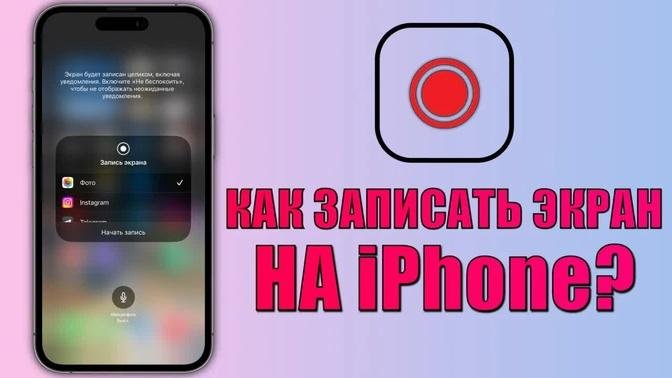
Чтобы начать запись экрана на iPhone 11, откройте «Центр управления». Для этого потяните сверху вниз по экрану вашего телефона. Найдите значок круглой точки с белым цветом внутри — это значок записи экрана. Нажмите на него.
Теперь вы можете начинать запись вашего экрана. Когда вы закончите запись, нажмите на тот же значок записи экрана, чтобы остановить запись. Ваша запись будет сохранена в «Фото» в приложении «Камера».
Как просмотреть и отредактировать запись экрана на iPhone 11
Просмотр

Чтобы просмотреть запись экрана на iPhone 11, откройте приложение «Фото» на своем устройстве. Затем найдите и выберите запись экрана, которую вы хотите просмотреть. Рекомендуется сохранять записи экрана в отдельный альбом, чтобы избежать путаницы с другими фотографиями.
Отредактировать
Если вы хотите отредактировать запись экрана на iPhone 11, нажмите на кнопку «Править» в левом верхнем углу экрана «Фото». Вы можете обрезать, повернуть, наложить фильтр или улучшить качество видео.
Кроме того, вы можете редактировать аудиотрек записи экрана. Для этого откройте запись экрана в приложении «Голосовые заметки» и нажмите на кнопку «Редактировать». Вы можете обрезать аудиотрек, добавить новый или удалить его полностью.
Не забудьте сохранить изменения после редактирования записи экрана на iPhone 11.
Ответы на вопросы
Как записать экран на iPhone 11?
Для начала необходимо открыть управление устройством, и затем выбрать «Экранная запись». Нажмите на круглую кнопку, чтобы начать запись, и нажмите на нее еще раз, чтобы остановить. Полученное видео сохраняется в разделе «Фотоаппарат», а затем в папке «Все фото».
Как запустить управление устройством на iPhone 11?
Настройка находится в Центре управления. Откройте центр управления, дважды нажав на правую часть экрана, пока не появится панель инструментов. Вы найдете значок, изображающий красную круглую точку, нажав на которую начнется запись экрана.
Что делать, если эта функция не включена в Центре управления?
Перейдите в раздел «Настройки» и найдите «Управление устройством». Добавьте «Экранную запись» в Центр управления и теперь этот значок должен быть доступен для использования.
Есть ли другие варианты записи экрана на iPhone 11?
Да, есть. Вы можете использовать функцию записи экрана в приложениях, таких как QuickTime или iMovie на компьютере. Вы также можете использовать сторонние приложения для записи экрана на iPhone 11.
Как настроить параметры записи экрана на iPhone 11?
Вы можете изменить параметры записи экрана в разделе «Настройки». Здесь вы можете изменить качество записи, включить или выключить звуковое оповещение, и выбрать, будет ли ваше лицо записано с помощью камеры на передней панели во время записи экрана.
Можно ли записать только определенную часть экрана на iPhone 11?
Да, вы можете настроить область экрана, которую вы хотите записать, в настройках записи экрана. Это позволяет вам выбрать только определенную часть экрана для записи, а не всю поверхность.
Как сохранить записанные видео на iPhone 11?
Записанные видео сохраняются в разделе «Фотоаппарат». Они могут быть найдены в папке «Все фото».
Как просматривать записанные видео на iPhone 11?
Вы можете просматривать записанные видео в режиме полного экрана, открыв меню так, как если бы вы просматривали фотографии.
Что делать, если запись экрана на iPhone 11 не идет на звук?
Если звук не записывается в вашем видео, проверьте настройки экранной записи и убедитесь, что звуковое оповещение включено. Вы также можете попробовать использовать другой аудиорегистратор в качестве альтернативы.
Можно ли записывать аудиосообщения в приложениях, таких как Whatsapp или Viber?
Нет, вы не можете записывать аудиосообщения в платформах для общения, таких как WhatsApp или Viber. Эта функция доступна только в режиме записи экрана.







