
- Настройки устройства
- Звуки и тактильные сигналы
- Вибрация
- Настраиваемые варианты
- Проверка работоспособности
- Звук и тактильные сигналы
- Звук
- Тактильные сигналы
- Вибрация включена по умолчанию
- Что такое вибрация на айфоне?
- Зачем нужна вибрация?
- Включение вибрации
- Вывод
- Настройка индивидуальных звуковых сигналов
- Шаг 1: Выбор контакта
- Шаг 2: Настройка звукового сигнала
- Шаг 3: Сохранение настроек
- Вибрация для входящих звонков, сообщений и уведомлений
- Включение вибрации для входящих звонков
- Включение вибрации для сообщений и уведомлений
- Отключение вибрации
- Ответы на вопросы
- Как включить вибрацию на iPhone?
- Как включить вибрацию на iPhone, если она не работает?
- Можно ли настроить вибрацию на iPhone на разные режимы (например, на режиме «тихий», на режиме «вибрация», на режиме «звук»)?
- Как настроить индивидуальную вибрацию на iPhone для контакта?
- Как изменить настройки вибрации на iPhone?
- Как настроить вибрацию на iPhone для оповещения о новом сообщении?
- Как настроить вибрацию на iPhone для оповещения о входящем звонке?
- Как отключить вибрацию на iPhone?
- Как изменить настройки вибрации на iPhone для приложения «Оповещения»?
- Как настроить вибрацию на iPhone для оповещения о новом электронном письме в приложении «Почта»?

Вибрация на iPhone — это важная функция в тех случаях, когда звук не подходит или не желателен. К сожалению, не все знают, как ее включить. В этой статье мы расскажем, как это сделать.
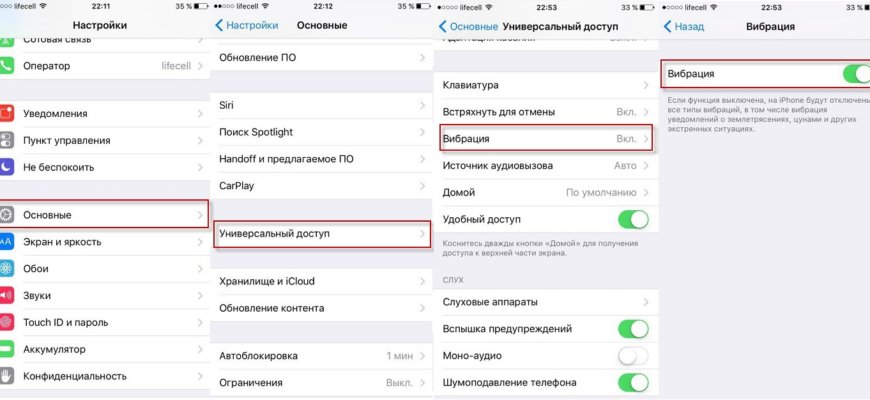
Первый шаг — открыть меню «Настройки» на своем устройстве. Чтобы найти его, просто нажмите на иконку «Шестеренка» на главном экране своего iPhone. Далее прокрутите вниз до тех пор, пока не найдете раздел «Звуки и тактильные сигналы».
В этом разделе вы найдете различные настройки для звуков и вибраций на вашем iPhone. Чтобы включить вибрацию, найдите опцию «Вибрация» и нажмите на нее. Затем выберите, когда вы хотите чувствовать вибрацию — «Всегда» или только «В режиме бесшумного». Если вы хотите настроить настройки вибрации еще больше, нажмите на «Создать новую вибрацию».
Теперь, когда вы настроили вибрацию на своем iPhone, вы можете быть уверены, что не пропустите важный звонок или уведомление, даже когда звук не подходит.
Настройки устройства

Звуки и тактильные сигналы

Для настройки вибрации на айфоне нужно зайти в раздел «Звуки и тактильные сигналы». Для этого можно воспользоваться справкой поиском (свайп вниз от верхней грани экрана и ввести название раздела). Или же перейти к пункту настроек общих параметров, открыть раздел «Звуки» и найти в нём ссылку на нужную настройку.
Вибрация

После этого, нужно включить опцию «Вибрация».
Если звук сообщений находится включенным, но не работает, стоит проверить, находится ли устройство в режиме «Не беспокоить». В этом случае сообщения приходят на устройство тихо, и вибрации также нет в этом режиме.
Также в настройках можно изменить тип вибрации. Здесь можно выбрать из шести различных типов вибрации или настроить свой собственный вариант.
Настраиваемые варианты
Для создания своих настроек вибрации нужно выбрать вариант «Создать новый тип вибрации». Затем можно включать и выключать вибрацию в нужной последовательности, нажимая на экран в правильной последовательности. После того как последовательность будет записана, можно дать название настроенной вибрации и сохранить ее.
Если же вы хотите включить или выключить вибрацию для конкретных элементов iPhone, таких как Siri или звонки внутри других приложений, можно выбрать опцию «Виброудары от типов сообщений». Здесь можно выбрать тип сообщения, для которого настроить вибрацию.
Проверка работоспособности

Проверить, что вибрация работает, можно простым способом — отправив тестовое сообщение или задействовав функцию «Ringer and Alerts» в настройках «Звуки и тактильные сигналы», которая сопровождается краткой вибрацией.
В целом, устройство iPhone содержит огромное количество настроек. Зная свойства девайса, нужно более внимательно осваивать пункты настроек, чтобы знать, как управлять его параметрами. Но настройки вибрации на айфоне можно менять самым простым и удобным способом.
Звук и тактильные сигналы
Звук
Звуковые сигналы на вашем iPhone могут быть полезны для уведомления о звонках, сообщениях, напоминаниях и других событиях. Чтобы контролировать настройки звука вашего устройства, необходимо перейти в раздел «Звуки и тактильные сигналы» в настройках.
В этом разделе можно выбирать мелодии звонков, включать или выключать звук уведомлений для каждого приложения и даже настроить звуковой профиль вашего устройства.
Тактильные сигналы

Кроме звука, ваш iPhone может также использовать тактильные сигналы для уведомления об ожидающих вас событиях. Например, когда вы заряжаете устройство, оно может ощущаться как легкое вибрирование.
Если вы хотите настроить вибрацию вашего iPhone, перейдите в раздел «Звуки и тактильные сигналы» и выберите варианты «Звуковые и тактильные сигналы» в настройках. Здесь вы можете включить или выключить тактильную обратную связь, установить интенсивность вибрации и настроить вибрационный шаблон для каждого события.
Использование тактильных сигналов может быть не только удобным, но и более дискретным, так как вибрация может уведомлять об ожидаемом событии, например, когда вы находитесь в тихом месте, где нельзя производить звуковые сигналы.
Вибрация включена по умолчанию

Что такое вибрация на айфоне?
Вибрация на айфоне — это функция, которая позволяет вашему устройству издавать вибрационные сигналы вместо звуковых, когда вы получаете уведомления.
Зачем нужна вибрация?
Вибрация полезна в случаях, когда вам неудобно или нежелательно слушать звуковые сигналы из устройства. Также, вибрация помогает продлить время работы устройства в условиях, когда звуковые сигналы могут беспокоить окружающих.
Важно: на некоторых моделях iPhone вибрация может потреблять батарею быстрее, поэтому включайте эту функцию, только когда она вам действительно нужна.
Включение вибрации

Вибрация на айфоне включается по умолчанию, но если вы хотите убедиться в том, что эта функция работает, проверьте настройки озвучивания. Для этого нужно пройти в меню настроек – звуки и озвучивание и проверить, включена ли вибрация в разделе «Позвонить мне» или «Уведомления».
Примечание: настройки могут незначительно отличаться на разных моделях iPhone и версиях операционной системы.
Вывод
Вибрация на айфоне является полезной опцией, которая позволяет получать уведомления в тихом режиме и продлевать время работы батареи устройства. Если вибрация не работает на вашем устройстве, убедитесь в том, что она включена в настройках звука и озвучивания.
Настройка индивидуальных звуковых сигналов
Шаг 1: Выбор контакта
Первым шагом для настройки индивидуального звукового сигнала для контакта нужно зайти в приложение «Контакты».
Выберите контакт, для которого хотите настроить индивидуальный звуковой сигнал, и нажмите на него.
Шаг 2: Настройка звукового сигнала
На странице контакта выберите значок «Изменить» в правом верхнем углу.
Пролистайте вниз и выберите «Звук» в разделе «Оповещения».
Выберите желаемый звук для этого контакта.
Также можно загрузить свой звуковой файл, нажав на значок «Выбрать звук» и выбрав файл из галереи.
Шаг 3: Сохранение настроек

Нажмите на кнопку «Готово» в верхнем правом углу, чтобы сохранить изменения.
После сохранения настроек, в очередной раздинг контактов этого человека на вашем iPhone будет звучать индивидуальный звуковой сигнал, который вы выбрали.
Вибрация для входящих звонков, сообщений и уведомлений
Включение вибрации для входящих звонков
Если вы не хотите пропустить важный звонок, включите вибрацию на iPhone. Для этого перейдите в меню «Настройки» и выберите раздел «Звонки». Здесь вы можете включить или выключить вибрацию для входящих звонков, а также выбрать режим вибрации.
Включение вибрации для сообщений и уведомлений
Чтобы включить вибрацию для новых сообщений и уведомлений, перейдите в «Настройки» и выберите раздел «Уведомления». Здесь вы можете настроить вибрацию для каждого приложения по отдельности, а также задать длительность вибрации.
Совет: Если вы хотите оставаться незаметным в общественных местах, можно отключить звонки и оставить только вибрацию. Для этого переключите на боковой стороне iPhone настройки вибрации на «Только вибрация».
- Если вибрация не работает, проверьте настройки устройства и убедитесь, что она включена.
- Если вы хотите настроить вибрацию на свой вкус, можно создать свой шаблон вибрации через меню «Настройки» и «Звонки».
Отключение вибрации

Если вибрация для вас не важна или мешает, вы можете ее просто отключить. Для этого перейдите в «Настройки», выберите раздел «Звуки» и выключите опцию «Вибрация».
| Режим вибрации | Описание |
| Обычная вибрация | Устройство вибрирует непрерывно в течение короткого времени. |
| Двойная вибрация | Устройство вибрирует дважды подряд. |
| Вибрация с паузой | Устройство вибрирует и делает паузу, затем снова вибрирует. |
Ответы на вопросы
Как включить вибрацию на iPhone?
Для того, чтобы включить вибрацию на iPhone, нужно открыть настройки телефона, затем нажать на пункт «Звуки и тактильные сигналы». В открывшемся меню нужно включить переключатель «Вибрация».
Как включить вибрацию на iPhone, если она не работает?
Если вибрация не работает на iPhone, нужно убедиться, что она включена в настройках телефона. Если это не помогает, нужно проверить настройки звука и убедиться, что громкость не на минимуме. Если все настройки в порядке, возможно, проблема с аппаратной частью, и нужно обратиться к специалисту.
Можно ли настроить вибрацию на iPhone на разные режимы (например, на режиме «тихий», на режиме «вибрация», на режиме «звук»)?
Да, можно настроить вибрацию на iPhone на разные режимы. Для этого нужно открыть настройки телефона, затем нажать на пункт «Звуки и тактильные сигналы». В открывшемся меню нужно выбрать режим, на который хотите настроить вибрацию, например, «тихий». Затем нужно включить переключатель «Вибрация», и выбрать желаемые настройки вибрации.
Как настроить индивидуальную вибрацию на iPhone для контакта?
Чтобы настроить индивидуальную вибрацию на iPhone для контакта, нужно открыть приложение «Телефон», затем найти нужный контакт и открыть его карточку. Нажмите на кнопку «Изменить» и прокрутите вниз до раздела «Вибрация». Выберите желаемую вибрацию из списка или создайте свою собственную, затем сохраните настройки.
Как изменить настройки вибрации на iPhone?
Для того, чтобы изменить настройки вибрации на iPhone, нужно открыть настройки телефона, затем нажать на пункт «Звуки и тактильные сигналы». В открывшемся меню можно выбрать разные настройки вибрации, например, сменить ритм, увеличить или уменьшить длительность или интенсивность вибрации. Также можно создать свою индивидуальную вибрацию.
Как настроить вибрацию на iPhone для оповещения о новом сообщении?
Чтобы настроить вибрацию на iPhone для оповещения о новом сообщении, нужно открыть настройки приложения «Сообщения», затем выбрать пункт «Уведомления». На этой странице можно выбрать вибрацию для новых сообщений и отдельно для каждого чата. Также можно выбрать другие параметры уведомлений, такие как звук и показ предупреждения на экране.
Как настроить вибрацию на iPhone для оповещения о входящем звонке?
Чтобы настроить вибрацию на iPhone для оповещения о входящем звонке, нужно открыть настройки телефона, затем нажать на пункт «Звуки и тактильные сигналы». В открывшемся меню нужно выбрать режим «Звонок», затем выбрать вибрацию для входящих звонков. Также можно выбрать настройки звука, громкость и другие параметры звонка.
Как отключить вибрацию на iPhone?
Для того, чтобы отключить вибрацию на iPhone, нужно открыть настройки телефона, затем нажать на пункт «Звуки и тактильные сигналы». В открывшемся меню нужно выключить переключатель «Вибрация».
Как изменить настройки вибрации на iPhone для приложения «Оповещения»?
Чтобы изменить настройки вибрации на iPhone для приложения «Оповещения», нужно открыть настройки телефона, затем нажать на пункт «Уведомления». Выберите нужное приложение, затем выберите параметры уведомлений, включая вибрацию. Также можно выбрать другие параметры уведомлений, такие как звук и показ предупреждения на экране.
Как настроить вибрацию на iPhone для оповещения о новом электронном письме в приложении «Почта»?
Чтобы настроить вибрацию на iPhone для оповещения о новом электронном письме в приложении «Почта», нужно открыть настройки телефона, затем нажать на пункт «Уведомления». Выберите приложение «Почта», затем выберите параметры уведомлений, включая вибрацию. Также можно выбрать другие параметры уведомлений, такие как звук и показ предупреждения на экране.







