
- Режим модема на iPhone и iPad: подключение других устройств
- Как раздать интернет с iPhone и iPad по Wi-Fi, USB и Bluetooth
- Разметка работала бы, если бот понимал бы буквы
- Как раздать интернет по Wi-Fi
- Как раздать интернет по USB
- Как раздать интернет по Bluetooth
- Ответы на вопросы
- Как раздать интернет с iPhone или iPad по Wi-Fi?
- Можно ли раздать интернет с iPhone или iPad через USB?
- Как раздать интернет с iPhone или iPad через Bluetooth?
- Как узнать пароль от сети Wi-Fi, созданной на iPhone или iPad?
- Можно ли раздать интернет с iPhone или iPad одновременно через Wi-Fi, USB и Bluetooth?
Режим модема на устройствах iPhone и iPad позволяет превратить ваше мобильное устройство в точку доступа Wi-Fi, USB-модем или Bluetooth-модем. Это очень удобная функция, которая позволяет подключать другие устройства к интернету, используя связь с мобильным оператором.
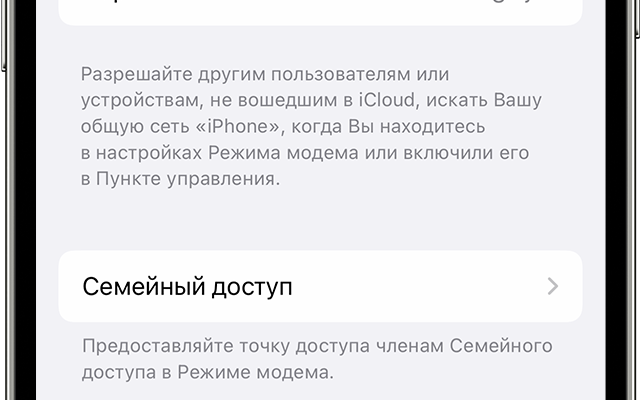
Для активации режима модема на iPhone или iPad вам потребуется всего лишь несколько простых действий. Во-первых, вам нужно открыть настройки устройства и выбрать раздел «Персональный хотспот». В этом разделе вы сможете включить режим модема и выбрать способ подключения к другому устройству – через Wi-Fi, USB или Bluetooth.
Если выбрать подключение через Wi-Fi, ваше устройство создаст собственную беспроводную сеть, к которой сможет подключиться любое другое устройство с поддержкой Wi-Fi. Если выбрать USB-подключение, вы сможете раздавать интернет через кабель, подключив ваш iPhone или iPad к другому устройству по USB. А если выбрать Bluetooth-подключение, другие устройства смогут подключиться к вашему iPhone или iPad по Bluetooth и использовать его в качестве точки доступа к интернету.
Режим модема на iPhone и iPad: подключение других устройств
Режим модема на iPhone и iPad позволяет подключать другие устройства к интернету через мобильные данные или Wi-Fi. Это очень удобно, если у вас нет доступа к обычной сети Wi-Fi или если вы хотите поделиться интернетом со своими друзьями или семьей.
Чтобы подключить другое устройство к iPhone или iPad через режим модема, вам необходимо открыть настройки устройства и выбрать опцию «Персональный мобильный хотспот» или «Режим модема». Затем вам понадобится установить пароль для доступа к сети, чтобы обеспечить безопасность подключенных устройств.
Вы можете подключить другое устройство к iPhone или iPad через Wi-Fi, USB или Bluetooth. Чтобы подключиться через Wi-Fi, просто найдите сеть вашего iPhone или iPad на другом устройстве и введите пароль. Подключение через USB требует подключения кабеля от iPhone или iPad к другому устройству. Использование Bluetooth позволяет подключить устройства без кабелей, но может потребоваться предварительная настройка на обоих устройствах.
Важно помнить, что использование режима модема на iPhone и iPad может потребовать дополнительных платежей за мобильные данные в зависимости от вашего тарифного плана. Также следует учитывать, что использование режима модема может снизить скорость интернета на вашем iPhone или iPad, поскольку он будет использоваться и другими устройствами.
В итоге, режим модема на iPhone и iPad предоставляет удобный способ подключения других устройств к интернету. Это особенно полезно в ситуациях, когда нет доступа к обычной сети Wi-Fi. Однако, перед использованием режима модема, стоит учесть возможные дополнительные платежи и снижение скорости интернета на вашем iPhone или iPad.
Как раздать интернет с iPhone и iPad по Wi-Fi, USB и Bluetooth
Современные смартфоны и планшеты от Apple, такие как iPhone и iPad, позволяют своим пользователям раздавать интернет-соединение другим устройствам по Wi-Fi, USB и Bluetooth. Это особенно удобно, когда нет доступа к Wi-Fi и нужно подключить другое устройство к интернету.
Разметка работала бы, если бот понимал бы буквы
Режим модема на iPhone и iPad превращает их в мобильные точки доступа, позволяя подключаться к ним по Wi-Fi, USB или Bluetooth. Это значит, что вы можете использовать свой iPhone или iPad, чтобы раздать интернет-соединение своему ноутбуку, телефону или другому устройству, даже если у вас нет доступа к Wi-Fi.
Как раздать интернет по Wi-Fi
Чтобы раздать интернет с iPhone или iPad по Wi-Fi, вам понадобится включить режим модема. Для этого перейдите в настройки вашего устройства, найдите раздел «Персональный точка доступа» или «Режим модема» и активируйте его. Затем выберите свое подключение к сотовой сети и создайте пароль для защиты Wi-Fi сети.
Как раздать интернет по USB
Если у вас есть USB-кабель, вы можете подключить свой iPhone или iPad к компьютеру и раздать интернет по USB. Для этого вам понадобится активировать режим модема, подключить устройство к компьютеру с помощью USB-кабеля и выбрать режим подключения к сети «USB». Это позволит вашему компьютеру использовать интернет-соединение вашего мобильного устройства.
Как раздать интернет по Bluetooth
Если у вас есть Bluetooth-соединение, вы можете раздать интернет с iPhone или iPad по Bluetooth. Для этого вам понадобится включить режим модема, включить Bluetooth на вашем устройстве и на устройстве, к которому вы хотите подключиться. Затем установите пару между устройствами и выберите режим подключения к сети «Bluetooth».
Ответы на вопросы
Как раздать интернет с iPhone или iPad по Wi-Fi?
Для того чтобы раздать интернет с iPhone или iPad по Wi-Fi, необходимо перейти в настройки устройства, выбрать раздел «Персональный точка доступа» и включить его. Затем нужно установить пароль для доступа к сети Wi-Fi и подключиться к этой сети с устройства, которое нужно подключить к интернету.
Можно ли раздать интернет с iPhone или iPad через USB?
Да, можно. Для того чтобы раздать интернет с iPhone или iPad через USB, нужно подключить устройство к компьютеру с помощью USB-кабеля. Затем нужно открыть на компьютере сетевые настройки и выбрать подключение через USB-порт iPhone или iPad. После этого интернет будет доступен на компьютере.
Как раздать интернет с iPhone или iPad через Bluetooth?
Чтобы раздать интернет с iPhone или iPad через Bluetooth, нужно сначала парно подключить устройства через Bluetooth. Затем на iPhone или iPad нужно перейти в настройки и выбрать раздел «Персональный точка доступа». В этом разделе нужно включить опцию «Bluetooth». После этого интернет будет доступен на устройстве, с которым было установлено соединение через Bluetooth.
Как узнать пароль от сети Wi-Fi, созданной на iPhone или iPad?
Пароль от сети Wi-Fi, созданной на iPhone или iPad, можно узнать в настройках устройства. Для этого нужно зайти в раздел «Персональный точка доступа» и найти опцию «Пароль». Пароль отображается рядом с этой опцией. Если пароль был изменен ранее, можно нажать на кнопку «Изменить пароль» и ввести новый пароль.
Можно ли раздать интернет с iPhone или iPad одновременно через Wi-Fi, USB и Bluetooth?
Да, это возможно. Для этого нужно на iPhone или iPad включить все три опции: Wi-Fi, USB и Bluetooth в разделе «Персональный точка доступа». После этого интернет будет доступен по всем трем способам подключения. Однако стоит учитывать, что использование всех трех способов одновременно может снизить скорость интернета.







