
- Что делать, если iPhone не реагирует?
- 1. Попробуй перезагрузить телефон
- 2. Если перезагрузка не помогла, попробуй выключить iPhone и включить его через iTunes
- 3. Если и второй способ не помогает, обратись в сервисный центр
- Перезагрузка устройства
- 1. Обычная перезагрузка
- 2. Жесткая перезагрузка
- 3. Чистка кеша и приложений
- Проверка наличия свободной памяти
- Шаг 1: Открыть настройки
- Шаг 2: Выбрать «Общее»
- Шаг 3: Выбрать «Использование памяти»
- Шаг 4: Проверить доступную память
- Удаление ненужных приложений и данных
- Удаление приложений
- Очистка кэша
- Удаление ненужных данных и фотографий
- Обновление iOS до последней версии
- Почему важно обновлять iOS?
- Как обновить iOS на iPhone?
- Как часто нужно обновлять iOS?
- Обращение к сервисному центру Apple
- Шаг 1: Проверьте гарантию вашего устройства
- Шаг 2: Запишите серийный номер устройства
- Шаг 3: Запланируйте визит в сервисный центр
- Шаг 4: Подготовьте устройство к ремонту
- Ответы на вопросы
- Почему мой iPhone перестал отвечать на команды?
- Как перезагрузить зависший iPhone?
- Что делать, если iPhone не реагирует на перезагрузку?
- Какой может быть причиной, если iPhone не реагирует на зарядку?
- Может ли причиной зависания iPhone быть низкий уровень заряда батареи?
- Что можете посоветовать, если iPhone перестал распознавать SIM-карту?
- Может ли зависание iPhone быть вызвано использованием сторонних приложений?
- Что можете посоветовать, если iPhone не реагирует на сенсорный экран?
- Может ли проблема с зависанием iPhone быть связана с программными ошибками?
- Какие еще меры можно принять, чтобы избавиться от проблемы с зависанием iPhone?
Сегодня iPhone – один из самых популярных смартфонов в мире. Он обладает широким функционалом и достаточно высокой безопасностью. Однако, даже такой мощный устройство может подвести. Что делать, если iPhone завис и не реагирует на кнопки? Мы собрали рекомендации от экспертов, которые помогут вам решить эту проблему.
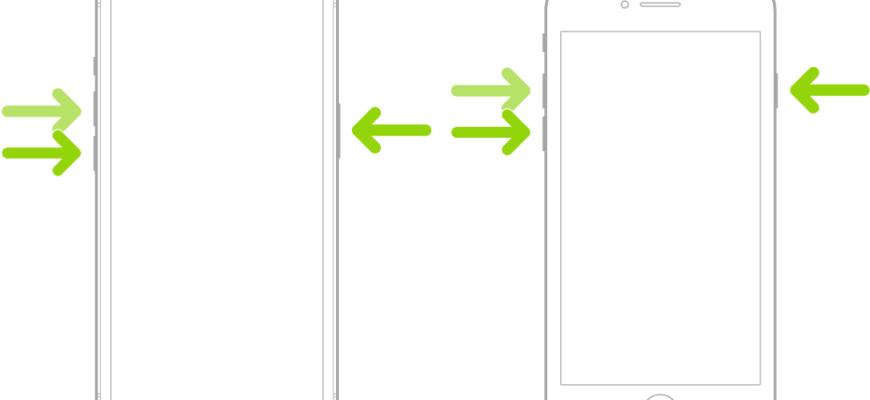
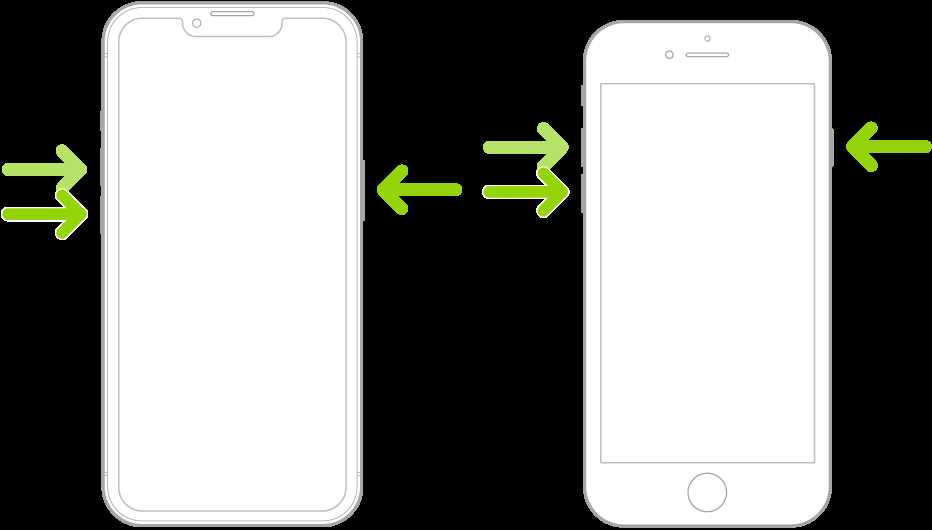
Первое, что нужно сделать, – это выключить телефон. Если кнопка блокировки не реагирует, удерживайте кнопку питания и кнопку домой в течение 10 секунд, пока не появится логотип Apple. Если устройство не реагирует на это, попробуйте перезагрузить его через компьютер.
Если выключение не поможет, не стоит сбрасывать настройки или сразу идти в сервисный центр. Попробуйте подключить iPhone к компьютеру и синхронизировать его через iTunes. Этот метод помогает восстановить работу системы и избежать потери данных.
Важно: Для того, чтобы избежать проблем с зависанием, рекомендуется регулярно обновлять программное обеспечение устройства через настройки iOS.
Если все вышеупомянутые методы не работают, сброс настроек может помочь. Сброс настроек не удаляет данные с устройства, но сбрасывает все настройки и восстанавливает их на заводские настройки. Чтобы выполнить сброс настроек, перейдите в настройки iPhone, выберите «Общие» и далее «Сброс».
Надеемся, что наши рекомендации помогут вам решить проблемы с зависанием iPhone. В случае, если ничего не помогает, обратитесь в сервисный центр Apple. Не пытайтесь самостоятельно разобраться в проблеме, чтобы не повредить устройство.
Что делать, если iPhone не реагирует?

1. Попробуй перезагрузить телефон
Нажми и удерживай кнопку включения/выключения, пока не увидишь на экране ползунок «Выключить». Передвинь его и подожди, пока iPhone не выключится. Затем повторно нажми на кнопку включения/выключения, чтобы включить его вновь.
2. Если перезагрузка не помогла, попробуй выключить iPhone и включить его через iTunes

Подключи iPhone в USB-порт компьютера с помощью кабеля Lightning, затем открой iTunes. Если телефон был установлен на пароль, то попросится ввести его при подключении. В левой части окна iTunes выбери свой iPhone. В правой части окна нажми «Восстановить iPhone».
Важно:
- Это может занять некоторое время, и все данные на iPhone будут удалены, потому рекомендуется предварительно сделать резервную копию с помощью iCloud или iTunes.
- Если iTunes не может определить iPhone, то попробуй отключить его и повторно подключить, проверь, что кабель работает и что компьютер имеет последнюю версию iTunes.
3. Если и второй способ не помогает, обратись в сервисный центр

Причины нерабочего iPhone могут быть разными: программные сбои, аппаратные поломки и т.п. Если все попытки дали неудачный результат, то обратись в сервисный центр Apple или официального партнера. Обращение к неофициальным мастерам может привести к ещё большим проблемам.
Перезагрузка устройства

1. Обычная перезагрузка
Для того чтобы обычно перезагрузить iPhone, нажмите и удерживайте кнопку «Включение/Выключение» на верхней или боковой стороне устройства. После того, как появится круглый ползунок «Выключить», переместите его вправо для выключения устройства. После того, как устройство выключится, нажмите и удерживайте кнопку «Включение/Выключение» снова, чтобы включить его.
2. Жесткая перезагрузка
Иногда iPhone может заблокироваться настолько, что обычная перезагрузка не поможет. В этом случае поможет жесткая перезагрузка. Начните с удерживания кнопки «Включение/Выключение» на верхней или боковой стороне устройства и кнопки «Громкость» на нижней части устройства одновременно. Удерживайте их до тех пор, пока не появится логотип Apple.
Важно: Жесткая перезагрузка не удалит данные с вашего устройства, но может помочь исправить проблемы с прошивкой и приложениями.
3. Чистка кеша и приложений

Чистка кеша и приложений может также помочь в решении проблем, вызывающих зависание iPhone. Откройте «Настройки», затем прокрутите вниз до «Сафари» или нужного вам приложения и нажмите на него. Затем найдите пункт «Очистить историю» или «Очистить кеш» и нажмите на него. Это поможет очистить мусор, который может вызывать перегрузку системы.
Следуя этим приемам, вы сможете решить большинство проблем, связанных с зависанием iPhone, и продолжить использовать устройство без проблем.
Проверка наличия свободной памяти

Шаг 1: Открыть настройки

Первым шагом необходимо открыть «Настройки» на вашем iPhone. Находится он на главной странице, на иконке с изображением шестеренки.
Шаг 2: Выбрать «Общее»
После открытия «Настроек», нужно выбрать раздел «Общее». Это можно сделать, пролистав меню вниз до конца и нажав на иконку соответствующего раздела.
Шаг 3: Выбрать «Использование памяти»
Далее необходимо выбрать пункт «Использование памяти», находящийся в разделе «Общее». Нажмите на него, чтобы продолжить.
Шаг 4: Проверить доступную память
Теперь вы увидите список приложений, которые использовали вашу память. Внизу экрана находится суммарное количество памяти на вашем устройстве, а также количество свободного пространства. Проверьте, что у вас достаточно свободной памяти для нормального функционирования устройства.
- Если у вас меньше 1 Гб свободной памяти, попробуйте удалить неиспользуемые или редко используемые приложения. Большинство приложений можно скачать заново в любое время, а музыка и фотографии могут быть сохранены в облачном хранилище.
- Также попробуйте удалить неиспользуемые фотографии и видео, а также старые сообщения и контакты, которые больше не нужны.
Удаление ненужных приложений и данных
Удаление приложений
Одной из причин зависания iPhone может быть перегруженность устройства. Часто это происходит из-за установленных приложений, которые могут занимать большой объем оперативной памяти. Если вы заметили, что iPhone начал работать медленнее, то следует удалить неиспользуемые приложения.
Для удаления приложений необходимо зайти в меню настроек и выбрать вкладку «Общее». Далее нажать на «Управление хранилищем» и выбрать приложение, которое необходимо удалить. После этого нажмите на кнопку «Удалить приложение» и подтвердите свои действия.
Очистка кэша

В процессе использования устройства могут накапливаться временные файлы и кэш, которые также могут занимать много места и приводить к зависанию iPhone. Для их удаления следует зайти в меню настроек и выбрать вкладку «Safari» или «Браузер». Далее перейти в раздел «Очистить историю и данные сайтов» и нажать на кнопку очистки. Также можно использовать приложения-очистители, которые помогут убрать ненужные данные и файлы.
Удаление ненужных данных и фотографий
Если у вас на устройстве много фотографий, видео и музыки, то это также может стать причиной зависания iPhone. Для удаления ненужных данных и фотографий можно воспользоваться iCloud, который позволяет выгрузить все данные на сервер и освободить место на устройстве. Также можно использовать различные приложения для удаления дубликатов и ненужных файлов.
В итоге, удаление ненужных приложений и данных поможет улучшить работу iPhone и избежать зависаний.
Обновление iOS до последней версии

Почему важно обновлять iOS?

Регулярное обновление операционной системы iOS на iPhone является важной процедурой для сохранения безопасности и производительности устройства. В каждом обновлении Apple исправляет ошибки, устраняет уязвимости и улучшает стабильность работы iOS.
Добавление новых функций и улучшение производительности также являются причинами, по которым владельцы iPhone должны регулярно обновлять iOS до последней версии.
Как обновить iOS на iPhone?

Чтобы обновить iOS на iPhone до последней версии, нужно зайти в настройки устройства и выбрать пункт «Обновление ПО». Если на вашем iPhone доступно обновление, вы увидите кнопку «Обновить сейчас».
Перед обновлением важно сделать резервную копию данных iPhone на компьютере или в iCloud, чтобы в случае неудачного обновления не потерять важные данные. Также перед обновлением рекомендуется зарядить устройство более чем на 50% и подключить его к Wi-Fi место 3G/4G сети, чтобы не использовать большой трафик данных.
Если ваш iPhone завис и не реагирует на кнопки, но у вас есть доступ к iTunes, вы можете восстановить устройство через iTunes и обновить iOS до последней версии при помощи программы.
Как часто нужно обновлять iOS?
Рекомендуется обновлять iOS на iPhone до последней версии как только новые обновления станут доступными. Регулярное обновление iOS обеспечивает безопасность и оптимальную работу устройства.
Кроме того, не рекомендуется использовать старую версию iOS, если новая уже доступна, поскольку этого может привести к потере доступа к некоторым сервисам или приложениям, которые требуют обновления iOS для работы.
Обращение к сервисному центру Apple
Шаг 1: Проверьте гарантию вашего устройства
Перед обращением к сервисному центру Apple убедитесь, что ваше устройство находится в гарантийном периоде. Для этого можно воспользоваться специальным сервисом проверки гарантий на сайте Apple. Если ваше устройство находится в гарантии, то вам не придется платить за ремонт.
Шаг 2: Запишите серийный номер устройства
Перед обращением в сервисный центр Apple обязательно запишите серийный номер вашего устройства. Серийный номер можно найти в настройках устройства или на коробке, в которой оно было продано. Это поможет специалистам быстрее определить причину неисправности и произвести ремонт.
Шаг 3: Запланируйте визит в сервисный центр
Поиск ближайшего сервисного центра Apple можно осуществить на сайте компании. Обычно сервисные центры Apple работают ежедневно, включая выходные. Вы можете запланировать визит в удобное для вас время, выбрав удобный день и время. Также на сайте можно записаться на ремонт онлайн, что поможет избежать очередей.
Шаг 4: Подготовьте устройство к ремонту

Перед обращением в сервисный центр Apple необходимо выполнить ряд подготовительных мероприятий. Во-первых, рекомендуется сделать резервную копию данных на вашем устройстве. Во-вторых, необходимо отключить функцию «Найти iPhone». Это можно сделать в настройках устройства. После обращения в сервисный центр вам могут предложить временное устройство для использования, поэтому важно также подготовиться к этому.
Ответы на вопросы
Почему мой iPhone перестал отвечать на команды?
Возможно, ваш iPhone завис. Есть несколько причин, почему это может произойти: слишком много открытых приложений, нехватка оперативной памяти или батареи, программные ошибки. Решением может быть перезагрузка устройства или обновление ПО.
Как перезагрузить зависший iPhone?
Для перезагрузки iPhone нажмите и удерживайте кнопку Sleep/Wake и кнопку Home одновременно до тех пор, пока не увидите на экране логотип Apple. Затем отпустите обе кнопки и дождитесь, пока устройство загрузится.
Что делать, если iPhone не реагирует на перезагрузку?
Если перезагрузка не помогает, попробуйте провести сброс настроек. Для этого перейдите в Настройки > Общие > Сбросить и выберите «Сбросить все настройки». После сброса настроек вам нужно будет ввести пароль для разблокировки устройства.
Какой может быть причиной, если iPhone не реагирует на зарядку?
Проблема может быть связана с зарядным устройством, кабелем или портом зарядки на устройстве. Попробуйте использовать другое зарядное устройство и кабель. Если это не помогает, возможно, что проблема с портом зарядки, и вам нужно обратиться в сервисный центр.
Может ли причиной зависания iPhone быть низкий уровень заряда батареи?
Да, низкий уровень заряда батареи может быть одной из причин зависания iPhone. Убедитесь, что уровень заряда батареи не менее 20% и подключите устройство к зарядному устройству. После того, как устройство зарядится, попробуйте его перезагрузить.
Что можете посоветовать, если iPhone перестал распознавать SIM-карту?
Если iPhone не распознает SIM-карту, проблема может быть связана с плохим контактом между SIM-картой и устройством. Попробуйте вынут и вставить SIM-карту. Если это не поможет, возможно, что проблема с самой SIM-картой, и вам нужно обратиться в сервисный центр.
Может ли зависание iPhone быть вызвано использованием сторонних приложений?
Да, использование сторонних приложений может быть одной из причин зависания iPhone. Некоторые приложения могут потреблять слишком много ресурсов устройства, что приводит к зависанию. Попробуйте закрыть все открытые приложения и перезагрузить устройство. Если это не помогает, можете попробовать удалить некоторые приложения, которые могут стать причиной проблемы.
Что можете посоветовать, если iPhone не реагирует на сенсорный экран?
Если iPhone не реагирует на сенсорный экран, попробуйте перезагрузить устройство. Если это не помогает, убедитесь, что экран не защищен пленкой или чехлом. Если защитная пленка или чехол препятствуют работе сенсорного экрана, попробуйте их снять. Если это не поможет, возможно, что проблема с самим сенсорным экраном, и вам нужно обратиться в сервисный центр.
Может ли проблема с зависанием iPhone быть связана с программными ошибками?
Да, программные ошибки могут быть одной из причин зависания iPhone. Чтобы исправить программную ошибку, попробуйте обновить ПО на устройстве до последней версии. Если это не помогает, возможно, что проблема с более серьезной программной ошибкой, и вам нужно обратиться в сервисный центр.
Какие еще меры можно принять, чтобы избавиться от проблемы с зависанием iPhone?
Помимо перезагрузки и сброса настроек устройства, можно попробовать выполнить профилактические меры, такие как очистка кэша приложений и удаление ненужных файлов и приложений. Также следует убедиться, что на устройстве достаточно свободной памяти и что все приложения и ПО установлены в последней версии.







