
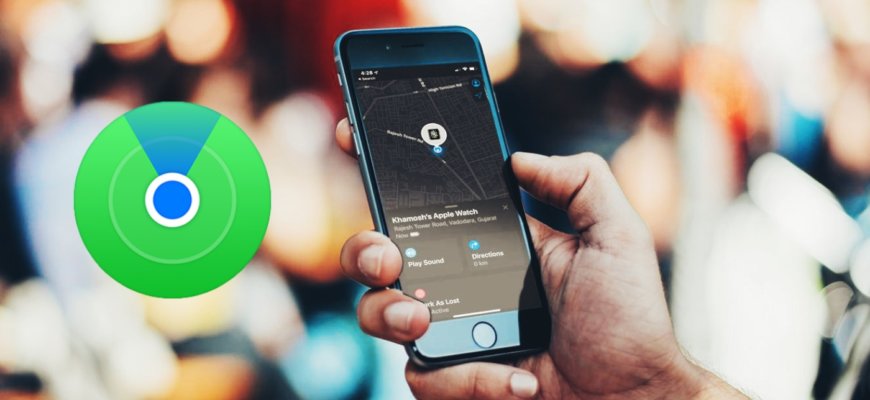
- Как добавить iPhone в локатор?
- Шаг 1: Проверьте настройки iPhone
- Шаг 2: Войдите в приложение «Найти iPhone»
- Шаг 3: Добавьте другой iPhone в локатор
- Шаг 4: Проверьте геопозицию добавленного iPhone
- Шаг 1. Откройте приложение Настройки на iPhone
- 1.1 Найдите иконку Настройки
- 1.2 Откройте приложение Настройки
- 1.3 Перейдите в раздел iCloud
- 1.4 Авторизуйтесь через свой Apple ID
- Шаг 2. Найдите раздел iCloud и нажмите на него
- Шаг 3. Включите опцию «Найти iPhone»
- Шаг 4. Подключите другой iPhone к тому же аккаунту iCloud
- 1. Включите iCloud на другом iPhone
- 2. Включите функцию «Найти iPhone»
- 3. Добавьте другой iPhone на карту
- Как смотреть геопозицию другого iPhone в локаторе?
- 1. Убедитесь, что другой iPhone подключен к вашей учетной записи iCloud
- 2. Откройте приложение «Найти» на своем iPhone
- 3. Найдите другой iPhone на карте
- 4. Получайте уведомления о перемещении другого iPhone
- Ответы на вопросы
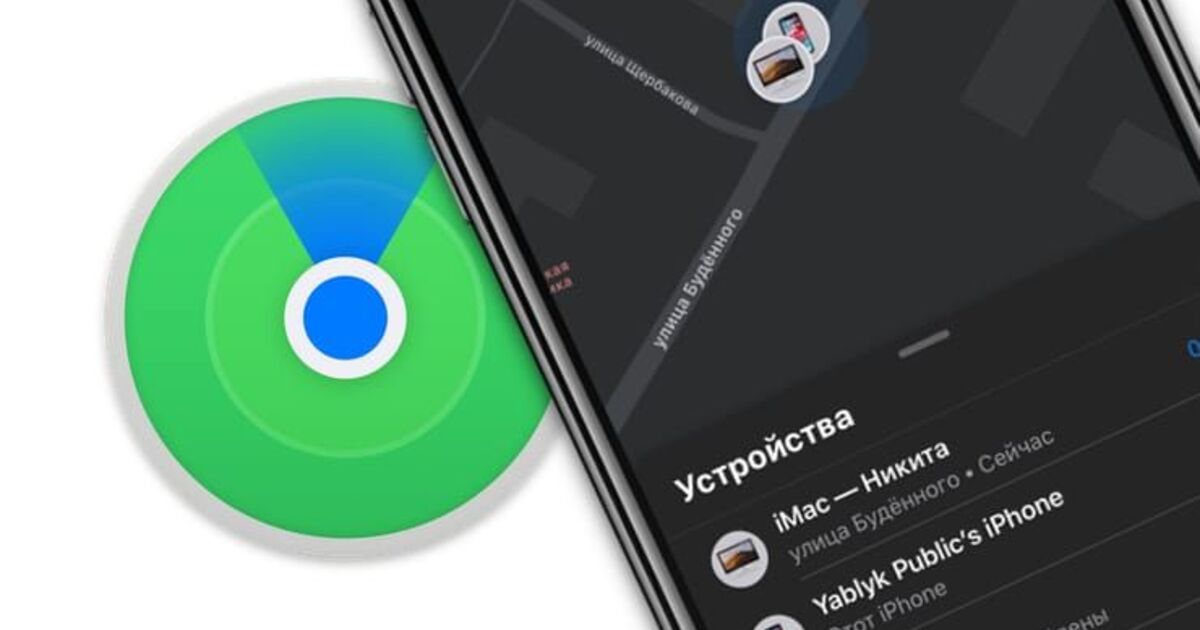
Приложение для iPhone «Найти iPhone» — это удобный способ отследить местоположение своего телефона в случае утери или кражи. Но что делать, если вы хотите добавить другой iPhone и просматривать его геопозицию? На самом деле, это довольно простой процесс.
Для начала, убедитесь, что на каждом из iPhone установлено приложение «Найти iPhone». Далее, настройте оба устройства на iCloud и включите функцию «Найти iPhone».
Чтобы добавить другой iPhone в локатор, следуйте этим шагам:
- Откройте приложение «Найти iPhone» на вашем телефоне.
- Нажмите на кнопку «Добавить» в правом верхнем углу экрана.
- Введите Apple ID другого iPhone и пароль.
После того, как вы добавили другой iPhone в локатор, вы можете просмотреть его геопозицию на своем телефоне. Для этого перейдите в приложение «Найти iPhone», найдите нужный телефон на карте и тапните на его иконку.
Теперь вы знаете, как добавить другой iPhone в локатор и просматривать его геопозицию. Это очень полезно для того, чтобы всегда быть в курсе местонахождения своих близких и друзей.
Как добавить iPhone в локатор?
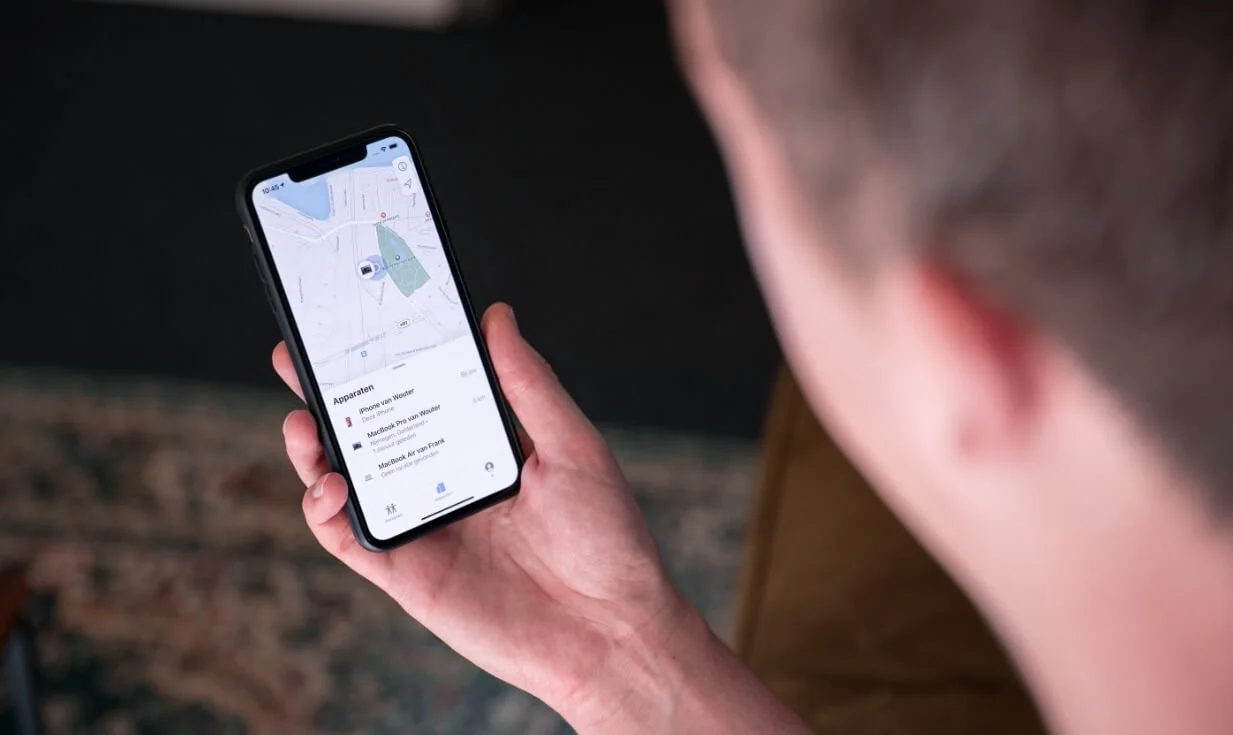
Шаг 1: Проверьте настройки iPhone
Перед тем, как добавить iPhone в локатор, вам необходимо убедиться, что все настройки геолокации на телефоне корректно установлены и геолокация разрешена для приложения «Найти iPhone».
Шаг 2: Войдите в приложение «Найти iPhone»
Откройте приложение «Найти iPhone» на вашем iPhone и введите свой Apple ID и пароль, чтобы войти.
Шаг 3: Добавьте другой iPhone в локатор
Для добавления другого iPhone в локатор, на главном экране приложения «Найти iPhone» нажмите на кнопку «Добавить» в правом верхнем углу и введите Apple ID другого iPhone, который хотите добавить.
Шаг 4: Проверьте геопозицию добавленного iPhone
Чтобы просмотреть геопозицию добавленного iPhone, вернитесь на главный экран приложения «Найти iPhone» и выберите iPhone, который вы хотите отслеживать. Вы увидите его приблизительное местоположение на карте и сможете получить дополнительную информацию о его статусе.
Следуя этим простым шагам, вы сможете добавить другой iPhone в локатор и отслеживать его геопозицию в режиме реального времени.
Шаг 1. Откройте приложение Настройки на iPhone
1.1 Найдите иконку Настройки
Иконка Настройки расположена на главном экране iPhone. Она обычно выглядит как серый круг с шестнадцатью белыми квадратами внутри. Если вы не видите иконку на главном экране, используйте поиск, чтобы найти ее.
1.2 Откройте приложение Настройки
После того, как вы нашли иконку Настройки, нажмите на нее один раз, чтобы открыть приложение. Приложение Настройки позволяет настраивать различные параметры вашего iPhone.
1.3 Перейдите в раздел iCloud
Чтобы добавить другой iPhone в локатор, вам нужно перейти в раздел iCloud. Для этого прокрутите список настроек вниз, пока не найдете раздел iCloud. Нажмите на этот раздел, чтобы перейти к настройкам iCloud.
1.4 Авторизуйтесь через свой Apple ID
Прежде чем добавлять другой iPhone в локатор, вам нужно авторизоваться под своим Apple ID. Введите свой Apple ID и пароль, чтобы получить доступ к настройкам iCloud. Если у вас нет Apple ID, создайте его сейчас.
Шаг 2. Найдите раздел iCloud и нажмите на него
Чтобы добавить другой iPhone в локатор и просматривать его геопозицию, вам нужно зайти в настройки iCloud на своем устройстве. Для этого выполните следующие действия:
- Откройте приложение «Настройки» на своем устройстве.
- Прокрутите вниз и найдите раздел «iCloud».
- Нажмите на этот раздел, чтобы открыть его.
В разделе iCloud вы найдете различные параметры, связанные с облачным хранилищем и функциями iCloud. Для добавления другого iPhone вы должны настроить функцию «Найти iPhone».
Чтобы настроить функцию «Найти iPhone» на другом iPhone, который вы хотите добавить в локатор, вы должны выполнить такие же действия в настройках iCloud на этом устройстве. Не забудьте включить функцию «Найти iPhone», чтобы вы могли отслеживать его геопозицию в локаторе.
Шаг 3. Включите опцию «Найти iPhone»
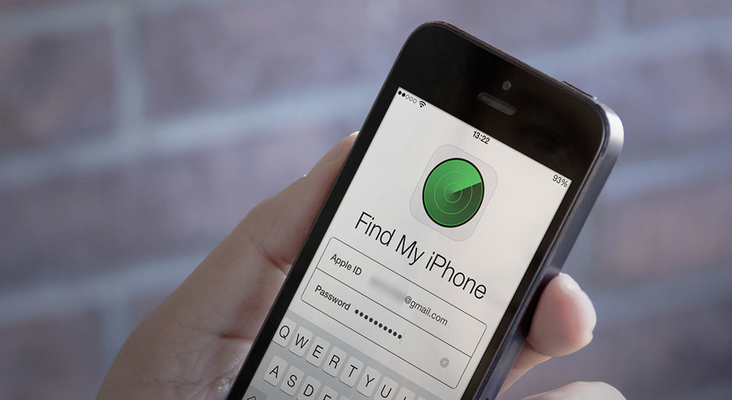
Для того, чтобы видеть геопозицию другого iPhone, необходимо включить опцию «Найти iPhone». Данная функция позволяет не только отслеживать местоположение устройства, но также удаленно блокировать его или стереть данные.
Чтобы включить «Найти iPhone», на нужном устройстве необходимо перейти в настройки iCloud и включить данную опцию в разделе «Найти iPhone». В случае, если «Найти iPhone» уже был включен, убедитесь, что устройство находится в сети и доступно для локации.
После включения «Найти iPhone» на нужном устройстве, вы сможете увидеть его геопозицию в приложении «Карты» на другом устройстве, на котором также включена данная опция. Для этого, перейдите в приложение «Карты», выберите раздел «Местоположения» и увидите список всех доступных устройств.
Важно помнить, что для корректной работы «Найти iPhone», на обоих устройствах должен быть включен «AirDrop», а также на устройстве, которое вы ищете, должны быть включены опции «Bluetooth» и «Wi-Fi».
Шаг 4. Подключите другой iPhone к тому же аккаунту iCloud
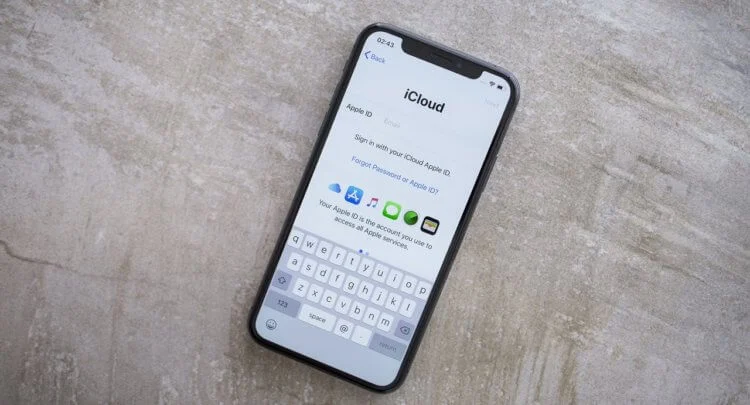
Чтобы управлять геопозицией другого iPhone через свой, необходимо подключить его к тому же аккаунту iCloud, который используется на первом устройстве. Это позволяет устанавливать все необходимые настройки и получить доступ к функции «Найти iPhone».
1. Включите iCloud на другом iPhone
Первым шагом нужно убедиться, что iCloud включен на другом iPhone. Для этого зайдите в Настройки, найдите раздел iCloud и войдите под своим Apple ID.
2. Включите функцию «Найти iPhone»
Для того чтобы можно было отслеживать геопозицию другого iPhone, нужно включить функцию «Найти iPhone» на обоих устройствах. Это делается в настройках iCloud на каждом из них.
3. Добавьте другой iPhone на карту
Перейдите на свой iPhone в приложение «Карты» и выберите функцию «Показать мои устройства». На экране появится карта, на которой будут отображены все устройства, подключенные к вашему iCloud-аккаунту. Нажмите на значок с плюсом и добавьте другой iPhone.
Теперь вы можете отслеживать геопозицию другого iPhone и знать, где находится ваш близкий человек или сотрудник. Это очень удобно в случае потери устройства или пропажи человека. Кроме того, вы можете настроить функцию получения уведомлений об изменении местоположения другого iPhone или установить пароль для защиты этой функции.
Как смотреть геопозицию другого iPhone в локаторе?
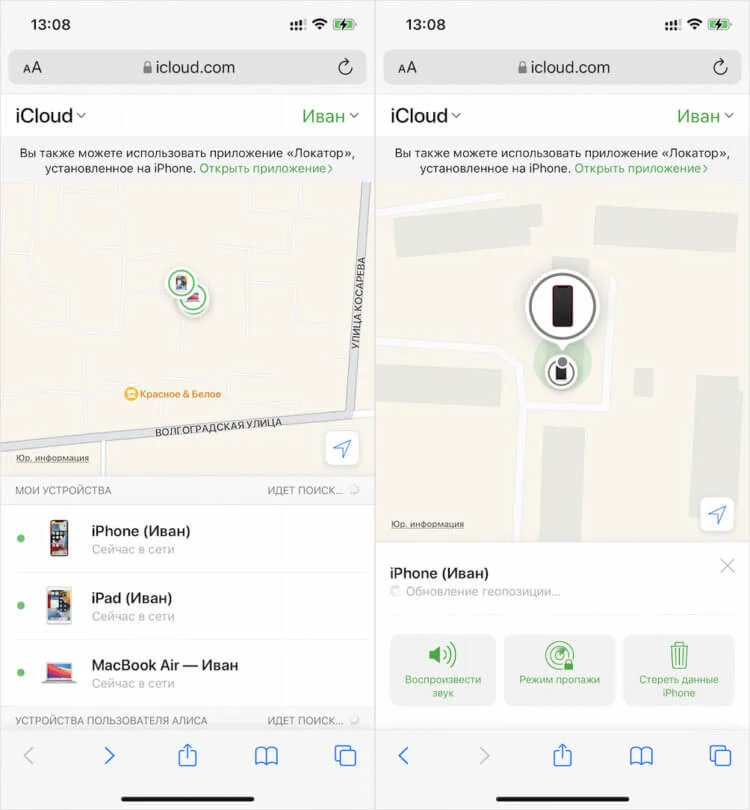
1. Убедитесь, что другой iPhone подключен к вашей учетной записи iCloud
Для просмотра геопозиции другого iPhone вам необходимо убедиться, что этот iPhone подключен к вашей учетной записи iCloud. Для этого зайдите в настройки iPhone, выберите «iCloud» и введите данные вашей учетной записи.
2. Откройте приложение «Найти» на своем iPhone
Для того чтобы отслеживать расположение другого iPhone, необходимо открыть приложение «Найти» на вашем устройстве. После этого выберите вкладку «Люди» в нижней части экрана.
3. Найдите другой iPhone на карте
В приложении «Найти» вы увидите список доступных контактов, которые подключены к вашей учетной записи iCloud. Выберите контакт, связанный с другим iPhone, и после этого приложение покажет его расположение на карте.
4. Получайте уведомления о перемещении другого iPhone
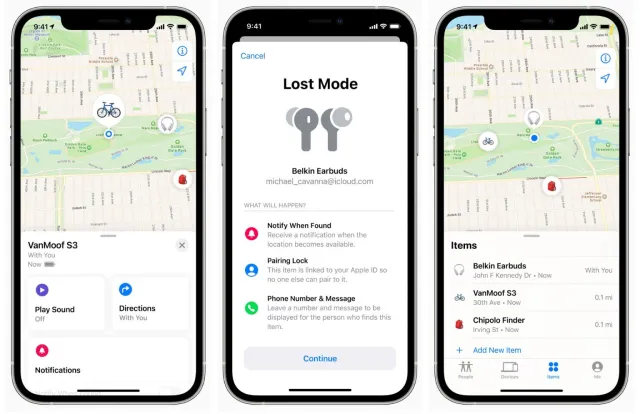
Вы можете настроить приложение «Найти» таким образом, чтобы получать уведомления о перемещении другого iPhone. Для этого нужно выбрать контакт, связанный с тем iPhone, который вы хотите отслеживать, и нажать на кнопку «Уведомления». После этого вам будут приходить уведомления о перемещении другого iPhone по мере его движения.
Также стоит учитывать, что другой iPhone должен быть подключен к интернету, чтобы его расположение отображалось в приложении «Найти». Если другой iPhone находится без доступа к интернету, его последнее известное местоположение будет отображаться на карте.
Ответы на вопросы
Для того чтобы защитить свою геолокацию от других пользователей, необходимо отключить функцию "Делиться местоположением" в настройках устройства. После этого другие пользователи не смогут отслеживать ваше местоположение в приложении "Найти iPhone".







