
- Проверьте соединение и обновите драйверы
- Используйте внешнюю клавиатуру или экранную клавиатуру
- Почему клавиатура на ноутбуке может заблокироваться?
- Возможные причины блокировки клавиатуры на ноутбуке
- 1. Программные причины
- 2. Аппаратные причины
- Как определить, что клавиатура на ноутбуке заблокирована?
- Как исправить проблему с заблокированной клавиатурой на ноутбуке?
- 1. Перезагрузите ноутбук
- 2. Проверьте состояние клавиши «Num Lock»
- 3. Подключите внешнюю клавиатуру
- 4. Проверьте драйверы клавиатуры
- Когда следует обратиться к специалисту?
- Ответы на вопросы
Что делать, если клавиатура на ноутбуке заблокирована? — Неработающая клавиатура на ноутбуке может вызывать значительные неудобства и создавать преграды в работе или развлечениях. Невозможность нормального ввода текста или выполнения команд может вызвать недовольство и стресс, особенно если вы находитесь в ситуации, требующей срочного решения.
А дальше будет несколько способов, которые помогут вам разблокировать клавиатуру на вашем ноутбуке. Возможно, ваша проблема имеет простое решение, и, прочитав эту инструкцию, вы сможете снова пользоваться клавиатурой без проблем. Однако, если проблема персистентна, вы также найдете рекомендации по осуществлению дальнейших действий, связанных с ремонтом или заменой клавиатуры.
Проверьте соединение и обновите драйверы

Первым шагом в решении проблемы заблокированной клавиатуры следует проверить, правильно ли соединены все кабели. Возможно, кабель клавиатуры не был верно подключен к материнской плате ноутбука. Выключите ноутбук, откройте его, и проверьте, не разъединился ли кабель клавиатуры. Если обнаружено, что кабель отсоединился, следует надежно подсоединить его обратно.
Еще одной причиной неработающей клавиатуры может быть устаревший или поврежденный драйвер. Драйверы – программные компоненты, отвечающие за правильное функционирование клавиатуры. Если они устарели или повреждены, ноутбук может не распознавать клавишы или распознавать их неправильно. Перейдите в меню «Диспетчер устройств» в системных настройках ноутбука и обновите драйверы клавиатуры, если они требуют обновления.
Используйте внешнюю клавиатуру или экранную клавиатуру
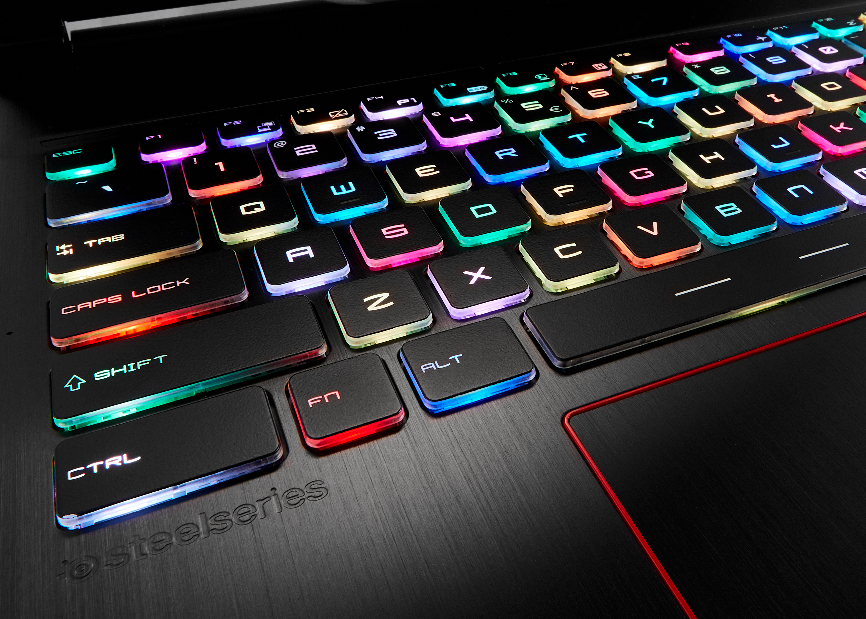
Если после проверки соединения и обновления драйверов проблема не решена, вы можете попробовать использовать внешнюю клавиатуру или экранную клавиатуру. Внешняя клавиатура может быть подключена к ноутбуку через USB-порт, и вы сможете использовать ее вместо встроенной клавиатуры. Экранная клавиатура – это виртуальная клавиатура, которая отображается на экране и позволяет вводить текст, щелкая по клавишам мышью.
Внешняя клавиатура может быть временным решением проблемы, позволяя вам продолжать работу на ноутбуке, пока не будет найдено окончательное решение. Если внешняя клавиатура работает без проблем, это может указывать на неисправность внутренней клавиатуры ноутбука. В таком случае, обратитесь к сервисному центру для диагностики и ремонта.
Использование экранной клавиатуры также может быть полезным решением, позволяющим вам работать на ноутбуке, даже если внешняя клавиатура не подходит. Экранная клавиатура доступна в операционных системах Windows и Mac и может быть активирована в соответствующих настройках.
Почему клавиатура на ноутбуке может заблокироваться?

- Клавиатура на ноутбуке может заблокироваться по ряду причин. Одной из самых распространенных причин является неправильное сочетание клавиш, которое может привести к активации определенных функций или настроек.
- Также, клавиатура может заблокироваться из-за программных ошибок или конфликтов. Некорректно установленные драйверы, обновления системы или вирусные атаки могут повлиять на работу клавиатуры и вызвать ее блокировку.
- Другой возможной причиной является физическое повреждение клавиатуры. Если клавиши застревают, не нажимаются или клавиатура не реагирует на нажатия, это может свидетельствовать о неисправности клавиатуры.
- Также, некоторые ноутбуки имеют функцию блокировки клавиатуры, которая активируется нажатием сочетания клавиш. В этом случае, клавиатура может быть заблокирована специально для защиты от случайных нажатий.
Независимо от причины блокировки клавиатуры, существуют несколько способов ее разблокировки. Это может быть перезагрузка ноутбука, проверка и обновление драйверов клавиатуры, удаление вредоносного ПО или ремонт физически поврежденной клавиатуры.
Возможные причины блокировки клавиатуры на ноутбуке

Блокировка клавиатуры на ноутбуке может быть вызвана различными причинами, которые могут быть как программными, так и аппаратными.
1. Программные причины
Одной из основных программных причин блокировки клавиатуры на ноутбуке может быть наличие активного режима «блокирующей клавиши» или «замка клавиатуры». В таком случае некоторые клавиши клавиатуры могут быть заблокированы или работать неправильно, пока не будет отключен этот режим.
Также возможна блокировка клавиатуры из-за ошибок в установленных драйверах клавиатуры или обновлении операционной системы. В таких случаях рекомендуется обновить драйверы клавиатуры или выполнить перезагрузку системы.
2. Аппаратные причины
Аппаратные проблемы также могут привести к блокировке клавиатуры на ноутбуке. Например, механические повреждения, попадание жидкости на клавиатуру или неисправности внутренних компонентов могут вызвать неправильную работу клавиатуры или полную ее блокировку.
Как определить, что клавиатура на ноутбуке заблокирована?
1. Клавиша «Caps Lock» активирована.
Один из самых распространенных способов заблокировать клавиатуру — включить функцию «Caps Lock». Когда эта функция активирована, все буквенные символы начинают выводиться в верхнем регистре. Если вы нажмете клавишу «Caps Lock» и символы начнут выводиться в верхнем регистре, это является признаком того, что клавиатура заблокирована.
2. Клавиша «Num Lock» активирована.
Еще одна клавиша, которая может блокировать клавиатуру, — это «Num Lock». При активации этой функции некоторые клавиши на клавиатуре преобразуются в цифры или арифметические знаки. Если при нажатии на клавиши клавиатуры выводятся числа или символы, вместо ожидаемых буквенных символов, то скорее всего клавиатура заблокирована.
3. Всплывающее окно указывает на блокировку клавиатуры.
Некоторые операционные системы, такие как Windows, могут показывать всплывающее окно, указывающее на блокировку клавиатуры. Это может быть маленькое окно со значком замка или соответствующим текстом. Если вы увидите такое всплывающее окно, это является конкретным признаком того, что клавиатура заблокирована.
4. Работа клавиатуры на другом устройстве.
Если у вас есть возможность, подключите клавиатуру к другому устройству и проверьте ее работу. Если клавиатура работает на другом устройстве, это свидетельствует о том, что проблема может быть связана с вашим ноутбуком или операционной системой.
Если вы обнаружили один или несколько указанных признаков, то скорее всего клавиатура вашего ноутбука заблокирована. Для ее разблокировки можно использовать сочетания клавиш или специальные настройки в операционной системе.
Как исправить проблему с заблокированной клавиатурой на ноутбуке?
Один из самых распространенных проблем, с которыми могут столкнуться владельцы ноутбуков — это заблокированная клавиатура. Если ваша клавиатура перестала отвечать на нажатия клавиш, не отчаивайтесь, существуют несколько способов исправить эту проблему.
1. Перезагрузите ноутбук
Первым делом, попробуйте просто перезагрузить ноутбук. Это может помочь снять временную блокировку клавиатуры и вернуть ей нормальную работу.
2. Проверьте состояние клавиши «Num Lock»
Если некоторые клавиши не работают, убедитесь, что клавиша «Num Lock» не включена. Нажмите ее, чтобы изменить состояние и проверить, решится ли проблема.
3. Подключите внешнюю клавиатуру
Если после перезагрузки и проверки состояния клавиши «Num Lock» проблема не исчезла, попробуйте подключить внешнюю клавиатуру к ноутбуку. Если внешняя клавиатура работает нормально, это может указывать на проблемы с аппаратной частью встроенной клавиатуры и потребовать ремонта.
4. Проверьте драйверы клавиатуры
Если все предыдущие шаги не помогли, возможно, проблема связана с драйверами клавиатуры. Попробуйте обновить или переустановить драйверы клавиатуры на вашем ноутбуке. Это можно сделать через Менеджер устройств в системных настройках.
Когда следует обратиться к специалисту?
- Если после всех проведенных действий клавиатура на ноутбуке все еще не работает, необходимо обратиться к специалисту. Возможно, проблема связана с аппаратными неисправностями, которые требуют профессионального ремонта.
- Если клавиатура начала работать нестабильно и случайным образом нажимает клавиши, возможно, причиной является механическое повреждение клавиатуры. В этом случае, лучше обратиться к специалисту, который сможет произвести замену неисправных клавиш или всей клавиатуры в целом.
- Если в результате попыток исправить проблему с клавиатурой возникли другие проблемы с ноутбуком, например, перестал работать тачпад или возникли проблемы с подключением к Wi-Fi, также стоит обратиться к специалисту. Возможно, произошел сбой в системе, который требует профессионального вмешательства.
- Если вы не имеете навыков и опыта в ремонте компьютерной техники, рекомендуется обратиться к специалисту, чтобы избежать неправильных действий, которые могут привести к еще большей поломке ноутбука.
- Если все предыдущие методы не помогли решить проблему с клавиатурой, не следует продолжать экспериментировать самостоятельно. Лучше доверить ноутбук профессионалу, который сможет быстро и качественно устранить неисправность.







