
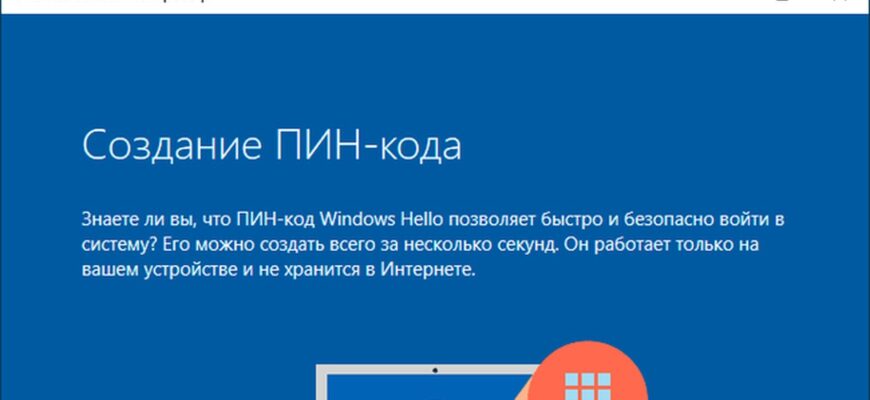
- Восстановление пин-кода для входа в Windows 10
- Способ 1: Использование учетной записи Microsoft
- Способ 2: Использование командной строки
- Способ 3: Использование установочного диска или загрузочного USB
- Что делать, если вы забыли пин-код для входа в Windows 10?
- Попробуйте восстановить пин-код с помощью электронной почты
- Используйте аккаунт Microsoft для восстановления доступа
- Сбросьте пин-код с помощью командной строки
- Рекомендации по безопасности пин-кода
- 1. Длина пин-кода
- 2. Разнообразие символов
- 3. Избегайте предсказуемости
- 4. Периодическая смена пин-кода
- 5. Не храните пин-коды в открытом виде
- Альтернативные способы входа в Windows 10 без пин-кода
- 1. Использование учетной записи Microsoft
- 2. Использование пароля вместо пин-кода
- 3. Автоматический вход без пароля
- Как сменить пин-код в Windows 10
- 1. Откройте настройки
- 2. Перейдите в раздел «Учетные записи»
- 3. Выберите опцию «Вход с помощью пин-кода»
- 4. Нажмите на кнопку «Изменить»
- 5. Введите старый пин-код и новый пин-код
- 6. Сохраните изменения
- Ответы на вопросы
- Как мне сбросить пин-код для входа в Windows 10?
- Что делать, если я не помню свой текущий пин-код для входа в Windows 10?
- Можно ли сбросить пин-код для входа в Windows 10 без учетной записи Microsoft?
- Можно ли сбросить пин-код для входа в Windows 10 с помощью командной строки?
- Что делать, если я не помню учетную запись Microsoft или пароль для сброса пин-кода?
- Можно ли сбросить пин-код для входа в Windows 10 с помощью установочного диска?
- Можно ли сбросить пин-код для входа в Windows 10 с помощью учетной записи Google?
- Можно ли сбросить пин-код для входа в Windows 10 через BIOS?
- Что произойдет, если я слишком много раз введу неправильный пин-код для входа в Windows 10?
- Могу ли я сбросить пин-код для входа в Windows 10 с помощью мобильного приложения?
Вспоминание паролей и кодов — это проблема, с которой все мы сталкиваемся время от времени. И если вы забыли пин-код для входа в Windows 10, можно ощутить некоторую панику, так как это может привести к блокировке вашего компьютера и потере доступа к важным данным. Однако не стоит отчаиваться, есть несколько способов, которые помогут вам восстановить доступ к компьютеру и снять забытый пин-код.
Первый способ — использование учетной записи Microsoft для сброса пин-кода. Если ваш компьютер связан с учетной записью Microsoft, вы можете восстановить доступ к нему, воспользовавшись веб-сайтом Microsoft. На странице входа в учетную запись Microsoft будет предложено выбрать один из способов подтверждения вашей личности, например, отправить код подтверждения на зарегистрированный мобильный телефон или альтернативный адрес электронной почты. После подтверждения вашей личности вы сможете сбросить пин-код.
Если у вас нет связанной с учетной записью Microsoft, можно воспользоваться установочным диском или загрузочной флешкой с операционной системой Windows 10. Для этого необходимо вставить диск или флешку в компьютер и перезагрузить его. Затем нужно выбрать загрузку с установочного диска или флешки вместо обычной загрузки с жесткого диска. После этого следуйте инструкциям на экране для восстановления доступа к компьютеру и снятия пин-кода.
Также существует специальное программное обеспечение для сброса паролей и пин-кодов Windows, которое можно использовать, если вы не имеете доступа к учетной записи Microsoft и не имеете установочного диска или загрузочной флешки. Эти программы могут быть загружены на другой компьютер и записаны на флешку для дальнейшего использования. Обычно программа запускается с флешки и позволяет вам сбросить или удалить пин-код для доступа к Windows 10.
Важно помнить, что восстановление или удаление пин-кода для доступа к Windows 10 может привести к потере данных или нарушению безопасности. Поэтому перед использованием любого из перечисленных выше методов рекомендуется создать резервную копию важных данных и быть осторожными при восстановлении доступа к компьютеру.
Восстановление пин-кода для входа в Windows 10
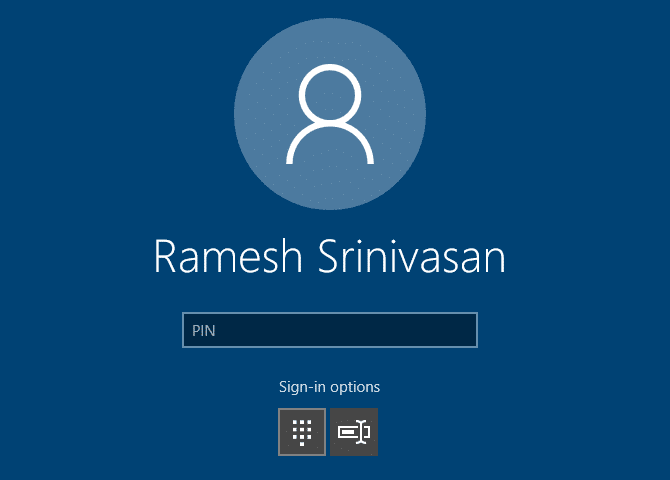
Забыть пин-код для входа в Windows 10 может случиться с каждым из нас, и это часто вызывает некоторые неудобства. Однако, не стоит паниковать — есть несколько способов, которыми можно восстановить пин-код и снова получить доступ к своему компьютеру.
Способ 1: Использование учетной записи Microsoft
Если вы связали свою учетную запись Microsoft с операционной системой Windows 10, то можно восстановить пин-код с помощью восстановления пароля вашей учетной записи. Для этого следует перейти на страницу для восстановления пароля Microsoft и следовать инструкциям там. После успешного восстановления пароля вы сможете создать новый пин-код для входа в Windows 10.
Способ 2: Использование командной строки
Если вы хорошо разбираетесь в работе с командной строкой, то можно восстановить пин-код с ее помощью. Для этого следует запустить командную строку от имени администратора и выполнить следующую команду: net user ваше_имя_пользователя новый_пароль. Вместо ваше_имя_пользователя необходимо указать имя пользователя, а вместо новый_пароль — новый пин-код, который вы хотите установить. После выполнения этой команды, новый пин-код будет установлен для вашей учетной записи Windows 10.
Способ 3: Использование установочного диска или загрузочного USB
Если у вас есть установочный диск или загрузочный USB с операционной системой Windows 10, то можно восстановить пин-код с его помощью. Для этого следует загрузить компьютер с этого диска или USB, выбрать опцию «Восстановление системы» и следовать инструкциям на экране. В ходе процесса восстановления системы вам будет предложено создать новый пин-код для входа в Windows 10.
Восстановление пин-кода для входа в Windows 10 может быть достаточно простым процессом, если вы следуете указанным выше способам. Однако, следует помнить, что сохранение своего пин-кода в надежном месте и регулярное его обновление поможет избежать подобных ситуаций в будущем.
Что делать, если вы забыли пин-код для входа в Windows 10?
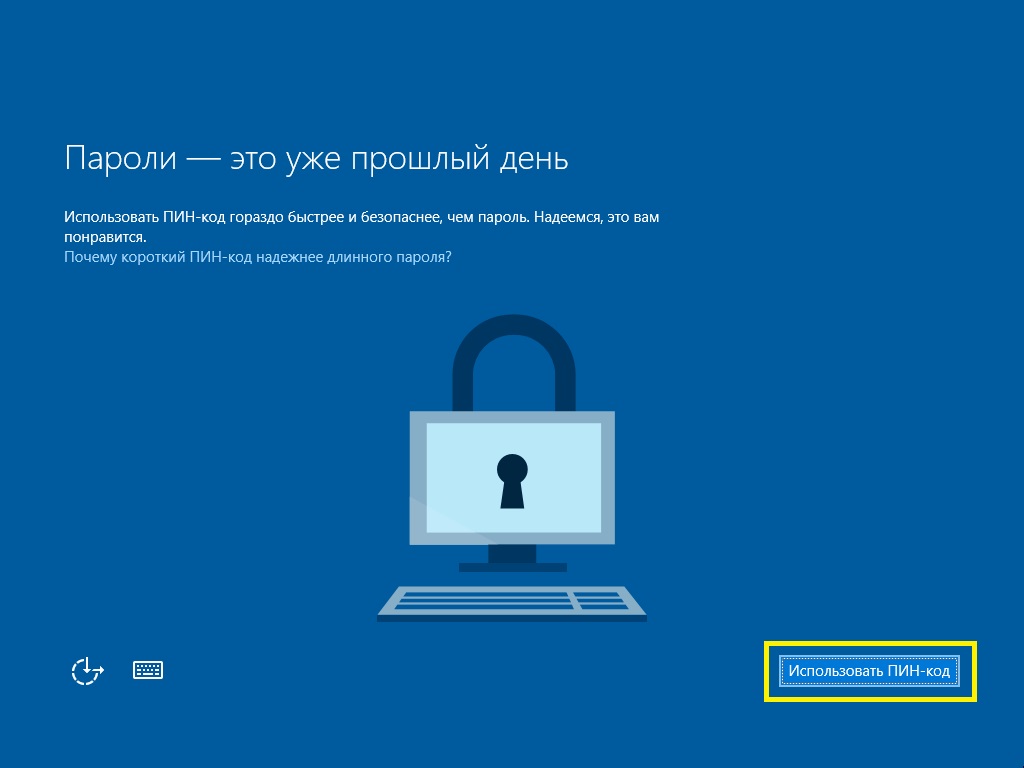
Забыть пин-код для входа в Windows 10 может быть довольно неприятной ситуацией. Однако, не отчаивайтесь, ведь у вас есть несколько вариантов решения этой проблемы:
Попробуйте восстановить пин-код с помощью электронной почты
Если вы использовали электронную почту при создании пин-кода, то можно восстановить его через этот самый электронный адрес. Для этого следует нажать на ссылку «Восстановить пин-код», которая появится после трех неудачных попыток ввода пин-кода. Затем следуйте указаниям системы для восстановления доступа.
Используйте аккаунт Microsoft для восстановления доступа
Если у вас есть аккаунт Microsoft, связанный с учетной записью Windows 10, можно воспользоваться функцией восстановления доступа через него. При нескольких неудачных попытках ввода пин-кода появится ссылка на вход через аккаунт Microsoft. Нажмите на нее и следуйте инструкциям для восстановления доступа.
Сбросьте пин-код с помощью командной строки
Для этого вам придется запустить компьютер в режиме восстановления (доступно при нажатии клавиши F8 перед загрузкой Windows), после чего откройте командную строку. При помощи специальных команд можно будет сбросить пин-код и создать новый.
Необходимо помнить, что переустановка операционной системы Windows 10 является крайней мерой и приведет к потере всех данных на компьютере. Поэтому, лучше попытаться восстановить пин-код с помощью доступных методов.
Рекомендации по безопасности пин-кода
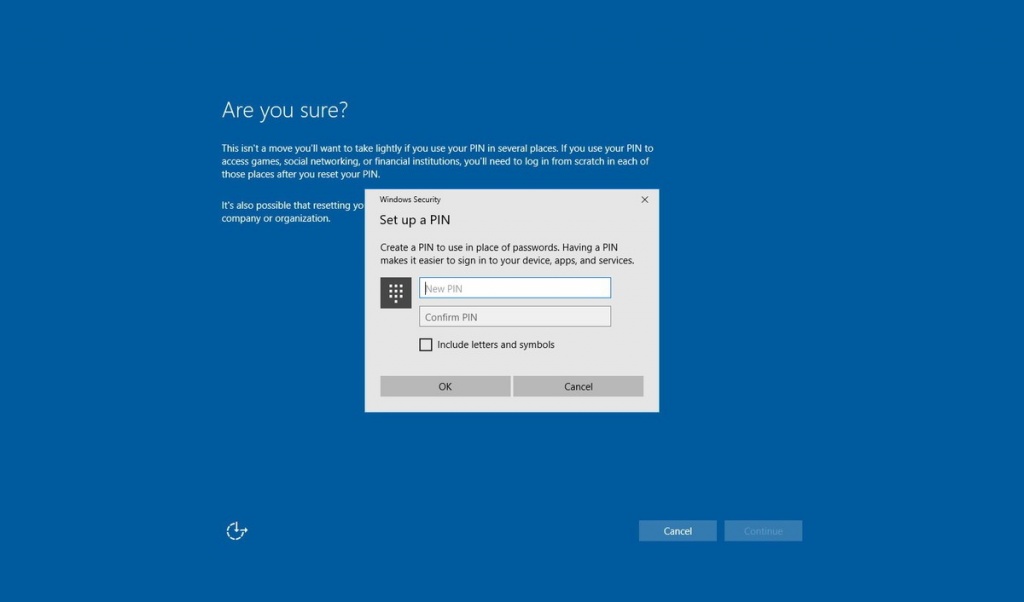
Пин-код является одним из наиболее распространенных способов защиты доступа к персональным данным в Windows 10. Однако, не все пин-коды приносят одинаковую степень безопасности. В этом разделе представлены рекомендации, которые помогут вам создать надежный пин-код, который будет сложно подобрать злоумышленникам.
1. Длина пин-кода
Чем длиннее пин-код, тем сложнее его подобрать. Рекомендуется использовать пин-код длиной не менее 6 символов. Чтобы увеличить сложность, можно выбирать пин-коды длиной 8, 12 или более символов.
2. Разнообразие символов
Используйте разнообразные символы при создании пин-кода. Не ограничивайтесь только цифрами — дополните пин-код буквами верхнего и нижнего регистра, а также специальными символами, такими как !, @, #, и т.д. Это усложнит перебор возможных комбинаций и сделает пин-код более безопасным.
3. Избегайте предсказуемости
Избегайте использования очевидных пин-кодов, таких как «123456» или «qwerty». Злоумышленники могут использовать словари с популярными пин-кодами при попытке взлома. Лучше выбрать случайную комбинацию символов, которая не будет связана с личными информацией или привычками.
4. Периодическая смена пин-кода
Рекомендуется периодически менять пин-код для защиты от возможного подбора или утечки. Регулярная смена пин-кода поможет поддерживать безопасность ваших данных и предотвратить несанкционированный доступ к системе.
5. Не храните пин-коды в открытом виде
Не пишите пин-коды на бумаге или храните их в открытом виде на вашем компьютере. Используйте безопасные способы сохранения пин-кодов, такие как менеджеры паролей или физические носители информации, которые надежно защищены.
Следуя этим рекомендациям, вы можете создать надежный пин-код, который обеспечит защиту ваших персональных данных от несанкционированного доступа.
Альтернативные способы входа в Windows 10 без пин-кода
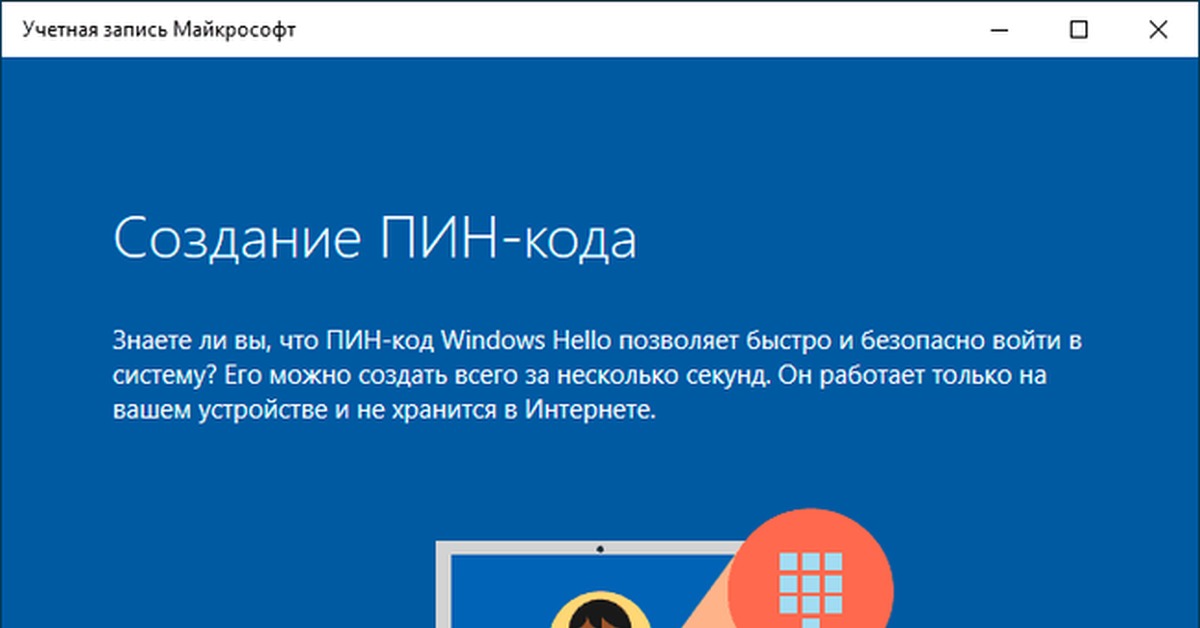
Если вы забыли пин-код для входа в операционную систему Windows 10, не отчаивайтесь. В операционной системе есть несколько альтернативных способов входа без использования пин-кода.
1. Использование учетной записи Microsoft
Если у вас есть учетная запись Microsoft и она была связана с вашим компьютером, вы можете воспользоваться ею для входа в Windows 10. Для этого нажмите на кнопку «Вход через учетную запись Microsoft» на экране ввода пин-кода. Введите свою почту и пароль от учетной записи Microsoft, и вы сможете войти в систему.
2. Использование пароля вместо пин-кода
Если вы не связали свою учетную запись Microsoft с компьютером или не хотите использовать ее для входа, вы можете воспользоваться паролем. На экране ввода пин-кода нажмите на ссылку «Вход с помощью пароля». Введите свой пароль и вы сможете войти в систему.
3. Автоматический вход без пароля
Если вы не хотите каждый раз вводить пароль или пин-код при входе в систему, вы можете настроить автоматический вход. Для этого откройте командную строку с правами администратора и выполните следующую команду: netplwiz. В открывшемся окне снимите галочку «Требовать имя пользователя и пароль». Введите свой пароль два раза для подтверждения, и после перезагрузки компьютера вы будете автоматически входить в систему без ввода пин-кода или пароля.
Однако, следует помнить, что использование пин-кода или пароля повышает уровень безопасности вашей учетной записи и компьютера. Поэтому, рекомендуется использовать их для защиты личной информации.
Как сменить пин-код в Windows 10
1. Откройте настройки
Чтобы изменить пин-код в Windows 10, необходимо открыть настройки операционной системы. Для этого щелкните правой кнопкой мыши на кнопке «Пуск» в левом нижнем углу экрана и выберите пункт «Настройки».
2. Перейдите в раздел «Учетные записи»
В открывшемся окне настроек найдите и выберите раздел «Учетные записи».
3. Выберите опцию «Вход с помощью пин-кода»
В разделе «Учетные записи» найдите пункт меню «Вход с помощью пин-кода» и выберите его. Возможно, вам потребуется подтверждение администратора.
4. Нажмите на кнопку «Изменить»
После выбора опции «Вход с помощью пин-кода» вам будет доступна кнопка «Изменить». Нажмите на нее, чтобы перейти к процессу смены пин-кода.
5. Введите старый пин-код и новый пин-код
В открывшемся окне изменения пин-кода введите старый пин-код, а затем новый пин-код, который вы хотите использовать. Новый пин-код должен состоять не менее чем из четырех цифр. При необходимости, подтвердите новый пин-код, повторив его еще раз.
6. Сохраните изменения
После ввода старого и нового пин-кода нажмите кнопку «Сохранить», чтобы применить изменения. Теперь ваш пин-код для входа в Windows 10 будет изменен.
Обратите внимание, что при смене пин-кода все предыдущие настройки и данные, связанные с предыдущим пин-кодом, останутся без изменений. Если вы забыли старый пин-код, вам потребуется использовать другие методы восстановления доступа к компьютеру с операционной системой Windows 10.
Ответы на вопросы
Как мне сбросить пин-код для входа в Windows 10?
Если вы забыли пин-код для входа в Windows 10, вы можете сбросить его, следуя указаниям встроенного инструмента в системе. Для этого нужно перейти в меню «Параметры», выбрать раздел «Учетные записи», затем «Вход в систему». Далее нажмите на ссылку «Изменить» рядом с разделом «Пин-код» и следуйте инструкциям на экране. Вам потребуется подтвердить свою личность, введя текущий пин-код или пароль от учетной записи Microsoft. После этого вы сможете задать новый пин-код для входа в систему.
Что делать, если я не помню свой текущий пин-код для входа в Windows 10?
Если вы не помните свой текущий пин-код для входа в Windows 10, вы можете восстановить его, используя учетную запись Microsoft или пароль входа в систему. Для этого введите неправильный пин-код несколько раз подряд, после чего система предложит вам войти с помощью учетной записи Microsoft или пароля. Выберите соответствующий вариант и следуйте инструкциям на экране, чтобы восстановить доступ к системе.
Можно ли сбросить пин-код для входа в Windows 10 без учетной записи Microsoft?
Нет, для сброса пин-кода в Windows 10 потребуется учетная запись Microsoft или пароль входа в систему. Учетная запись Microsoft служит для связи с облачными сервисами компании Microsoft, такими как OneDrive и Skype, а также для восстановления доступа к системе в случае потери пин-кода или пароля.
Можно ли сбросить пин-код для входа в Windows 10 с помощью командной строки?
Да, можно сбросить пин-код для входа в Windows 10 с помощью командной строки. Для этого нужно открыть командную строку с правами администратора, и ввести следующую команду: «net user имя_пользователя новый_пароль». Здесь «имя_пользователя» — это имя вашей учетной записи в системе Windows, а «новый_пароль» — это новый пароль, который вы хотите установить. После ввода команды, нажмите клавишу «Enter» и следуйте инструкциям на экране. Обратите внимание, что эта команда полностью сбрасывает пароль, а не пин-код, и может потребоваться повторный ввод пин-кода при входе в систему после сброса пароля.
Что делать, если я не помню учетную запись Microsoft или пароль для сброса пин-кода?
Если вы не помните учетную запись Microsoft или пароль для сброса пин-кода, вам придется восстанавливать доступ к системе с помощью других методов. Один из возможных способов — использование диска для сброса пароля Windows. Для этого вам потребуется создать загрузочный диск или флеш-накопитель с программой для сброса пароля, затем загрузить компьютер с этого устройства и следовать инструкциям программы для сброса пароля. Другой способ — обратиться за помощью к администратору системы или специалисту по компьютерам, которые могут помочь вам восстановить доступ к системе.
Можно ли сбросить пин-код для входа в Windows 10 с помощью установочного диска?
Да, можно сбросить пин-код для входа в Windows 10 с помощью установочного диска. Для этого нужно загрузить компьютер с установочного диска, выбрать язык и нажать кнопку «Далее», затем нажать на ссылку «Сброс системы» или «Исправление проблем» и выбрать «Командная строка». В командной строке введите следующую команду: «net user имя_пользователя новый_пароль». Здесь «имя_пользователя» — это имя вашей учетной записи в системе Windows, а «новый_пароль» — это новый пароль, который вы хотите установить. После ввода команды, нажмите клавишу «Enter» и следуйте инструкциям на экране. Обратите внимание, что эта команда полностью сбрасывает пароль, а не пин-код, и может потребоваться повторный ввод пин-кода при входе в систему после сброса пароля.
Можно ли сбросить пин-код для входа в Windows 10 с помощью учетной записи Google?
Нет, для сброса пин-кода в Windows 10 необходимо использовать учетную запись Microsoft или пароль входа в систему. Учетная запись Google служит для связи с облачными сервисами компании Google, такими как Gmail и Google Drive, и не может быть использована для сброса пин-кода в Windows 10.
Можно ли сбросить пин-код для входа в Windows 10 через BIOS?
Нет, сброс пин-кода для входа в Windows 10 не может быть произведен через BIOS. BIOS — это базовая система ввода-вывода, которая отвечает за инициализацию аппаратных устройств и первоначальную загрузку операционной системы. Пин-код для входа в Windows 10 хранится в самой операционной системе и не связан с BIOS.
Что произойдет, если я слишком много раз введу неправильный пин-код для входа в Windows 10?
Если вы слишком много раз введете неправильный пин-код для входа в Windows 10, то система заблокируется на некоторое время. Во время блокировки вам будет предложено подождать некоторое время, после чего вы сможете снова попробовать ввести пин-код. Если вы и дальше будете вводить неправильный пин-код, то система может заблокироваться на длительное время или даже потребовать ввести учетные данные учетной записи Microsoft или пароль входа в систему для разблокировки.
Могу ли я сбросить пин-код для входа в Windows 10 с помощью мобильного приложения?
Нет, сброс пин-кода для входа в Windows 10 не может быть произведен с помощью мобильного приложения. Для сброса пин-кода необходимо использовать учетную запись Microsoft или пароль входа в систему.







