
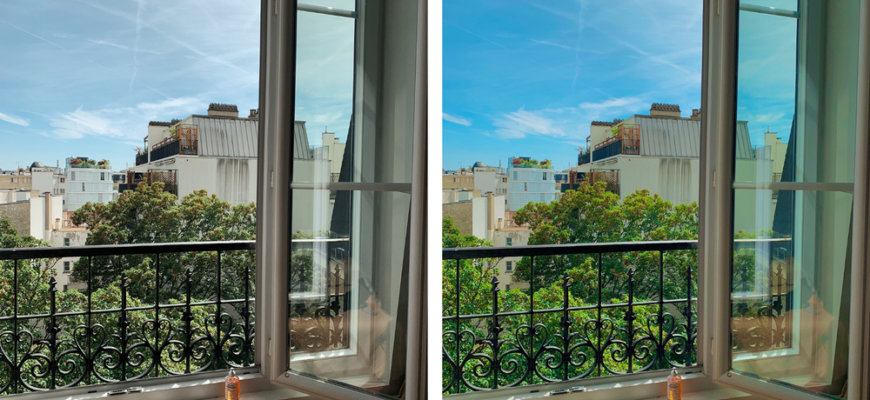
- Настройки камеры iPhone и основные советы
- 1. Забудьте про вспышку
- 2. Регулируйте экспозицию
- 3. Используйте режим «HDR»
- 4. Используйте сетку конструкции
- 5. Не бойтесь экспериментировать с ракурсами
- 6. Редактируйте фотографии на свое усмотрение
- Лучшие приложения для обработки фото на iPhone
- 1. VSCO
- 2. Adobe Lightroom
- 3. Snapseed
- 4. Afterlight 2
- 5. Prisma
- Редактирование фото встроенными инструментами iPhone
- Как открыть инструменты редактирования фото на iPhone
- Возможности редактирования фото на iPhone
- Советы для успешного редактирования фото на iPhone
- Как создать стильный Instagram профиль с помощью обработки фото
- 1. Выберите одну стилистику для фотографий
- 2. Используйте приложения для обработки фото
- 3. Качество фото должно быть хорошим
- 4. Публикуйте фото с определенной периодичностью
- 5. Используйте подписи к фото
- Советы по сохранению качества фото при обработке и публикации в социальных сетях
- Выбирайте правильный формат файла
- Не забывайте о разрешении
- Ограничьте использование фильтров и эффектов
- Проверьте композицию и яркость фото
- Используйте оригинальный файл
- Ответы на вопросы
Сегодня смартфоны стали неотъемлемой частью нашей жизни. Они позволяют быстро делать фотографии и делиться ими с друзьями, родными и близкими. Однако, хорошее качество снимков — это только половина битвы. Для того, чтобы создавать действительно красивые и эффектные фото, необходимо использовать специальные приложения и инструменты.
В статье мы собрали лучшие приложения для обработки фотографий на iPhone. Каждое из них имеет свои особенности и функции, позволяющие создавать красивые и необычные эффекты. Более того, мы подготовили для вас полезные советы, которые помогут настроить камеру на iPhone и получить наилучшие результаты.
Давайте посмотрим, какие приложения пользуются наибольшей популярностью и как их использовать для создания потрясающих фото на Вашем iPhone.
Настройки камеры iPhone и основные советы
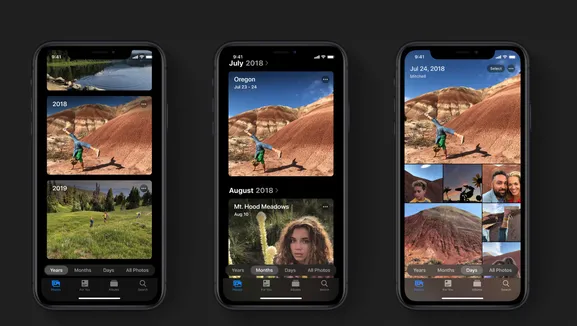
1. Забудьте про вспышку
В большинстве случаев вспышка испортит фотографию, добавив ненужные тени и блики. Лучше искать естественное освещение и использовать его.
2. Регулируйте экспозицию
Экспозиция определяет, насколько яркое или темное получится изображение. На iPhone можно легко изменять экспозицию, прикоснувшись к объекту на экране и перемещая регулятор яркости. Это особенно полезно, когда объект имеет яркое фоновое освещение.
3. Используйте режим «HDR»
Режим «HDR» помогает снимать фотографии со сложными освещениями, в том числе в условиях яркого солнечного света или в тени. Режим снимает 3 фотографии с разными уровнями экспозиции и объединяет их, не теряя деталей и динамического диапазона.
4. Используйте сетку конструкции
Сетка конструкции поможет расположить объект в кадре с учетом пропорций и общего баланса. Сетка конструкции отображается на экране в виде четырех линий, размещенных в соответствии с принципами Золотого сечения.
5. Не бойтесь экспериментировать с ракурсами
Иногда необычный ракурс может превратить обычный объект в изумительную фотографию.
- Попробуйте снимать объект снизу вверх или сверху вниз.
- Используйте разные точки зрения: широкий угол, зум, макро или портретный режим.
6. Редактируйте фотографии на свое усмотрение
Хорошая фотография может стать еще лучше, если ее редактировать. На iPhone есть несколько встроенных инструментов, которые позволяют настраивать яркость, контраст и тон. Кроме того, есть множество приложений, которые позволяют добавить эффекты, убрать ненужные детали или подобрать цветовую палитру.
Лучшие приложения для обработки фото на iPhone

1. VSCO

Это приложение предлагает более 200 фильтров и инструменты для настройки экспозиции, контрастности, насыщенности и других параметров. С VSCO вы можете создавать свой собственный стиль обработки фотографий и импортировать фото из камеры iPhone или из других источников.
2. Adobe Lightroom
Это приложение предлагает множество инструментов для автоматической и ручной обработки фотографий, включая настройку экспозиции, тонирование, баланс белого, насыщенность и многое другое. Вы можете импортировать фотографии из камеры iPhone или из облачного хранилища в Adobe Creative Cloud.
3. Snapseed
Это бесплатное приложение от Google предлагает большой выбор инструментов по обработке фото, включая настройку яркости, контрастности, насыщенности, обрезку и многое другое. Snapseed также включает в себя некоторые специальные эффекты, такие как эффект «HDR Scape» и «Винтаж».
4. Afterlight 2
Это приложение предлагает большое количество фильтров и текстур, а также инструменты для редактирования, позволяющие вам настроить яркость, контрастность, насыщенность и другие параметры. Afterlight 2 также имеет некоторые эффекты, например «раскраску» и «смещение цветов».
5. Prisma
Это приложение использование искусственного интеллекта для превращения фотографий в произведения искусства. Prisma предлагает множество дизайнерских фильтров, которые можно применять к вашим фотографиям, делая их очень красивыми и уникальными.
Редактирование фото встроенными инструментами iPhone

Как открыть инструменты редактирования фото на iPhone
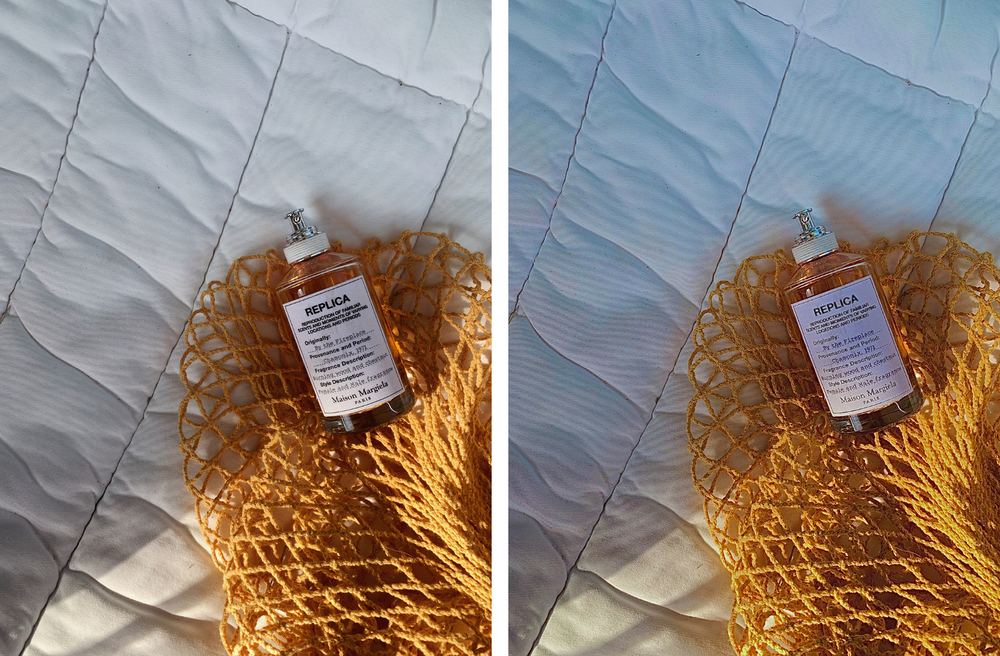
Для того чтобы редактировать фото на iPhone, не нужно загружать сторонние приложения. Сделать это можно прямо в приложении «Фото». Для этого нужно нажать на выбранное фото и в правом верхнем углу экрана нажать на иконку «Изменить».
Возможности редактирования фото на iPhone
Встроенные инструменты редактирования фото на iPhone позволяют изменять яркость, контраст, цвета, а также добавлять фильтры. В меню есть возможность обрезать фото, изменять его размер, поворачивать, размытие фона и прочее. Также есть панель инструментов для рисования на фото.
Советы для успешного редактирования фото на iPhone
- Экспериментируйте с разными настройками: попробуйте изменить несколько параметров и посмотрите, как это повлияет на фото.
- Обратите внимание на свет: если на фото есть много теней, можно увеличить яркость и контраст, чтобы оно стало более насыщенным.
- Не переусердствуйте с фильтрами: лучше использовать их с умом, чтобы фото не выглядело неестественно.
- Не забывайте сохранять оригинальный файл: если в ходе редактирования вы сделали что-то не так, всегда можно вернуться к исходному файлу.
Как создать стильный Instagram профиль с помощью обработки фото
1. Выберите одну стилистику для фотографий
Перед тем, как начинать обрабатывать фото, выберите определенный стиль. Например, можно использовать фильтры в одной цветовой гамме или повсюду добавлять одинаковые элементы, например, цветочки или звездочки. Главное, чтобы это было постоянно и ваш Instagram профиль выглядел единообразно.
2. Используйте приложения для обработки фото
Существует множество приложений, которые позволяют обрабатывать фотографии. Выберите те, которые больше вам нравятся и на которых легко работать. Например, можно использовать VSCO, Fotor, Snapseed или любое другое приложения, которое поможет подобрать нужный фильтр и настроить освещение.
3. Качество фото должно быть хорошим
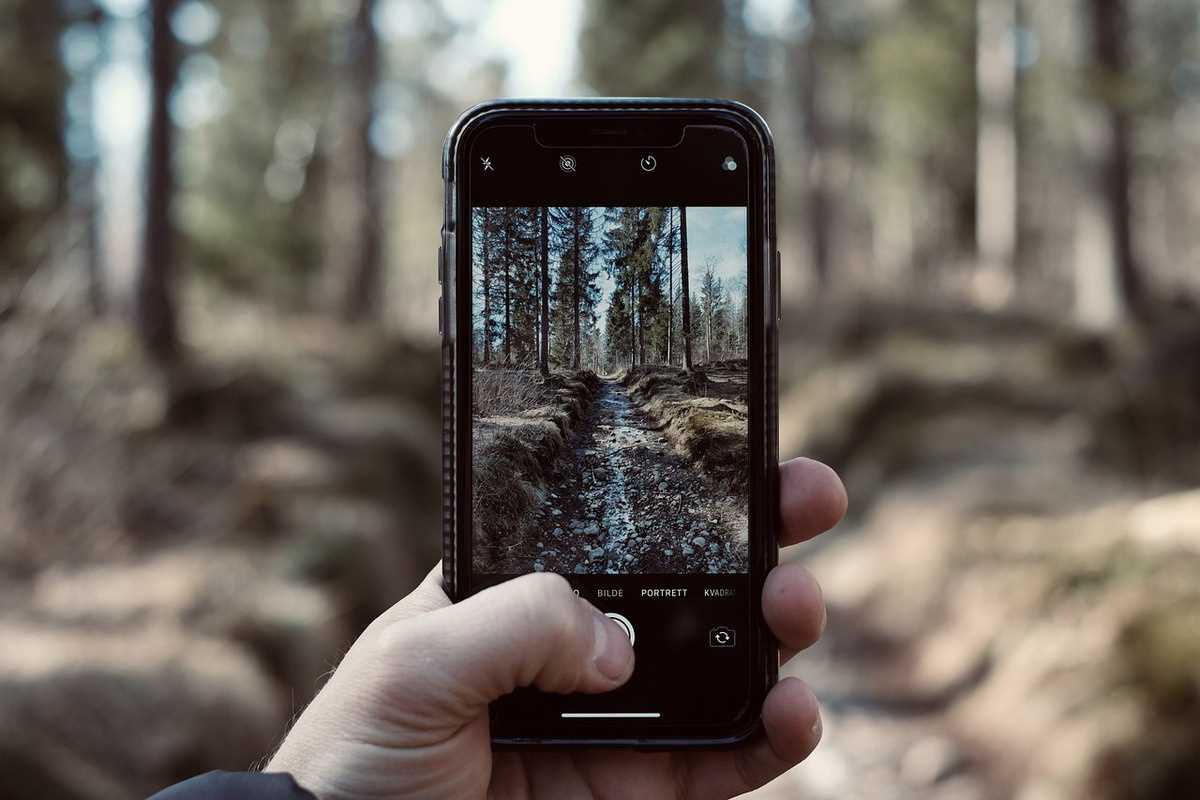
Убедитесь, что ваша камера снимает фото хорошего качества и с достаточным количеством пикселей. Иначе даже лучшие приложения для обработки не смогут улучшить качество изображения. Важно также знать, что Instagram сжимает фото при загрузке на сервер, поэтому изначально качество должно быть высоким.
4. Публикуйте фото с определенной периодичностью
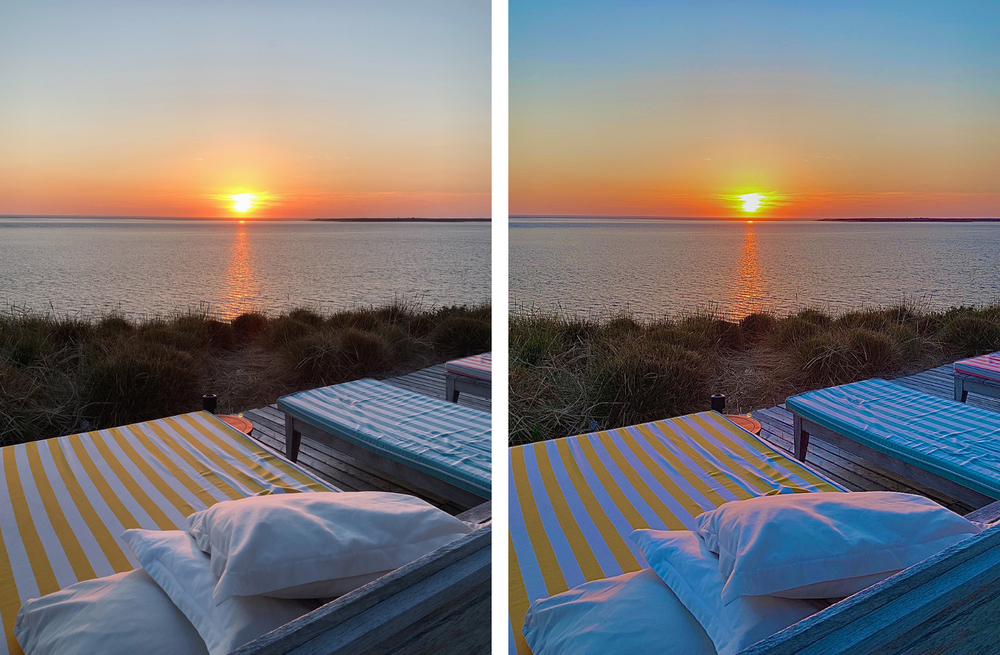
Важно не только создать красивый профиль, но и регулярно выкладывать новые фотографии. Старайтесь создавать контент заранее и беречь фото на будущее, чтобы не оставаться без идей и материала. Публикуйте фото регулярно, но не перегружайте профиль, иначе он может начать выглядеть слишком засоренно.
5. Используйте подписи к фото
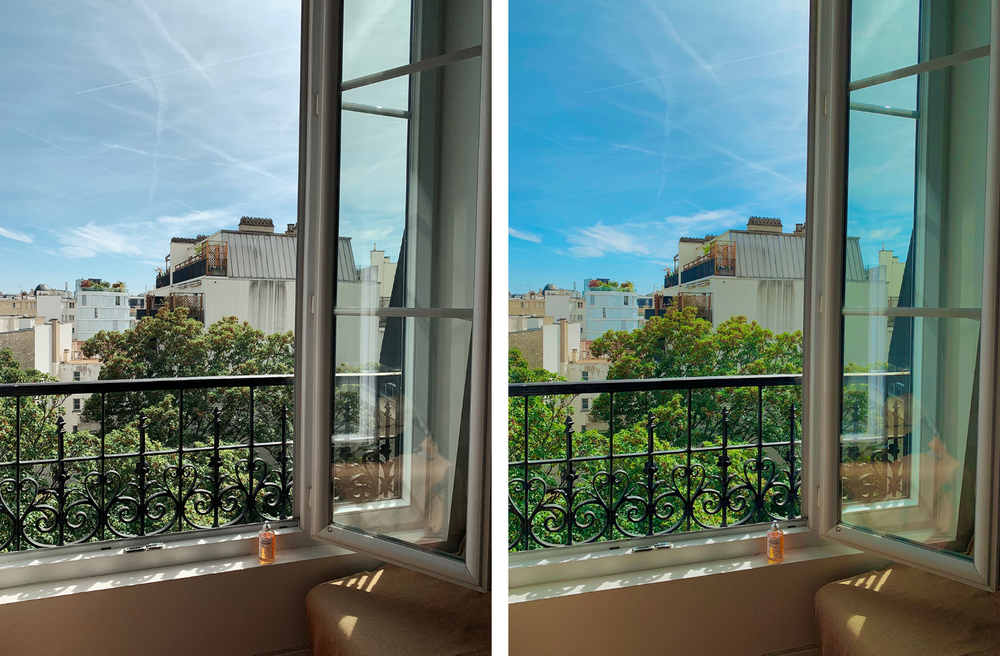
Описание к фото не менее важно, чем само изображение. Попытайтесь описывать, что находится на фото и какие эмоции оно вызывает. В подписях можно использовать хэштеги, чтобы увеличить охват своей аудитории. Главное, чтобы подписи были интересными и не длинными.
Советы по сохранению качества фото при обработке и публикации в социальных сетях
Выбирайте правильный формат файла
При обработке фото и последующей загрузке в социальные сети, важно выбрать правильный формат файла. Формат JPEG является наиболее распространенным и удобным для использования в сети. Однако, если вы хотите сохранить наивысшее качество изображения, можно использовать формат PNG или TIFF. Но имейте в виду, эти форматы занимают больше места на устройстве и могут оказаться недоступными для загрузки в некоторые социальные сети.
Не забывайте о разрешении

Разрешение фото также является важным фактором при сохранении качества изображения. Для большинства социальных сетей достаточно разрешения 1080 x 1080 пикселей, однако рекомендуется загружать фото с разрешением не меньше 2048 x 2048 пикселей, чтобы сохранить наивысшее качество.
Ограничьте использование фильтров и эффектов
Фильтры и эффекты могут сделать фото более привлекательным и интересным, но при их чрезмерном использовании можно потерять качество и естественность изображения. Поэтому рекомендуется ограничивать количество применяемых фильтров и эффектов.
Проверьте композицию и яркость фото
Перед публикацией фото, рекомендуется проверить композицию и яркость. Убедитесь, что фото не слишком темное или яркое, и что объект находится в центре. Вы также можете использовать инструменты обрезки и поворота, чтобы улучшить композицию фото.
Используйте оригинальный файл
Если вы обнаружили, что фото, опубликованное в социальных сетях, имеет худшее качество, чем оригинальный файл, можно попробовать загрузить его снова. Некоторые социальные сети автоматически сжимают фото для экономии места на серверах, поэтому использование оригинального файла может помочь сохранить качество изображения.







