
- Как настроить режим доступа к интернету на iPhone?
- Шаг 1: Проверьте наличие подключения к сети
- Шаг 2: Настройте доступ к интернету для других устройств
- Шаг 3: Проверьте настройки доступа к интернету на других устройствах
- Подключение через мобильных операторов
- Как настроить доступ к интернету через мобильный оператор на iPhone?
- Как поделиться интернетом с другими устройствами через мобильный оператор на iPhone?
- Подключение через Wi-Fi
- Шаг 1: Настройка точки доступа Wi-Fi
- Шаг 2: Подключение других устройств к точке доступа Wi-Fi на iPhone
- Режим «Подключение к компьютеру»
- Что такое режим «Подключение к компьютеру»?
- Как включить режим «Подключение к компьютеру»?
- Как поделить доступ к интернету с другими устройствами?
- Раздача интернета через «Личный хотспот»
- Что такое «Личный хотспот»?
- Как настроить «Личный хотспот» на iPhone?
- Как подключиться к «Личному хотспоту» с других устройств?
- Режим «Режим модема» и его настройка
- Что такое «Режим модема»?
- Как настроить «Режим модема»?
- Хорошо ли использовать «Режим модема» для раздачи интернета?
- Ответы на вопросы
- Можно ли на iPhone использовать режим доступа к интернету через Wi-Fi?
- Можно ли использовать режим доступа к интернету на iPhone за границей?
- Можно ли использовать режим доступа к интернету на iPhone с двумя SIM-картами?

Для большинства пользователей iPhone доступ в Интернет необходим как в повседневной жизни, так и в работе. Но что делать, если роутер недоступен или вы не находитесь в зоне покрытия Wi-Fi? Решением проблемы может стать режим доступа к интернету, который позволяет подключать к сети Интернет другие устройства через свой iPhone.
Эта функция доступна на всех моделях iPhone, начиная с iPhone 4 и на всех версиях iOS. Режим доступа к интернету работает посредством определенного соединения между iPhone и другим устройством, таким как ноутбук, планшет или другой телефон. В данной статье вы найдете пошаговую инструкцию по настройке режима доступа к интернету на iPhone и выполнения этой функции.
Помимо простоты настройки и удобства использования, режим доступа к интернету на iPhone также позволяет подключаться к Интернету в тех местах, где Wi-Fi-сеть недоступна, таких как в поезде, на улице или в парке.
Как настроить режим доступа к интернету на iPhone?

Шаг 1: Проверьте наличие подключения к сети
Перед тем, как настраивать доступ к интернету, убедитесь, что ваш iPhone подключен к Wi-Fi или мобильной сети. Для этого откройте Настройки и выберите раздел Wi-Fi или Мобильная сеть, чтобы просмотреть список доступных сетей и подключиться к ним.
Шаг 2: Настройте доступ к интернету для других устройств
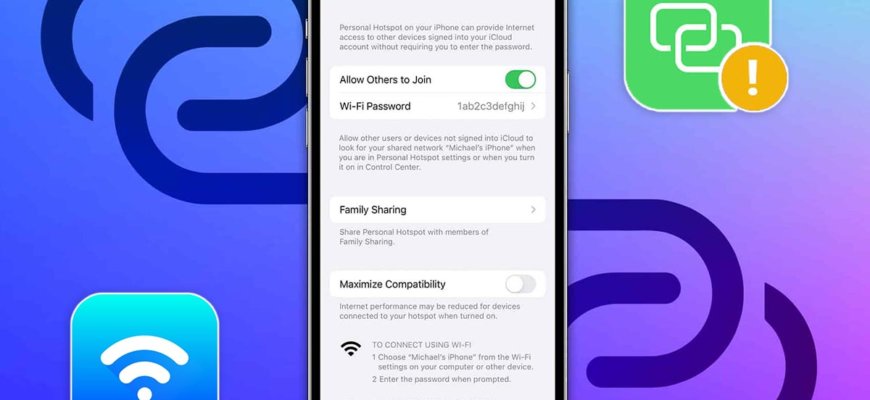
Чтобы поделиться доступом к интернету с другими устройствами, необходимо настроить точку доступа или воспользоваться функцией Wi-Fi-роутера. Для этого откройте Настройки и выберите раздел «Сотовый» или «Персональный точка доступа». Затем включите персональную точку доступа и установите пароль для защиты соединения.
Шаг 3: Проверьте настройки доступа к интернету на других устройствах

После настройки доступа к интернету на iPhone, подключите к нему другой устройство (к примеру, ноутбук или планшет). Для этого выберите сеть точки доступа, введите пароль и подключитесь к ней. Проверьте, что интернет-соединение работает на подключенном устройстве.
В заключение, не забывайте, что использование режима доступа к интернету может повышать расход заряда батареи на iPhone. Рекомендуется использовать эту функцию только в случае необходимости и отключать ее, когда она уже не нужна.
Подключение через мобильных операторов
Как настроить доступ к интернету через мобильный оператор на iPhone?

Для того, чтобы подключиться к интернету через мобильного оператора на iPhone, необходимо:
- Перейти в настройки телефона
- Выбрать раздел «Мобильная связь»
- Включить опцию «Данные передачи»
После этого устройство автоматически подключится к интернету через мобильного оператора.
Как поделиться интернетом с другими устройствами через мобильный оператор на iPhone?
Чтобы поделиться интернетом с другими устройствами через мобильный оператор на iPhone, необходимо включить функцию «Режим модема».
- Перейти в настройки телефона
- Выбрать раздел «Мобильная связь»
- Перейти в раздел «Режим модема»
- Включить опцию «Режим модема»
После этого другие устройства смогут подключиться к iPhone через Wi-Fi, Bluetooth или USB и использовать его в качестве модема для доступа в интернет.
Подключение через Wi-Fi

Шаг 1: Настройка точки доступа Wi-Fi

Перед тем, как поделиться доступом к интернету с другими устройствами, необходимо настроить точку доступа Wi-Fi на вашем iPhone. Для этого выполните следующие действия:
- Откройте «Настройки» на вашем iPhone и выберите раздел «Wi-Fi».
- Нажмите на кнопку «Создать личную точку доступа».
- Выберите пароль для точки доступа и нажмите на кнопку «Готово».
Шаг 2: Подключение других устройств к точке доступа Wi-Fi на iPhone
После того, как вы настроили точку доступа Wi-Fi, можете подключиться к ней с других устройств, чтобы поделиться интернетом.
- На другом устройстве выберите точку доступа Wi-Fi, которую вы настроили на iPhone.
- Введите пароль точки доступа и нажмите на кнопку «Подключиться».
- После успешного подключения другое устройство будет иметь доступ к интернету через ваш iPhone.
Важно: Не забудьте отключить точку доступа Wi-Fi на iPhone, когда она больше не нужна, чтобы сохранить заряд батареи.
Режим «Подключение к компьютеру»
Что такое режим «Подключение к компьютеру»?
Режим «Подключение к компьютеру»(или режим «USB-модема»)- это способ использования iPhone в качестве модема для подключения к интернету других устройств.
Как включить режим «Подключение к компьютеру»?

1. Подключите iPhone к компьютеру с помощью кабеля lightning/USB (или USB-C, для новых моделей).
2. На iPhone зайдите в Настройки -> Личный гарнитур и активируйте параметр «Подключение к компьютеру».
3. Если у вас старая версия iOS, можете также активировать параметр «Режим модема».
Как поделить доступ к интернету с другими устройствами?

После подключения iPhone к компьютеру в режиме «Подключение к компьютеру», можно использовать интернет с других устройств в режиме «Wi-Fi роутер». Для этого:
1. Зайдите на iPhone в Настройки -> Личный гарнитур -> Wi-Fi-пароль и задайте пароль для подключения к Wi-Fi от вашего iPhone.
2. На другом устройстве найдите Wi-Fi вашего iPhone и введите пароль.
3. Наслаждайтесь интернет-трафиком на других устройствах через ваш iPhone.
Этот способ может также использоваться, чтобы обойти низкую скорость интернета на других устройствах, используя более быстрый интернет на iPhone.
Раздача интернета через «Личный хотспот»
Что такое «Личный хотспот»?

«Личный хотспот» — это функционал, который позволяет iPhone передавать интернет-соединение по Wi-Fi, Bluetooth или USB другим устройствам.
Как настроить «Личный хотспот» на iPhone?
Настройка «Личного хотспота» на iPhone довольно проста. Для начала нужно перейти в «Настройки», выбрать «Личный хотспот» и включить его. После этого можно выбрать тип подключения (Wi-Fi, Bluetooth или USB) и установить пароль для защиты доступа к сети.
Как подключиться к «Личному хотспоту» с других устройств?

Чтобы подключиться к «Личному хотспоту» с других устройств, нужно выбрать его в списке доступных Wi-Fi сетей и ввести пароль доступа (если он был установлен). После этого устройство будет подключено к интернету, который передается с iPhone.
- Важно помнить, что использование «Личного хотспота» может сильно уменьшить заряд батареи iPhone, поэтому рекомендуется использовать его только в необходимых случаях.
- Также следует учитывать тарифный план оператора, у которого подключен iPhone, так как использование «Личного хотспота» может привести к дополнительным расходам за передачу данных.
С помощью «Личного хотспота» можно легко и быстро поделиться интернет-соединением с другими устройствами, даже если рядом нет Wi-Fi сети. Однако, необходимо помнить о некоторых особенностях использования и не злоупотреблять данной функцией.
Режим «Режим модема» и его настройка

Что такое «Режим модема»?
«Режим модема» — это функция, которая позволяет превратить свой iPhone в точку доступа к интернету. С помощью этой функции вы можете делиться интернет-соединением с другими устройствами, такими как iPad, ноутбук, планшет и другие устройства, подключенные к вашему iPhone по Wi-Fi, Bluetooth или USB.
Как настроить «Режим модема»?

Чтобы настроить режим модема на своем iPhone, следуйте этим простым шагам:
- Откройте «Настройки» на своем iPhone;
- Нажмите на «Личный доступ» или «Делиться интернетом» (в зависимости от версии вашего iPhone);
- Выберите «Режим модема» и включите его;
- Выберите тип подключения, который вы хотите использовать:
- Wi-Fi — если вы хотите разделить интернет соединение по Wi-Fi;
- Bluetooth — если вы хотите разделить интернет соединение по Bluetooth;
- USB — если вы хотите разделить интернет соединение через USB-кабель.
- После выбора типа подключения, выберите устройство, с которым вы хотите поделиться интернет-соединением;
- Включите «Режим модема».
Хорошо ли использовать «Режим модема» для раздачи интернета?

Использование режима модема для раздачи интернета может быть полезным, если вы находитесь в месте, где нет доступа к Wi-Fi. Однако, не злоупотребляйте этой функцией, поскольку использование ее может сказаться на скорости интернет-соединения вашего iPhone. Если вы собираетесь использовать «Режим модема», убедитесь, что у вас достаточно тарифного плана и не забудьте отключить его после использования.
Ответы на вопросы
Можно ли на iPhone использовать режим доступа к интернету через Wi-Fi?
Нет, нельзя. Режим доступа к интернету использует мобильный интернет, который работает через сотовую связь. Если у вас есть возможность подключиться к беспроводной сети Wi-Fi, лучше использовать ее, чтобы сократить использование мобильного интернета.
Можно ли использовать режим доступа к интернету на iPhone за границей?
Да, можно, но это может быть дорого. Если вы находитесь за границей, у вас могут взиматься дополнительные платежи за использование мобильного интернета. Лучше уточнить у вашего оператора, какие тарифы действуют на территории других стран.
Можно ли использовать режим доступа к интернету на iPhone с двумя SIM-картами?
Да, если у вашего iPhone поддерживается функция Dual SIM с электронной SIM-картой (eSIM). В этом случае вы можете использовать режим доступа к интернету на обеих SIM-картах. Если у вас есть вторая SIM-карта, которую нужно установить в iPhone, настройте ее в разделе «Сотовая связь».







