
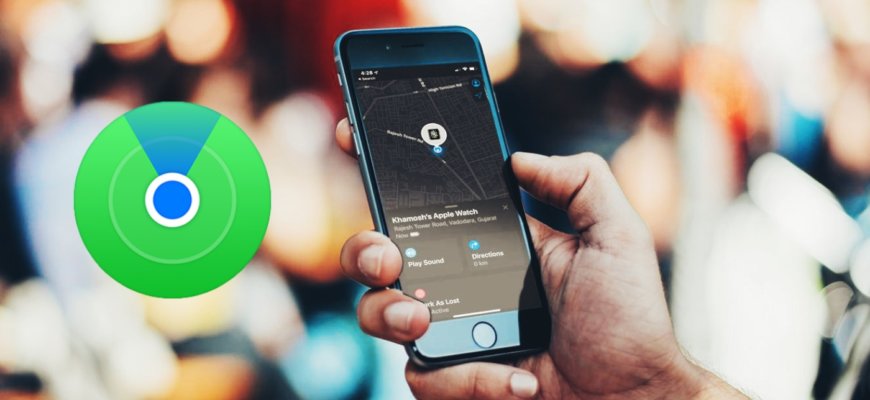
- Основные функции локатора на iPhone
- Определение местоположения
- Навигация
- Поиск объектов
- Настройки локатора
- Как настроить локатор на iPhone
- Включите службу геолокации
- Настройте приватность геолокации
- Используйте функцию «Найти iPhone»
- Настройте функцию «Геоудаление» (удаление сохраненных данных)
- Потеряли iPhone? Спасает локатор!
- Базовая цель локатора на iPhone?
- Как включить локатор на iPhone?
- Как работает локатор на iPhone?
- Что делать, если телефон утерян или украден?
- Как использовать локатор для контроля за перемещением детей или близких?
- Как отключить локатор на iPhone
- Шаг 1: Открыть Настройки
- Шаг 2: Выбрать «Конфиденциальность»
- Шаг 3: Найти «Геолокация»
- Шаг 4: Отключить геолокацию для приложений
- Шаг 5: Подтвердить изменения
- Альтернативные приложения для локации iPhone
- 1. Find My Friends
- 2. Life360
- 3. GPS Phone Tracker
- Ответы на вопросы
Локатор — это одна из самых важных функций на iPhone, которая позволяет определить местоположение устройства и его владельца. Это может быть полезно, если устройство потеряно или украдено, а также для безопасности и контроля родительского контроля. Но как это работает и какие настройки доступны?
Встроенный локатор на iPhone использует GPS, Wi-Fi и мобильные данные, чтобы определить местоположение устройства. Эта информация передается на серверы Apple, где ее можно просмотреть через приложение «Найти мой iPhone». Но это не единственное применение локатора на iPhone.
Например, через раздел «Режим Экстренный звонок» можно отправить сигнал SOS на экран блокировки, который может предоставить контактную информацию для случайных прохожих или предоставить доступ к медицинской информации. Есть также возможность «Ограниченного режима», который может ограничить доступ к некоторым функциям устройства и защитить данные в случае потери или кражи.
В свою очередь, «Найти мой iPhone» позволяет отслеживать местоположение других Apple-устройств, которые находятся в сети iCloud, и даже восстанавливать утраченные данные, как-то контакты, фотографии и т.п. Но как настраивать эти функции и дают ли они полную защиту? Об этом — далее в нашем обзоре.
Основные функции локатора на iPhone
Определение местоположения
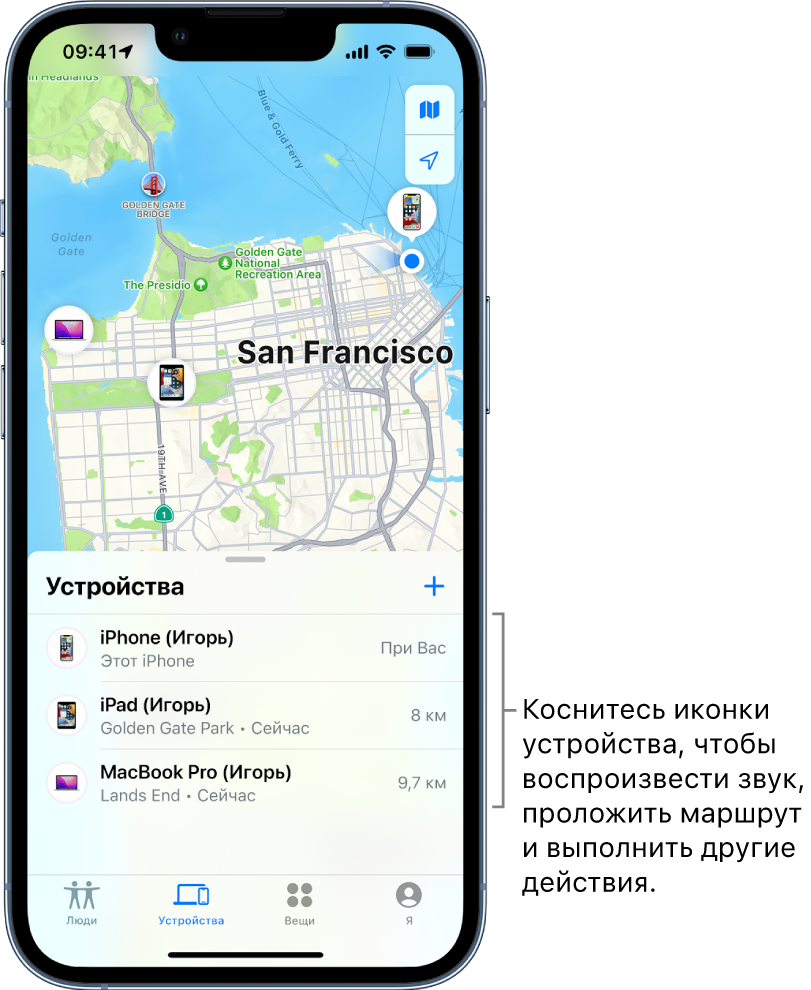
Основная функция локатора на iPhone — определение местоположения пользователя. Эта функция дает возможность узнать, где находится пользователь, а также переключаться между режимами определения местоположения в зависимости от того, какой режим работает лучше в данный момент времени.
Навигация
Локатор на iPhone также предоставляет возможность навигации — построение маршрута от места, где находится пользователь, до заданного адреса или места на карте. Для этого используются различные функции локатора, включая определение местоположения и использование карт.
Поиск объектов
С помощью локатора на iPhone можно искать объекты в определенном радиусе от текущего местоположения пользователя. Например, можно найти ближайшие кафе, бары, магазины, заправки и т.д. Эта функция также использует определение местоположения и карты.
Настройки локатора
Наконец, на iPhone есть возможность настроить локатор на свое усмотрение. Например, можно задать режим определения местоположения, чтобы он работал только при использовании определенных приложений, а не постоянно. Также можно включить или выключить отображение определенных объектов на карте и многое другое.
Итого: локатор на iPhone — это мощный инструмент, который позволяет пользователям узнавать свое местоположение, навигироваться по городу и находить интересующие их объекты в определенном радиусе от них. Кроме того, настройки локатора позволяют пользователю настроить его на свое усмотрение, сделав его работу более удобной и эффективной.
Как настроить локатор на iPhone
Включите службу геолокации
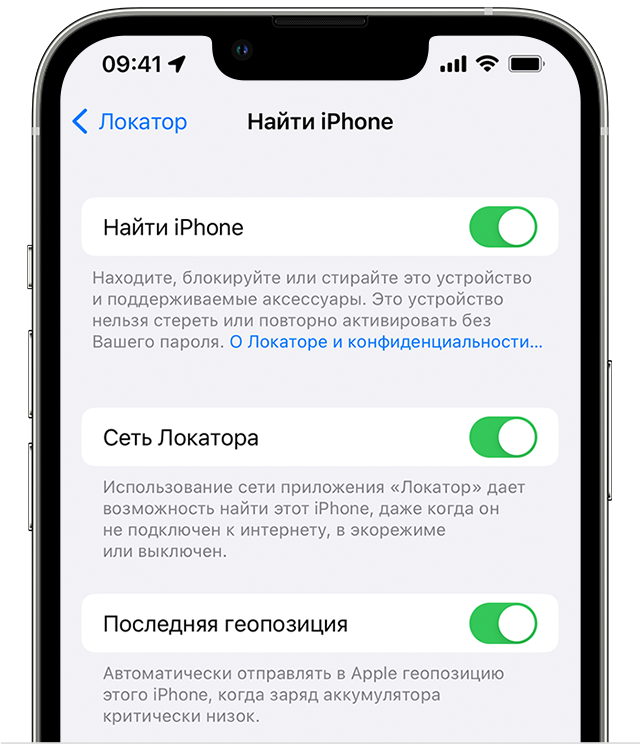
Перед использованием локатора на iPhone необходимо убедиться, что служба геолокации включена. Для этого нужно перейти в «Настройки«, выбрать «Конфиденциальность» и «Геолокация«. Здесь можно включить или выключить службу геолокации для всех приложений или выбрать только те приложения, которым разрешено использовать геолокацию.
Настройте приватность геолокации
Чтобы правильно использовать локатор на iPhone, важно настроить приватность геолокации. Выбрав в меню «Геолокация» нужные приложения, можно задать для каждого из них определенный уровень приватности. Это позволит контролировать общедоступность информации о местонахождении пользователя.
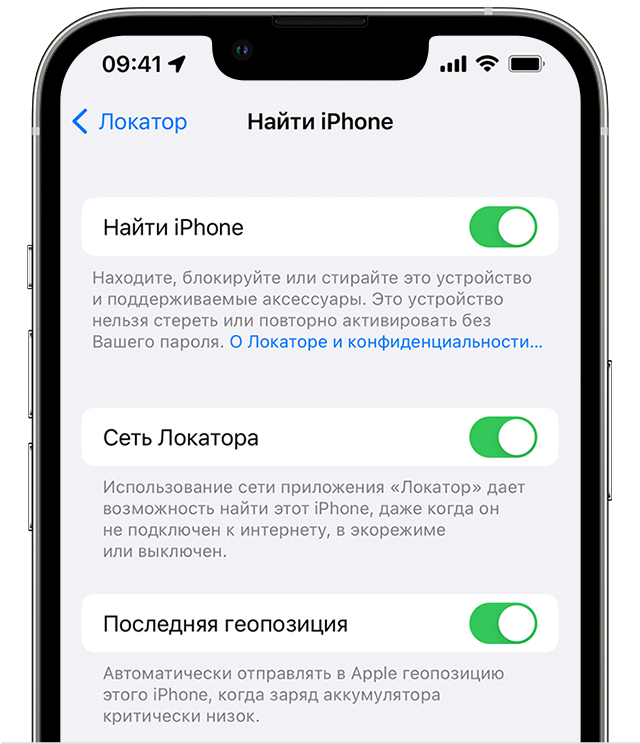
Используйте функцию «Найти iPhone»
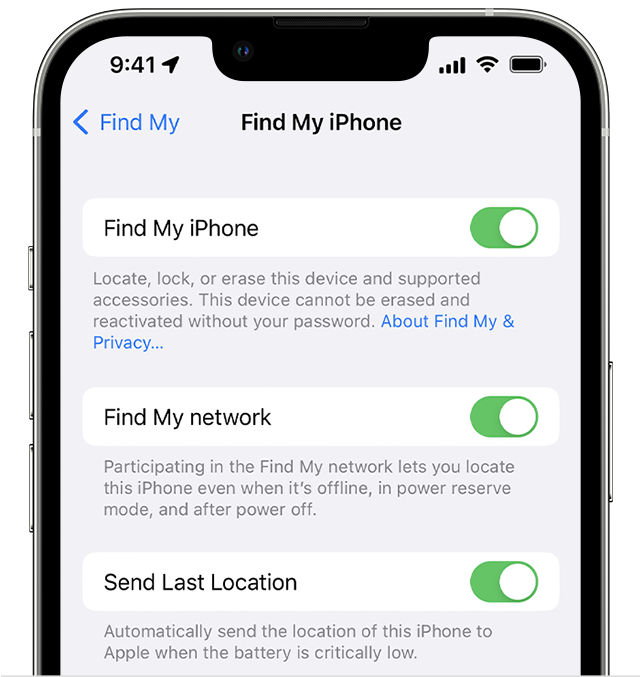
Если нужно найти свой iPhone, можно воспользоваться функцией «Найти iPhone«. Для этого нужно включить данную функцию в «Настройках» и подключить свой iPhone к iCloud. Далее вы сможете увидеть местоположение своего iPhone на карте и использовать другие дополнительные функции, например, удаленное блокирование устройства или восстановление информации.
Настройте функцию «Геоудаление» (удаление сохраненных данных)
Функция «Геоудаление» позволяет удаленно удалять данные с устройства в случае утери или кражи. Для этого нужно включить данную функцию в «Настройках«, подключить свой iPhone к iCloud и настроить способ удаления данных в соответствии с ваших потребностями.
Потеряли iPhone? Спасает локатор!
Базовая цель локатора на iPhone?
Локатор – это встроенная в iPhone функция для определения местоположения телефона. Она позволяет не только быстро найти утерянный или украденный телефон, но и следить за перемещением детей или близких.
Как включить локатор на iPhone?
Для того чтобы включить локатор на iPhone, необходимо перейти в настройки телефона и выбрать пункт «Конфиденциальность». Далее нужно найти «Геолокация» и включить опцию «Найти iPhone». После этого можно использовать функцию локатора.
Как работает локатор на iPhone?
Локатор на iPhone использует GPS и данные сотовой связи для определения местоположения телефона. Он позволяет определить точное местоположение телефона на карте и даже проложить маршрут до него.
Что делать, если телефон утерян или украден?
Если телефон был утерян или украден, локатор на iPhone позволяет быстро найти его на карте и позвонить на него. Также с помощью функции «Удаленный доступ» можно удалить все данные с телефона, чтобы защитить личную информацию.
Как использовать локатор для контроля за перемещением детей или близких?
Для того чтобы использовать локатор на iPhone для контроля за перемещением детей или близких, необходимо включить функцию «ДОбавить друга» в меню «Найти iPhone». После этого можно отслеживать перемещение телефона на карте и получать уведомления о его перемещении.
Функция локатора на iPhone является очень полезной вещью при потере телефона. Она позволяет быстро найти утерянный или украденный телефон и защитить свою личную информацию. Также она может быть использована для контроля за перемещением детей или близких.
Как отключить локатор на iPhone
Шаг 1: Открыть Настройки
Перед тем, как отключить локатор на iPhone, необходимо открыть меню настроек. Для этого найдите на своем устройстве приложение «Настройки» и нажмите на него.
Шаг 2: Выбрать «Конфиденциальность»
В меню «Настройки» прокрутите вниз и выберите раздел «Конфиденциальность».
Шаг 3: Найти «Геолокация»
В разделе «Конфиденциальность» найдите пункт «Геолокация».
Шаг 4: Отключить геолокацию для приложений
Чтобы отключить локатор на iPhone, необходимо выбрать пункт «Геолокация» и найти список приложений, которые используют эту функцию. Далее, в соответствии с вашими желаниями, вы можете выключить геолокацию отдельно для каждого приложения или полностью отключить эту функцию.
Шаг 5: Подтвердить изменения
После того, как вы отключили геолокацию для приложений, нажмите на кнопку «Готово» в верхнем правом углу экрана, чтобы сохранить изменения.
Если вы хотите временно отключить локатор на iPhone для всех приложений, то вы можете использовать функцию «Не беспокоить» на вашем устройстве. Для этого перейдите в «Настройки» и выберите секцию «Не беспокоить».
Таким образом, вы можете легко отключить локатор на iPhone, если есть необходимость сохранить свою конфиденциальность и улучшить время работы устройства.
Альтернативные приложения для локации iPhone
1. Find My Friends
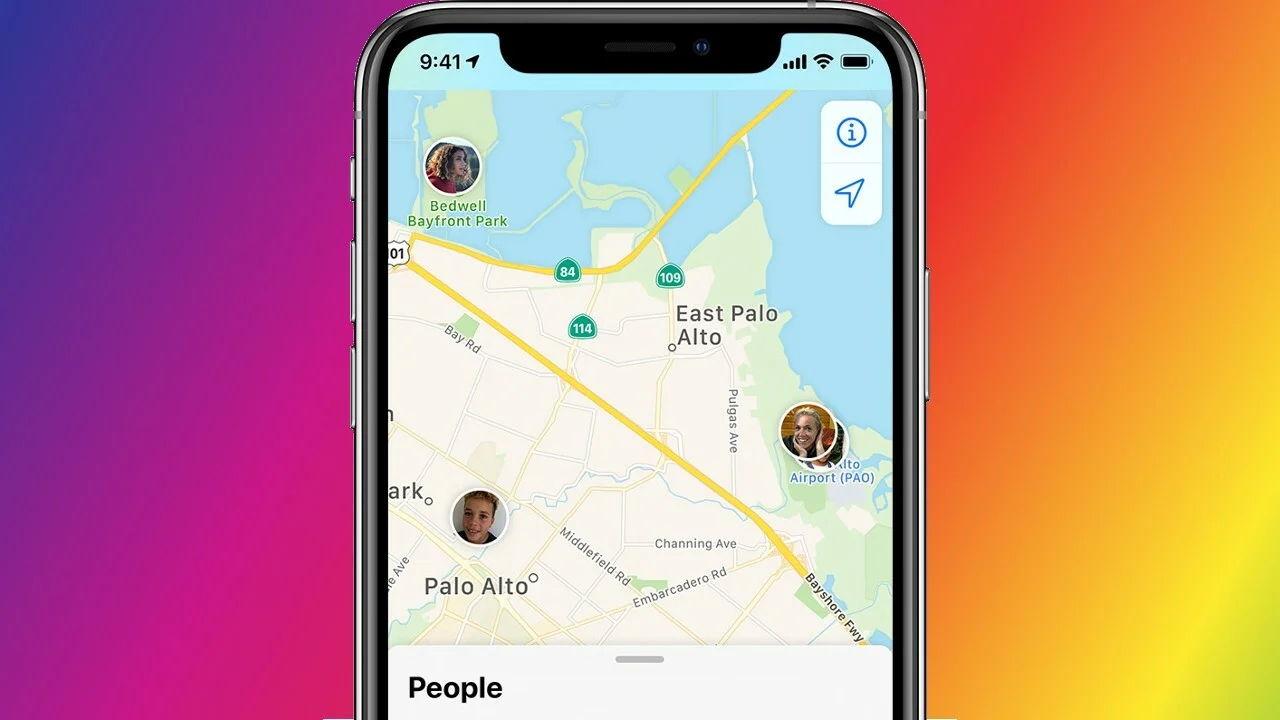
Find My Friends — это приложение, которое позволяет быстро и легко отследить местоположение ваших друзей и семьи. Оно использует GPS или Wi-Fi для определения точного местоположения человека и отображает его на карте.
Преимущества:
- Быстрый и точный поиск друзей
- Дружественный и понятный интерфейс
- Возможность установки временных ограничений для отслеживания местоположения
2. Life360

Life360 — это приложение для отслеживания местоположения, которое позволяет вам быть в курсе местонахождения семьи и друзей. Оно также имеет функцию навигации и сообщений, чтобы вы могли легко общаться с теми, кого вы отслеживаете.
Преимущества:
- Предупреждения при пересечении определенных границ
- Система безопасности и функции эмергенции
- Сообщения и фотообмен
3. GPS Phone Tracker
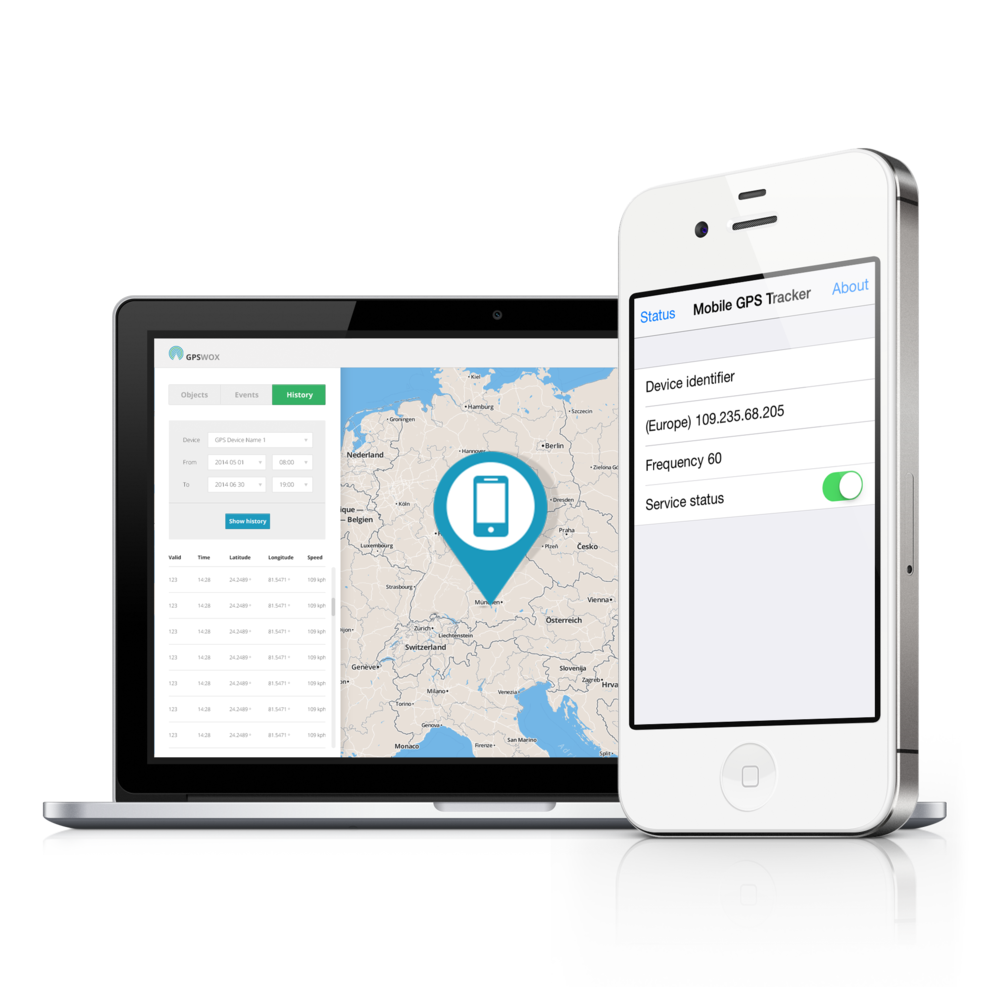
GPS Phone Tracker — это приложение для отслеживания местоположения, которое позволяет вам быстро и точно определить местонахождение телефона. Оно также имеет функцию оповещения при изменении местоположения.
Преимущества:
- Простой и понятный интерфейс
- Быстрый и точный поиск телефонов
- Возможность отправки сообщений
Важно: независимо от того, какое приложение вы выберете, важно, чтобы оно отвечало вашим потребностям и предоставляло точную информацию о местонахождении ваших близких и друзей.
Ответы на вопросы
Как отключить геолокацию на iPhone полностью?







