

- Настройка VPN
- На что влияет настройка VPN?
- Как настроить автоматическое включение VPN?
- Использование автозапуска
- Настройка автоматического включения VPN
- Преимущества автоматического включения VPN
- Использование планировщика задач
- Что такое планировщик задач?
- Как использовать планировщик задач для автоматического подключения к VPN?
- Сохранение учетных данных
- Важность сохранения учетных данных VPN
- Как сохранить учетные данные VPN?
- Как использовать сохраненные учетные данные для автоматического подключения к VPN?
- Проверка соединения
- Почему важно проверять соединение перед подключением к VPN?
- Как проверить соединение перед подключением к VPN?
- Ответы на вопросы
- Как настроить автоматическое включение VPN на Windows?
- Как настроить автоматическое включение VPN на Mac?
- Как настроить автоматическое включение VPN на iOS?
- Как настроить автоматическое включение VPN на Android?
- Какая VPN лучше для автоматического подключения?
- Как установить VPN-соединение на Windows?
- Как установить VPN-соединение на Mac?
- Как установить VPN-соединение на iOS?
- Как установить VPN-соединение на Android?
- Что означает автоматическое подключение к VPN и как это работает?
- Как выбрать VPN-сервис для автоматического подключения?
- Можно ли автоматически подключаться к VPN с мобильных устройств?
- Какие VPN-протоколы поддерживают автоматическое подключение?
- Какие преимущества дает автоматическое подключение к VPN?
- Какие риски существуют при использовании автоматического подключения к VPN?
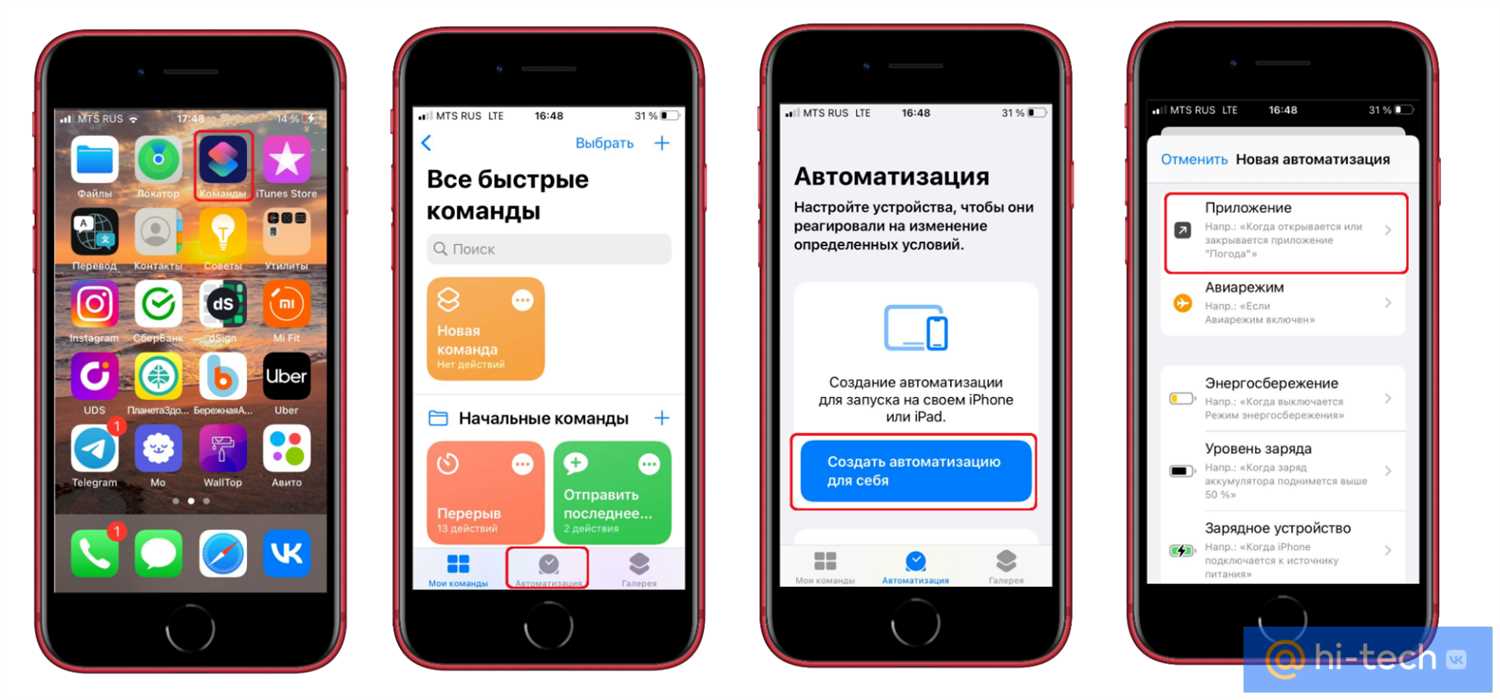
В современном мире сетевая безопасность становится все более важной. Все больше пользователей используют VPN для обеспечения приватности своих онлайн активностей. При этом довольно неудобно каждый раз активировать подключение к VPN ручным способом. В этой статье мы рассмотрим, как автоматически активировать подключение к VPN в различных операционных системах.
Для начала, обратим внимание на то, что автоматическое подключение к VPN может быть полезным во многих случаях. Например, если вы часто пользуетесь открытыми Wi-Fi сетями в местах общественного пользования, то автоматическое подключение к VPN может гарантировать защиту от неприятностей. Также это может быть полезным для тех людей, которые работают с конфиденциальной информацией и должны обеспечивать ее безопасность в сети.
Как же автоматически включать VPN? Существует несколько способов, в зависимости от операционной системы. Рассмотрим наиболее популярные ОС:
Для Windows: вам нужно открыть «Панель управления», выбрать «Сеть и интернет», а затем «Центр управления сетями и общим доступом». Далее щелкнуть правой кнопкой мыши на соединении VPN и выбрать «Свойства». Затем перейти на вкладку «Общие» и отметить поле «Автоматически подключаться при запуске компьютера». Вот и все!
Это был простой способ для Windows, а для других операционных систем он может немного отличаться. Если вы используете MacOS или Linux, то процесс будет немного отличаться, однако, принцип тот же — ищите настройки подключения к VPN и отмечайте автоматическое подключение.
Настройка VPN

На что влияет настройка VPN?

VPN — виртуальная частная сеть — является защищенным способом подключения к Интернету, позволяющим обойти географические ограничения и использовать соединение в общественных сетях. Защита данных в Вашей VPN создает виртуальный туннель между Вашим устройством и сервером VPN, который шифрует информацию на пути передачи данных. Через этот туннель можно отправлять и получать данные безопасно и уверенно.
При правильной настройке VPN значительно уменьшаются шансы на потенциальные утечки данных, так как нет необходимости делиться своими личными сведениями в общественных интернет-сетях. Настройка автоматического включения VPN — это хороший способ обезопасить свое устройство и добавить простоты управления подключениями.
Как настроить автоматическое включение VPN?

Для начала нужно убедиться, что VPN-сервис и настройка автоматического включения VPN включены на устройстве. На Apple устройствах в настройках VPN есть опция «Auto-Connect On Demand», которая позволяет автоматически включать VPN, когда Вы используете соединение в интернете. Если Вы используете Android, то посмотрите раздел «VPN настроить сеть» и включите опцию «Auto Reconnect» или «Always-On». На большинстве устройств можно найти этот раздел в Настройках -> Сеть -> VPN.
После этого вам нужно выбрать конкретный VPN-сервис, с которым вы будете работать, и настроить его на вашем устройстве. В настройках VPN вы можете включить или выключить функцию «Автоматическое соединение» или «Автоматическое подключение».
Кроме того, можно настроить профили VPN. Эти профили можно настроить таким образом, чтобы VPN автоматически включался, когда вы открываете определенные приложения или когда вы посещаете определенные веб-сайты. Это позволит вам создавать свой собственный список с настраиваемыми правилами для VPN-подключения.
В целом, автоматическая настройка VPN — это удобный и эффективный способ защиты вашего устройства. Настройте эту функцию на своем устройстве и останьтесь защищенными и безопасными в интернете.
Использование автозапуска

Настройка автоматического включения VPN

Для удобства использования VPN можно настроить автоматический запуск при старте операционной системы. Это позволит не забывать включать VPN перед началом работы.
Для этого нужно:
- Открыть меню «Пуск» и нажать правой кнопкой мыши на значок «VPN».
- Выбрать «Свойства» и перейти на вкладку «Совместимость».
- Поставить галочку напротив «Запускать программу от имени администратора».
- Нажать на кнопку «Изменить настройки для всех пользователей».
- Поставить галочку напротив «Запускать эту программу при входе в систему».
- Сохранить изменения.
Преимущества автоматического включения VPN
Автоматический запуск VPN имеет несколько преимуществ:
- Не нужно каждый раз вручную включать VPN перед началом работы. Это сэкономит время и упростит процесс работы.
- Защита персональных данных станет более надежной. В случае, если VPN был забыт включить, информация будет передаваться без защиты.
- При автоматическом включении VPN, пользователь может забыть о его существовании. Это может привести к тому, что не будут замечены какие-либо неполадки в работе VPN.
Использование планировщика задач
Что такое планировщик задач?

Планировщик задач — это встроенный инструмент в операционной системе Windows, который позволяет запускать программы и скрипты в заданное время и в установленном порядке. Таким образом, можно активировать автоматическое подключение к VPN в нужный момент.
Как использовать планировщик задач для автоматического подключения к VPN?
Чтобы использовать планировщик задач для автоматического подключения к VPN, необходимо выполнить следующие шаги.
- Откройте планировщик задач, выбрав «Пуск» -> «Планировщик задач».
- Нажмите «Создать задачу» в меню «Действия».
- В открывшемся окне укажите имя задачи и выберите конкретное время ее запуска.
- Перейдите на вкладку «Действия» и нажмите кнопку «Создать».
- Выберите «Запуск программы» и укажите путь к исполняемому файлу VPN-клиента.
- Нажмите «ОК», чтобы сохранить настройки задачи.
Теперь планировщик задач будет автоматически запускать VPN-клиент в установленное время, чтобы подключиться к VPN-серверу.
Сохранение учетных данных
Важность сохранения учетных данных VPN
При использовании VPN сервиса важно сохранить учетные данные, так как они обеспечивают доступ к сервису и защиту данных пользователя. Без учетных данных невозможно активировать автоматическое подключение к vpn и получить нужную защиту.
Как сохранить учетные данные VPN?
Чтобы сохранить учетные данные VPN, нужно следовать нескольким простым шагам:
- Создать сильный пароль. Это важно, так как пароль обеспечит дополнительную защиту учетных данных в случае возможной утечки информации.
- Использовать специальные программы для хранения паролей. Это позволит безопасно хранить учетные данные и не забывать их.
- Не передавать учетные данные третьим лицам. Это позволит предотвратить возможные атаки на аккаунт и защитить свои конфиденциальные данные.
Как использовать сохраненные учетные данные для автоматического подключения к VPN?

Чтобы использовать сохраненные учетные данные для автоматического подключения к vpn, нужно установить специальный клиент VPN и настроить автоматический вход с помощью сохраненных учетных данных. Это позволит не вводить данные каждый раз при подключении к VPN и сэкономить время.
Проверка соединения

Почему важно проверять соединение перед подключением к VPN?
Перед тем, как активировать автоматическое подключение к VPN, необходимо проверить стабильность интернет-соединения. Это особенно важно, если вы пользуетесь общественной сетью Wi-Fi, так как она может быть не безопасной и подвергнуть вас риску хакерской атаки.
Если интернет-соединение нестабильно, то подключение к VPN может быть прервано. Это может привести к утечке данных, обеспечения доступа третьих лиц к вашим личным данным и привести к серьезным проблемам с безопасностью.
Как проверить соединение перед подключением к VPN?
Существуют различные способы для проверки соединения. Один из них – использование специальных онлайн-сервисов. Они позволяют проверить скорость и качество интернет-соединения и определить, стабильно ли оно.
Также можно провести встроенную проверку в настройках VPN-соединения. Для этого необходимо зайти в настройки VPN и нажать на кнопку проверки соединения.
- Проводить проверку регулярно, чтобы убедиться в стабильности соединения.
- Выбирать только надежные и проверенные сервисы для проверки соединения.
- Не подключаться к сетям Wi-Fi, которые неизвестны и не имеют пароля.
Соблюдение этих правил поможет обезопасить вас и убедиться в том, что автоматическое подключение к VPN будет происходить стабильно и безопасно.
Ответы на вопросы
Как настроить автоматическое включение VPN на Windows?
Для автоматического включения VPN на Windows нужно открыть Панель управления, затем перейти в секцию «Сеть и интернет» и выбрать «Сетевые подключения». После этого нужно найти нужное VPN-подключение, нажать на него правой кнопкой мыши и выбрать «Свойства». Затем во вкладке «Общие» нужно поставить галочку напротив «Разрешить другим пользователям сети подключаться к Интернету, используя соединение этого компьютера». Настройка завершена, VPN будет автоматически включаться при запуске Windows.
Как настроить автоматическое включение VPN на Mac?
Для настройки автоматического включения VPN на Mac необходимо перейти в «Системные настройки», затем выбрать «Сеть». На этой странице нужно добавить новый VPN-профиль или выбрать уже существующий. После выбора профиля необходимо установить галочку «Подключаться автоматически» во вкладке «Подключение» для того, чтобы VPN автоматически включался при запуске системы.
Как настроить автоматическое включение VPN на iOS?
Настройка автоматического включения VPN на устройстве iOS осуществляется в настройках VPN-подключения. Для этого нужно перейти в «Настройки», затем выбрать «VPN» и нажать на кнопку с надписью «i» рядом с нужным VPN-подключением. Далее необходимо включить опцию «Подключить при входе в систему», чтобы VPN автоматически включался при запуске iOS.
Как настроить автоматическое включение VPN на Android?
Для настройки автоматического включения VPN на Android нужно перейти в «Настройки», затем выбрать «Сеть и интернет», после чего выбрать «VPN». Далее нужно открыть настройки нужного VPN-подключения и установить опцию «Подключение при входе в систему». Эта настройка позволит автоматически включать VPN при запуске устройства.
Какая VPN лучше для автоматического подключения?
Для автоматического подключения рекомендуется использовать VPN-клиенты, которые предоставляют данную функциональность в своих настройках. Среди таких VPN-клиентов можно выделить NordVPN, ExpressVPN, Surfshark и другие. Эти VPN-сервисы имеют высокие оценки и отзывы пользователей по всему миру, а также обладают широким функционалом и высокой безопасностью.
Как установить VPN-соединение на Windows?
Для установки VPN-соединения на Windows необходимо перейти в «Параметры», затем выбрать «Сеть и интернет». Далее нужно выбрать «VPN» и нажать на кнопку «Добавить VPN-соединение». В открывшемся окне нужно указать имя VPN-соединения, тип протокола, имя сервера и другие параметры. После ввода всех параметров нужно нажать на кнопку «Сохранить», чтобы установить VPN-соединение.
Как установить VPN-соединение на Mac?
Установка VPN-соединения на Mac осуществляется через настройки системы. Для этого нужно перейти в «Системные настройки», затем выбрать «Сеть». В этом разделе нужно нажать на кнопку «Добавить», выбрать протокол VPN, указать имя сервера и другие параметры. После всех настроек нужно сохранить изменения и подключиться к VPN-соединению.
Как установить VPN-соединение на iOS?
Настройка VPN-соединения на устройстве iOS выполняется через настройки. Для этого нужно перейти в «Настройки», выбрать «VPN» и нажать на кнопку «Добавить VPN-конфигурацию». В этом разделе нужно выбрать протокол VPN, указать имя сервера и другие параметры. После всех настроек нужно сохранить изменения и подключиться к VPN-соединению.
Как установить VPN-соединение на Android?
Настройка VPN-соединения на Android выполняется через настройки системы. Для этого нужно перейти в «Настройки», затем выбрать «Сеть и интернет», далее выбрать «VPN». В этом разделе нужно выбрать «Добавить VPN-соединение», выбрать тип VPN, указать имя сервера и другие параметры. После всех настроек нужно сохранить изменения и подключиться к VPN-соединению.
Что означает автоматическое подключение к VPN и как это работает?
Автоматическое подключение к VPN означает, что VPN-соединение будет автоматически устанавливаться при запуске устройства или при подключении к определенным сетям. В этом случае пользователь не должен каждый раз вручную запускать VPN-соединение. Для этого необходимо настроить соединение через настройки устройства или VPN-клиента, которые предоставляют данную функциональность.
Как выбрать VPN-сервис для автоматического подключения?
Для выбора VPN-сервиса для автоматического подключения нужно обратить внимание на такие факторы, как скорость соединения, географическое расположение серверов, защиту данных, доступность соединения и другие параметры. Кроме того, необходимо выбирать VPN-сервисы, которые предоставляют функцию автоматического подключения в своих настройках. Среди таких VPN-сервисов можно выделить NordVPN, ExpressVPN, Surfshark и другие.
Можно ли автоматически подключаться к VPN с мобильных устройств?
Да, с мобильных устройств также можно автоматически подключаться к VPN-соединению. Для этого необходимо настроить соединение через настройки устройства или VPN-клиента, которые предоставляют данную функциональность. На устройствах iOS и Android также есть возможность настроить автоматическое подключение к VPN.
Какие VPN-протоколы поддерживают автоматическое подключение?
Автоматическое подключение поддерживается большинством VPN-протоколов, включая OpenVPN, PPTP, L2TP и другие. Некоторые VPN-клиенты могут иметь свои проприетарные протоколы и функции автоматического подключения, которые также могут быть использованы в процессе настройки соединения.
Какие преимущества дает автоматическое подключение к VPN?
Автоматическое подключение к VPN позволяет значительно сократить время, которое необходимо для установки VPN-соединения. Вместо того, чтобы каждый раз вручную запускать VPN-соединение, пользователь может настроить автоматическое подключение, которое автоматически запускает VPN-соединение при запуске устройства или при подключении к определенным сетям. Кроме того, автоматическое подключение к VPN повышает уровень безопасности, защищая пользовательские данные и обходя географические ограничения.
Какие риски существуют при использовании автоматического подключения к VPN?
При использовании автоматического подключения к VPN существуют риски связанные с сохранением данных пользователя. Если VPN-сервис не обеспечивает высокий уровень защиты данных, то пользовательские данные могут быть скомпрометированы при автоматическом подключении к VPN. Кроме того, некоторые VPN-соединения могут быть несовместимы с некоторыми устройствами или приложениями, что может затруднить доступ к определенным ресурсам.







