
- Сохраняем фото в облако
- Облако Apple
- Облако Google
- Используем функцию AirDrop
- Шаг 1: Открываем галерею фотографий на исходном устройстве
- Шаг 2: Нажимаем на функцию AirDrop
- Шаг 3: Выбираем устройство-получатель
- Шаг 4: Подтверждаем отправку фото
- Подключаемся к компьютеру через iTunes
- Шаг 1: Скачиваем iTunes на компьютер
- Шаг 2: Подключаем первый iPhone к компьютеру
- Шаг 3: Выбираем фото для экспорта
- Шаг 4: Экспортируем фото на компьютер
- Шаг 5: Подключаем новый iPhone к компьютеру
- Шаг 6: Загружаем фото на новый iPhone
- Используем приложения для переноса данных
- iCloud
- AirDrop
- Приложения сторонних производителей
- Используем облачные сервисы для хранения фото
- Плюсы хранения фото в облачных сервисах
- Сервисы для хранения фото в облаке
- Ответы на вопросы
- Как перенести фото с айфона на айфон?
- Могу ли я перенести фото с айфона на айпад?
- Какие еще методы есть для передачи фото между устройствами iOS?
- Могу ли я перенести фото с айфона на компьютер?
- Могу ли я удалить фото с айфона после передачи их на другое устройство?
- Какие форматы фото поддерживает iOS?
- Могу ли я сделать резервную копию фото на iCloud?
- Какие есть приложения для редактирования фото на айфоне?
- Как перенести фото с айфона на Android-устройство?
- Можно ли перенести фото с айфона на компьютер без iTunes?

Перенос фото с одного устройства на другое – регулярное занятие для многих пользователей смартфонов. Технологии постоянно развиваются, но основные способы передачи данных остаются неизменными. В этой статье мы расскажем о том, как перенести фотографии с iPhone на iPhone.
На первый взгляд, узнать эту информацию может показаться наивысшей степенью простоты. Однако, имеются моменты, о которых стоит помнить. Эта статья будет ценна как начинающим, так и опытным пользователям, которые хотят узнать дополнительные методы передачи фото между своими устройствами.
Появилось несколько способов переноса фотографий. Наиболее распространенным из них будет подключить оба устройства к компьютеру и переместить фотографии в телефон, к которому удалось подключиться. В этой статье мы рассмотрим другие способы, которые могут оказаться более удобными.
Сохраняем фото в облако
Облако Apple
Для сохранения фото в облако Apple, необходимо включить в настройках iPhone функцию «iCloud Фото». После этого все фото автоматически будут загружаться в iCloud и станут доступными на всех устройствах, где включена функция «iCloud Фото».
Для просмотра фото в облаке Apple, необходимо открыть приложение «Фото» на другом iPhone и войти в iCloud своей учетной записью. Затем во вкладке «Фото» появятся все загруженные фото, которые можно просмотреть и скачать.
Облако Google
Для сохранения фото в облако Google, необходимо установить приложение «Google Фото» на оба iPhone. Затем на одном iPhone выбрать фото, которое нужно перенести, и нажать на кнопку «Поделиться». В открывшемся меню выбрать «Google Фото» и загрузить фото в облако.
Для просмотра фото в облаке Google на другом iPhone, необходимо открыть приложение «Google Фото» и войти в свою учетную запись. Затем во вкладке «Фото» появятся все загруженные фото, которые можно просмотреть и скачать.
- Важно помнить, что для загрузки фото в облако потребуется соединение с интернетом.
- Также нужно следить за доступным местом в облаке, чтобы не исчерпать его.
Используем функцию AirDrop

Шаг 1: Открываем галерею фотографий на исходном устройстве

Для начала необходимо открыть галерею фотографий на устройстве, с которого вы хотите отправить фото. Найдите интересующий вас снимок и нажмите на него, чтобы выделить его.
Шаг 2: Нажимаем на функцию AirDrop

После того, как вы выделили нужное фото, нажмите на значок AirDrop, который находится внизу экрана, слева от кнопки «Поделиться».
Шаг 3: Выбираем устройство-получатель

После нажатия на иконку AirDrop, на экране появится список доступных устройств, с которыми вы можете выполнить передачу фото. Выберите устройство, на которое хотите отправить фото.
Шаг 4: Подтверждаем отправку фото
На устройстве-получателе появится запрос на подтверждение приема фото. Если все верно, подтвердите операцию приема фотографии на втором устройстве.
Стоит отметить, что для использования функции AirDrop необходимо, чтобы на обоих устройствах была включена функция Bluetooth и Wi-Fi. Кроме того, вы должны находиться на кратком расстоянии друг от друга (обычно не более десяти метров).
Подключаемся к компьютеру через iTunes
Шаг 1: Скачиваем iTunes на компьютер
Первым шагом в переносе фото с iPhone на iPhone является загрузка и установка последней версии iTunes на компьютер. Вы можете скачать iTunes с официального сайта Apple.
Шаг 2: Подключаем первый iPhone к компьютеру

Подключите свой старый iPhone к компьютеру с помощью USB-кабеля, который поставляется вместе с устройством. iTunes должен автоматически открыться. Если iTunes не открылся, запустите программу вручную.
Шаг 3: Выбираем фото для экспорта

В iTunes выберите свой iPhone в списке устройств и перейдите на вкладку «Фотографии». Здесь вы должны выбрать фото, которые вы хотели бы скопировать на новый iPhone.
Шаг 4: Экспортируем фото на компьютер
Чтобы скопировать выбранные фото на компьютер, выберите опцию «Синхронизировать фотографии с» и выберите место на компьютере, куда вы хотите скопировать фото. Нажмите кнопку «Применить» для начала экспорта.
Шаг 5: Подключаем новый iPhone к компьютеру
Подключите новый iPhone к компьютеру с помощью USB-кабеля. iTunes автоматически откроется и покажет список устройств. Выберите новый iPhone и перейдите на вкладку «Фотографии».
Шаг 6: Загружаем фото на новый iPhone
Чтобы загрузить скопированные фото на новый iPhone, проверьте опцию «Синхронизировать фотографии с» и выберите путь, куда загрузить фото. Нажмите кнопку «Применить» для начала процесса загрузки.
Теперь вы можете наслаждаться просмотром ваших любимых фотографий на вашем новом iPhone!
Используем приложения для переноса данных
iCloud

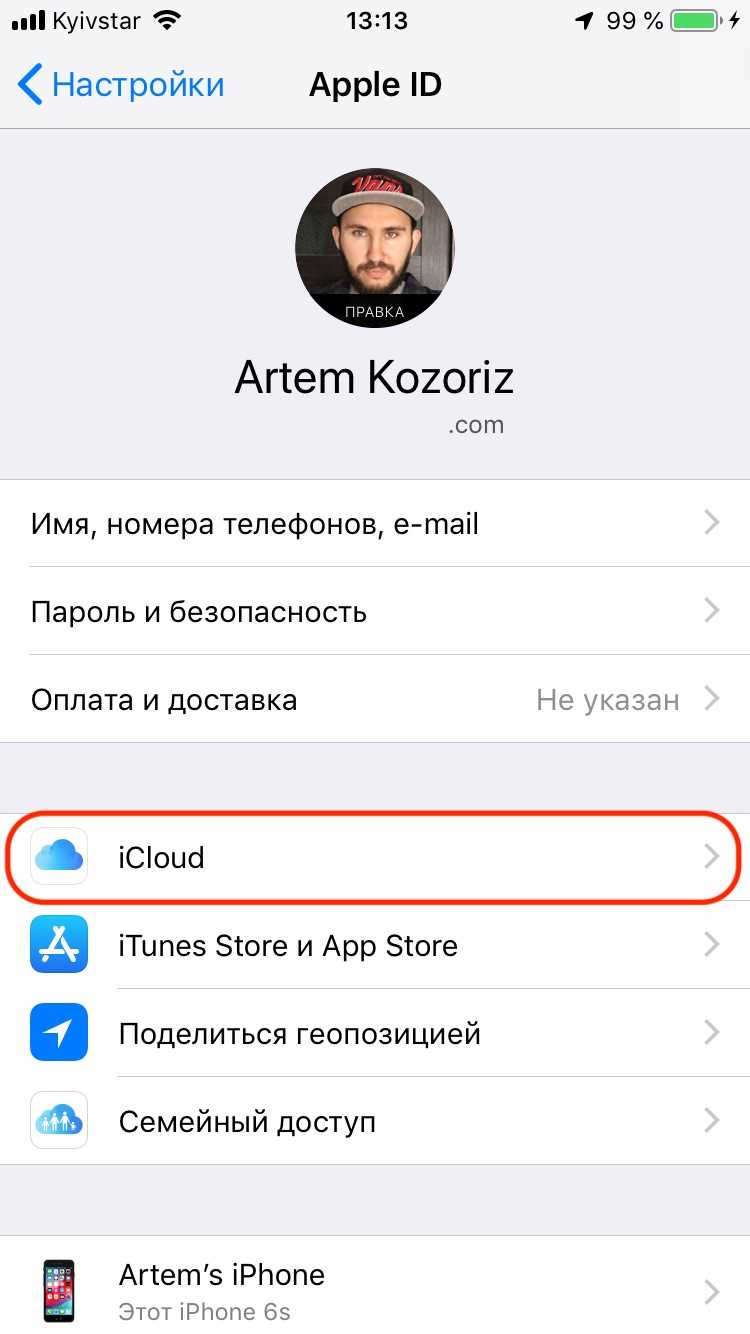
Первым из распространенных способов является использование облачного сервиса iCloud. Настройте свои устройства на работу с одним Apple ID и включите iCloud на обоих устройствах. Затем загрузите все фотографии на первом устройстве в iCloud, и на втором устройстве в меню «Настройки» нажмите «iCloud» и выберите «Фото». Затем активируйте функцию «iCloud Фото», чтобы все фотографии с первого устройства автоматически синхронизировались на втором.
AirDrop

Вторым способом является использование функции AirDrop. Она активируется в меню «Настройки» на обоих устройствах, и оба устройства должны быть находиться вблизи друг друга. Выберите фото, которое хотите отправить, нажмите «Share» и затем выберите AirDrop. На другом устройстве появится запрос на получение фото, и вы можете принять его.
Приложения сторонних производителей

Наконец, вы можете использовать приложения сторонних производителей, такие как Dropbox, Google Photos, OneDrive, которые позволяют загружать фотографии и другие данные в облако и синхронизировать их на других устройствах с помощью тех же приложений. Установите приложение на обоих устройствах, зарегистрируйтесь и загрузите свои фотографии. На втором устройстве войдите в свой аккаунт и фотографии начнут синхронизироваться.
Используем облачные сервисы для хранения фото
Плюсы хранения фото в облачных сервисах
Облачные сервисы — это удобный и безопасный способ сохранения фотографий. Они позволяют не только хранить, но и делиться фото с другими пользователями. Кроме того, вы можете легко получить к ним доступ с любого устройства с подключением к интернету. Это особенно удобно, если у вас есть несколько устройств, на которых вы хотите хранить свои фотографии.
Сервисы для хранения фото в облаке
Google Фото — это бесплатный сервис от Google, который позволяет сохранять фотографии и видео в облаке. После загрузки ваши фотографии автоматически организуются по дате и местоположению, что упрощает их поиск. Вы можете делиться фотографиями с друзьями и семьей, создавать альбомы и редактировать изображения прямо в сервисе.
iCloud Фото — это сервис от Apple, который позволяет сохранять фотографии в облачном хранилище iCloud. Это удобно для пользователей Apple, так как синхронизация ваших фотографий между устройствами происходит автоматически. Вы можете делать резервные копии фотографий, а также обмениваться фото с вашими контактами.
Все облачные сервисы имеют свои плюсы и минусы, поэтому вам нужно выбрать тот сервис, который наиболее подходит именно вам. Однако, если вы желаете безопасно хранить свои фотографии и не тратить дополнительное время на копирование фото между устройствами, то хранение фотографий в облаке — ваш выбор.
Ответы на вопросы
Как перенести фото с айфона на айфон?
Для того чтобы перенести фото с одного айфона на другой, можно воспользоваться функцией «AirDrop», которая дает возможность передавать файлы между устройствами, находящимися в непосредственной близости. Для того чтобы воспользоваться функцией «AirDrop», нужно на обоих устройствах включить Bluetooth и Wi-Fi, а затем открыть приложение «Фото» и выбрать фотографию, которую нужно передать. Далее необходимо коснуться кнопки «Поделиться», выбрать устройство, на которое нужно передать фото, и подтвердить передачу.
Могу ли я перенести фото с айфона на айпад?
Да, можно перенести фото с айфона на айпад. Для этого нужно использовать функцию «iCloud Фото», которая позволяет автоматически синхронизировать все фотографии и видео между устройствами. Для того чтобы включить функцию iCloud Фото, нужно перейти в настройки устройства, затем в раздел «Фото» и включить опцию «iCloud Фото». После этого фотографии будут автоматически загружаться в iCloud и станут доступными на других устройствах, где включен iCloud.
Какие еще методы есть для передачи фото между устройствами iOS?
Кроме функции «AirDrop» и «iCloud Фото», существуют и другие способы передачи фото между устройствами iOS. Например, можно воспользоваться приложениями для обмена файлами, такими как «Dropbox», «Google Диск», «OneDrive» и т.д. Также можно подключить устройства к компьютеру и перенести фото через iTunes. В случае, если у вас есть флеш-накопитель или картридер, можно перенести фото на них, а затем перенести на другое устройство.
Могу ли я перенести фото с айфона на компьютер?
Да, можно перенести фото с айфона на компьютер. Для этого нужно подключить айфон к компьютеру кабелем Lightning-USB, а затем открыть приложение iTunes. В iTunes нужно выбрать свой айфон в верхней панели, затем перейти в раздел «Фото» и включить опцию «Синхронизировать фотографии». Далее нужно выбрать папку, куда будут сохраняться фотографии, и нажать кнопку «Применить».
Могу ли я удалить фото с айфона после передачи их на другое устройство?
Да, можно удалить фото с айфона после передачи их на другое устройство. В случае, если вы передали фото через функцию «AirDrop», после передачи на другое устройство они будут сохранены в галерее этого устройства, и вы можете удалить их с айфона. Если вы использовали функцию «iCloud Фото», то удаление фото с айфона не приведет к их удалению с других устройств, на которых была включена функция iCloud Фото.
Какие форматы фото поддерживает iOS?
iOS поддерживает следующие форматы фото: JPEG, RAW, HEIF и HEVC. Формат JPEG является самым распространенным и широко используется в фотографии. Формат RAW используется профессиональными фотографами и дает больше возможностей для редактирования. Формат HEIF и HEVC были добавлены в iOS 11 и обеспечивают более высокую качество при меньшем размере файла.
Могу ли я сделать резервную копию фото на iCloud?
Да, можно сделать резервную копию фото на iCloud. Для этого нужно включить функцию «iCloud Фото» в настройках устройства. Когда функция включена, все фотографии автоматически загружаются в iCloud и сохраняются в оригинальном качестве. Это дает возможность в любой момент восстановить фото на устройстве, если они были удалены или утеряны.
Какие есть приложения для редактирования фото на айфоне?
На айфоне существует множество приложений для редактирования фото. Среди самых популярных можно выделить следующие: «Snapseed», «VSCO», «Adobe Lightroom», «Afterlight», «Facetune», «Enlight», «Prisma» и т.д. Каждое приложение имеет свои особенности и функции, но в целом они позволяют выполнять базовые операции по редактированию, такие как обрезка, настройка яркости и контрастности, наложение фильтров и т.д.
Как перенести фото с айфона на Android-устройство?
Для того чтобы перенести фото с айфона на Android-устройство, можно воспользоваться функцией «Google Фото». Для этого нужно скачать приложение «Google Фото» на оба устройства, а затем зарегистрироваться в нем на обоих устройствах под одним аккаунтом Google. После этого все фотографии будут автоматически синхронизироваться между устройствами и станут доступными в приложении «Google Фото» на Android-устройстве.
Можно ли перенести фото с айфона на компьютер без iTunes?
Да, можно перенести фото с айфона на компьютер без использования iTunes. Для этого можно воспользоваться сторонними программами, такими как «FonePaw DoTrans», «CopyTrans Photo», «iMazing», «AnyTrans» и т.д. Эти программы позволяют передавать фотографии между устройствами без использования кабеля, а также выполнять другие операции, такие как резервное копирование, восстановление и т.д.







