
- Выбор подходящей беспроводной мыши
- Подготовка компьютера для подключения
- Установка беспроводного приемника
- Синхронизация мыши с приемником
- Проверка работы беспроводной мыши
- 1. Установка батареек
- 2. Подключение приемника
- 3. Включение мыши
- 4. Проверка движения и кликов
- Ответы на вопросы
- Как подключить беспроводную мышь к компьютеру?
- Как узнать, что моя мышь подключена к компьютеру?
- Как настроить управление скроллингом на беспроводной мыши?
- Что делать, если беспроводная мышь не подключается?
- Как можно определить, какая кнопка мыши отвечает за клик?
- Можно ли подключить беспроводную мышь к смартфону?
- Какие особенности есть у беспроводных мышей?
- Можно ли взять беспроводную мышь с собой в поездку?
- Можно ли использовать беспроводную мышь с несколькими компьютерами?
Подключение беспроводной мыши – простая задача, которую выполнять может каждый пользователь. Ведь это устройство предоставляет нам свободу движений и удобство работы. Однако для начинающих пользователей, подключение беспроводной мыши может показаться сложным процессом.
В этой статье мы расскажем, как подключить беспроводную мышь пошагово, чтобы исключить любые возможные проблемы. Мы покажем вам, как правильно подготовить ваше устройство, найти и установить драйверы для мыши, а также выполнить все необходимые настройки.
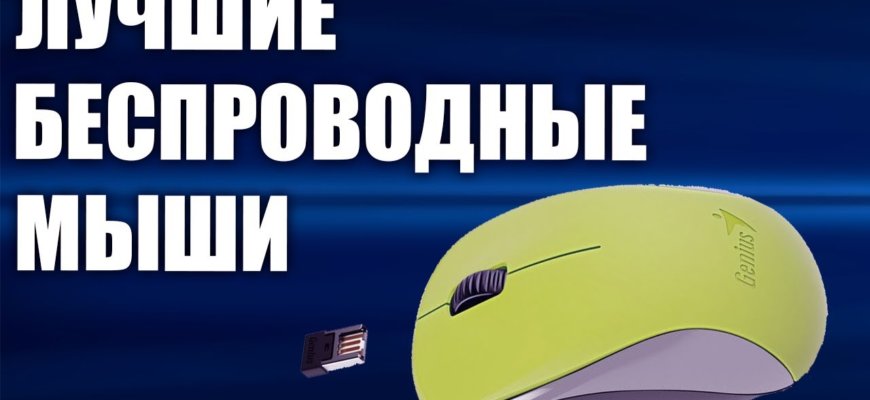
Перед началом процесса обязательно убедитесь, что у вас есть все необходимые компоненты. Беспроводная мышь обычно поставляется с комплектом, который включает в себя USB-приемник, батарейки и инструкцию. Убедитесь, что у вас есть новые батарейки или аккумуляторы, чтобы избежать прерывания работы во время подключения.
Выбор подходящей беспроводной мыши

При выборе подходящей беспроводной мыши стоит обратить внимание на несколько важных факторов. Во-первых, следует определиться с целью использования мыши. Если вы планируете использовать ее для работы с графикой или игр, то лучше выбрать мышь с высокой чувствительностью и точностью перемещения.
Во-вторых, обратите внимание на дизайн и эргономику мыши. Важно, чтобы она лежала удобно в руке и не вызывала дискомфорт даже при продолжительном использовании. Кроме того, рекомендуется выбирать мыши с регулируемым размером, чтобы они подходили под любой размер руки.
В-третьих, обратите внимание на тип подключения мыши. Существуют два основных типа беспроводных подключений — Bluetooth и USB-адаптеры. Bluetooth-мыши удобны тем, что их можно подключить к любому устройству с поддержкой Bluetooth, но иногда они могут иметь некоторую задержку при передаче сигнала. С USB-адаптерами такой проблемы нет, но они требуют наличие свободного USB-порта.
И наконец, стоит учитывать ценовой сегмент и бренд. Существует много компаний, выпускающих беспроводные мыши, и каждая из них имеет свои особенности и уровень качества. Стоит ориентироваться на проверенные бренды, которые предлагают надежные и качественные устройства.
Подготовка компьютера для подключения

Перед подключением беспроводной мыши к компьютеру необходимо убедиться в наличии следующих компонентов:
- Компьютер с операционной системой, поддерживающей беспроводные устройства
- Беспроводная мышь с батарейками или аккумуляторами
- Приемник с USB-интерфейсом для подключения к компьютеру
Следующим шагом является установка драйверов для беспроводной мыши. Обычно, прилагаемый к мыши компакт-диск содержит необходимые драйвера. Если диск отсутствует, можно поискать их на официальном сайте производителя мыши.
После установки драйверов, необходимо включить беспроводную мышь и вставить приемник в порт USB компьютера. В большинстве случаев приемник будет автоматически распознан системой и подходящие драйверы будут установлены автоматически. Если этого не произошло, можно воспользоваться инструкцией, приложенной к мыше, для процедуры ручной установки драйверов.
Установка беспроводного приемника

Подключение беспроводной мыши начинается с установки беспроводного приемника, который обеспечивает связь между мышью и компьютером. В большинстве случаев, беспроводной приемник обычно представляет собой маленькое USB-устройство, которое можно подключить к любому доступному USB-порту на компьютере или ноутбуке.
Для начала, найдите свободный USB-порт на вашем компьютере. Обычно они располагаются на задней или боковой панели системного блока. Вставьте беспроводной приемник в данный порт. Если у вас ноутбук, вы можете найти порт на одной из боковых панелей или задней панели.
После вставки беспроводного приемника в USB-порт, компьютер автоматически распознает новое устройство и начинает установку нужных драйверов. Драйверы обеспечивают правильное функционирование мыши и позволяют вам использовать все ее функции.
После того, как драйверы установлены, беспроводный приемник готов к работе. Если он успешно установлен, вы можете начать использовать беспроводную мышь без дополнительных настроек. Перед началом использования убедитесь, что батарейки в мыше заряжены или заменены. Теперь вы можете наслаждаться удобством беспроводной мыши и свободой от проводов!
Синхронизация мыши с приемником

Шаг 1: Убедитесь, что компьютер поддерживает беспроводные устройства и имеет встроенный Bluetooth-адаптер или поддерживает USB-приемник для беспроводных устройств.
Шаг 2: Включите вашу беспроводную мышь, нажав на кнопку питания или подключите ее к источнику питания при необходимости.
Шаг 3: Вставьте USB-приемник в свободный порт USB на компьютере или активируйте Bluetooth-адаптер на компьютере.
Шаг 4: Для подключения беспроводной мыши с помощью USB-приемника, нажмите на кнопку синхронизации, расположенную на мыше и зажмите ее в течение нескольких секунд. Затем нажмите на кнопку синхронизации на USB-приемнике. Мышь будет автоматически обнаружена и подключена к компьютеру.
Шаг 5: Если вы хотите подключить беспроводную мышь через Bluetooth, пройдите в настройки Bluetooth на компьютере. Включите режим поиска или ожидания на вашей мыши. Найдите вашу мышь в списке доступных устройств Bluetooth на компьютере и выполните процедуру синхронизации, указанную в инструкциях к вашей мыши.
После успешной синхронизации мышь будет готова к использованию. Если ваша безпроводная мышь и компьютер поддерживают дополнительные функции, удостоверьтесь, что установлено соответствующее программное обеспечение и настройте его в соответствии с вашими предпочтениями.
Проверка работы беспроводной мыши

1. Установка батареек

Первым шагом при проверке работы беспроводной мыши необходимо убедиться в наличии и правильной установке батареек. Откройте отсек для батареек на дне мыши и установите или замените батарейки в соответствии с инструкцией производителя. Убедитесь, что контакты батареек хорошо прилегают и нет признаков окисления.
2. Подключение приемника

Следующим шагом провеки работы беспроводной мыши является правильное подключение приемника к компьютеру. Подключите приемник к одному из свободных портов USB на вашем компьютере. Если у вас есть дополнительное программное обеспечение для установки драйверов для мыши, выполните его установку в соответствии с инструкцией производителя.
3. Включение мыши

После установки батареек и подключения приемника, включите беспроводную мышь. Обычно для включения мыши используется кнопка питания на ее дне или боковой стороне. Удостоверьтесь, что светодиодный индикатор на мыши горит, что указывает на ее работу.
4. Проверка движения и кликов

Наконец, проверьте работоспособность беспроводной мыши, перемещая ее по поверхности и делая клики. Убедитесь, что курсор на экране компьютера двигается соответствующим образом и что мышь реагирует на клики кнопок. При необходимости вы можете изменить чувствительность курсора и другие настройки мыши в параметрах компьютера.
Если ваши действия не привели к результату и беспроводная мышь не работает, проверьте наличие исправности батареек, правильность установки приемника и возможность конфликта с другими устройствами. Если проблема не устраняется, обратитесь за помощью к специалистам или обратитесь в сервисный центр производителя.
Ответы на вопросы
Как подключить беспроводную мышь к компьютеру?
Для подключения беспроводной мыши к компьютеру вам понадобится следовать нескольким шагам. Во-первых, вставьте приемник мыши в свободный порт USB компьютера. Затем, включите саму мышь, чаще всего для этого нужно нажать на кнопку вкл/выкл на нижней части устройства. После включения, мышь автоматически начнет искать доступные компьютеры для подключения. Включите ваш компьютер, если он ещё не включен. Затем, дождитесь момента, когда компьютер распознает мышь и подключится к ней. При необходимости, выполните дополнительные действия, указанные в инструкции от производителя мыши.
Как узнать, что моя мышь подключена к компьютеру?
Как только мышь успешно подключается к компьютеру, операционная система выдаст соответствующее уведомление. Кроме того, настроенная мышь будет передавать сигналы движения и кликов, что позволит вам проверить ее работоспособность. Если вы не уверены, подключена ли ваша мышь, проверьте раздел «Устройства и принтеры» в настройках вашей операционной системы — подключенные мыши обычно отображаются там.
Как настроить управление скроллингом на беспроводной мыши?
Настройка управления скроллингом на беспроводной мыши может быть различной в зависимости от модели и производителя. В большинстве случаев, настройка производится через программное обеспечение мыши или системные настройки операционной системы. Откройте программу или настройки, связанные с мышью, найдите раздел, отвечающий за скроллинг, и настройте его согласно вашим предпочтениям.
Что делать, если беспроводная мышь не подключается?
Если беспроводная мышь не подключается к компьютеру, есть несколько возможных решений проблемы. Во-первых, проверьте, что вы правильно вставили приемник мыши в порт USB компьютера. Во-вторых, убедитесь, что батарейки в мыше заряжены или заменили на новые. Если эти действия не приводят к результату, попробуйте подключить мышь к другому компьютеру, чтобы исключить возможность неисправности компьютера или самой мыши. Если проблема не решена, обратитесь в сервисный центр производителя мыши для получения помощи.
Как можно определить, какая кнопка мыши отвечает за клик?
Обычно на беспроводных мышах есть две основные кнопки, левая и правая, которые относятся, соответственно, к правой и левой кнопкам мыши. Чтобы определить, какая кнопка отвечает за клик, попробуйте нажать каждую из них на разных объектах на экране. Если при нажатии левой кнопкой мыши выделяется текст или выполняется некоторое действие, то левая кнопка отвечает за клик. Аналогично, если при нажатии правой кнопкой мыши открывается контекстное меню, то это означает, что правая кнопка выполняет функцию клика.
Можно ли подключить беспроводную мышь к смартфону?
В зависимости от операционной системы вашего смартфона, есть возможность подключения беспроводной мыши. Некоторые смартфоны поддерживают подключение мыши напрямую через USB-кабель или через адаптер. Однако большинство смартфонов поддерживает подключение мыши только через беспроводные интерфейсы, такие как Bluetooth. Если ваш смартфон поддерживает Bluetooth, вы можете подключить беспроводную мышь к нему следуя инструкциям по настройке Bluetooth-соединения.
Какие особенности есть у беспроводных мышей?
Особенности беспроводных мышей заключаются в их отсутствии проводов, что обеспечивает более свободную работу и удобство использования. Беспроводные мыши обычно работают по принципу передачи сигналов через беспроводные интерфейсы, такие как радиочастота или Bluetooth. Комплектность беспроводных мышей может включать приемник, аксессуары для зарядки или сменных батарей.
Можно ли взять беспроводную мышь с собой в поездку?
Беспроводные мыши являются портативными устройствами и их можно взять с собой в поездку. Большинство мышей размером со стандартную мышь для компьютера легко помещается в сумку или рюкзак. При этом необходимо учесть, что для работы беспроводной мыши требуется компьютер или устройство с соответствующим интерфейсом (например, ноутбук). Также следует помнить о зарядке или наличии запасных батареек.
Можно ли использовать беспроводную мышь с несколькими компьютерами?
Да, беспроводную мышь можно использовать с несколькими компьютерами. Для этого мышь должна поддерживать функцию связывания с несколькими приемниками или иметь возможность подключения через Bluetooth. Если мышь поддерживает связывание с несколькими приемниками, вам нужно будет выполнить процедуру связывания для каждого компьютера. Если мышь поддерживает подключение через Bluetooth, вы сможете подключить ее к разным устройствам без необходимости повторной настройки.







