
- Как удалить данные на iPhone перед продажей?
- Шаг 1: Создайте резервную копию данных
- Шаг 2: Выйдите из iCloud и iTunes
- Шаг 3: Сбросьте настройки iPhone
- Шаг 4: Удалите все приложения и данные
- Шаг 5: Затрите данные с помощью специальных инструментов
- Создать резервную копию данных
- Шаг 1: Выбрать способ создания резервной копии
- Шаг 2: Создание резервной копии через iTunes
- Шаг 3: Создание резервной копии через iCloud
- Выйти из аккаунта iCloud и iTunes Store
- Шаг 1. Открыть настройки
- Шаг 2. Нажать на свой профиль
- Шаг 3. Выйти из аккаунта
- Удалить все данные и настройки
- Шаг 1.
- Шаг 2.
- Шаг 3.
- Шаг 4.
- Шаг 5.
- Удалить все приложения и сервисы Apple
- Шаг 1: Отключите iCloud
- Шаг 2: Удалите приложения Apple
- Шаг 3: Удалите сервисы Apple
- Проверить, что данные не восстановимы
- 1. Использование специального программного обеспечения
- 2. Профессиональная помощь
- 3. Самостоятельная проверка
- Ответы на вопросы
- Какие данные нужно стереть перед продажей iPhone?
- Как сохранить важные данные, которые хочу оставить на iPhone, перед стиранием?
- Как правильно отключить функцию «Найти iPhone» перед стиранием данных?
- Как удалить данные, если я не могу включить iPhone?
- Как стереть данные, если я забыл пароль?
- Как проверить, что все данные были успешно стерты?
- Могут ли удаленные данные быть восстановлены на iPhone?
- Какие инструменты можно использовать для стирания данных на iPhone?
- Как защититься от возможного восстановления моих данных после продажи iPhone?
- Как можно вернуть iPhone к заводским настройкам?

При продаже своего старого iPhone, очень важно направить все усилия на то, чтобы удалить все данные и сбросить настройки до заводских установок. Ведь если это не сделать, новый владелец сможет получить доступ к вашей личной информации, фотографиям, контактам и прочим конфиденциальным данным.
Перед продажей iPhone на сторону покупателя необходимо удалить все контакты, настройки, песни, фотографии и все другие личные данные, которые могут храниться на устройстве.
В этой статье мы рассмотрим подробную инструкцию по удалению данных на iPhone перед продажей, чтобы у вас не было никаких проблем при переходе на новый iPhone или при продаже старого устройства.
Как удалить данные на iPhone перед продажей?
Шаг 1: Создайте резервную копию данных

Перед тем, как удалить все данные на iPhone, необходимо создать резервную копию всех важных файлов. Это позволит в будущем восстановить данные на новом устройстве. Для этого подключитесь к iCloud или iTunes и следуйте инструкциям на экране.
Шаг 2: Выйдите из iCloud и iTunes
После создания резервной копии данных необходимо выйти из iCloud и iTunes. Это позволит не только удалить все ваши персональные данные, но и защитить их от несанкционированного использования. Чтобы выйти, перейдите в Настройки → iCloud и Настройки → iTunes и App Store, затем выйдите из каждого аккаунта.
Шаг 3: Сбросьте настройки iPhone
Для удаления всех данных на iPhone необходимо сбросить настройки устройства. Это можно сделать, перейдя в Настройки → Общие → Сброс. Здесь вы найдете все необходимые опции, в том числе сброс сетевых настроек, настроек экрана и контента.
Шаг 4: Удалите все приложения и данные
После сброса настроек iPhone необходимо удалить все приложения и данные. Для этого перейдите в Настройки → Общие → Управление хранилищем и выберите каждое установленное приложение. Удалите каждое приложение по отдельности, чтобы очистить свободное место на устройстве. Также стоит проверить, что у вас нет сохраненных паролей, ключей доступа и сессий.
Шаг 5: Затрите данные с помощью специальных инструментов
Для полной защиты своих данных на iPhone перед продажей можно использовать специальные инструменты для удаления данных. Например, программу iShredder. Она гарантированно удаляет все данные с iPhone без возможности их восстановления.
Если вы следуете всем перечисленным шагам, то сможете удалить все данные с iPhone перед продажей. Таким образом, вы защитите свои личные данные и будущий владелец сможет использовать устройство без каких-либо проблем.
Создать резервную копию данных

Шаг 1: Выбрать способ создания резервной копии

Перед началом процесса удаления данных с устройства необходимо создать резервную копию, чтобы сохранить все важные файлы и данные. Вы можете выбрать один из двух способов:
- Создание резервной копии через iTunes;
- Создание резервной копии через iCloud.
Шаг 2: Создание резервной копии через iTunes

Для создания резервной копии через iTunes необходимо выполнить следующие действия:
- Подключите iPhone к компьютеру;
- Запустите программу iTunes;
- Выберите свой iPhone в программе;
- Выберите опцию «Создать резервную копию»;
- Дождитесь завершения создания резервной копии.
Шаг 3: Создание резервной копии через iCloud
Для создания резервной копии через iCloud необходимо выполнить следующие действия:
- Подключите устройство к Интернету;
- Откройте меню «Настройки»;
- Выберите раздел «iCloud»;
- Нажмите на опцию «Создать резервную копию»;
- Дождитесь завершения создания резервной копии.
Делая резервную копию данных перед продажей iPhone, Вы защитите себя от потери важной информации и сможете легко перенести все необходимые файлы на новый устройство в будущем.
Выйти из аккаунта iCloud и iTunes Store
Если вы продаете свой iPhone, необходимо выйти из аккаунтов Apple, чтобы новый владелец мог связать его со своими учетными записями. Для этого нужно выполнить следующие шаги:
Шаг 1. Открыть настройки
На главном экране iPhone нужно выбрать иконку «Настройки».
Шаг 2. Нажать на свой профиль
После открытия настроек нужно нажать на свою учетную запись в верхней части экрана.
Шаг 3. Выйти из аккаунта
Следующим шагом нужно прокрутить страницу вниз до раздела «Выход». Тут можно выйти из iCloud, iTunes Store, App Store, iMessage, FaceTime и Game Center. Необходимо выбрать каждый раздел и нажать на кнопку «Выход».
Данный процесс может занять несколько минут, зависит от того, какие сервисы были связаны с аккаунтом.
Если ваш iPhone работает на версии iOS 10.3 и выше, существует возможность выполнить процедуру удаления аккаунта из iCloud одновременно с учетными данными. Для этого нужно перейти в меню Настройки – iCloud – Выход и ввести пароль iCloud.
Удалить все данные и настройки
Шаг 1.
Перейдите в меню «Настройки» на вашем iPhone.
Шаг 2.

Нажмите на «Общие» в верхней части меню.
Шаг 3.

Прокрутите вниз, пока не увидите внизу «Сброс». Нажмите на него.
Шаг 4.

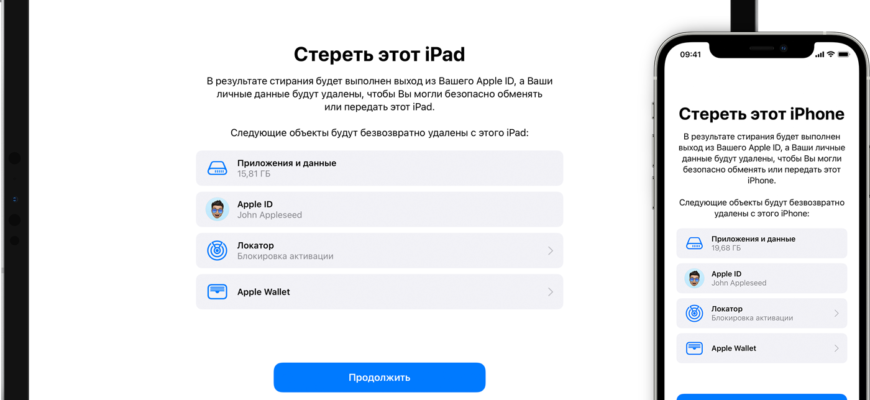
Выберите «Стереть все содержимое и настройки».
Важно: Перед выполнением этого действия убедитесь, что вы создали резервную копию всех важных данных, таких как контакты, фотографии и видео. Это действие безвозвратно удаляет все данные с вашего iPhone.
Шаг 5.
Введите пароль для подтверждения и нажмите «Стереть iPhone».
После завершения этого процесса ваш iPhone будет очищен от всех данных и настроек. Теперь его можно продавать или передавать другому пользователю с чистой совестью.
Удалить все приложения и сервисы Apple
Шаг 1: Отключите iCloud
Перед удалением приложений убедитесь, что вы отключили iCloud на устройстве. Для этого перейдите в раздел «Настройки», выберите свою учётную запись Apple и нажмите «iCloud». Отключите все переключатели, что находятся рядом с приложениями, здесь хранятся данные, связанные с iCloud.
Шаг 2: Удалите приложения Apple

Для удаления приложений Apple на iOS, потребуется зайти в «Настройки», выбрать раздел «Основные» и нажать на «Управление хранилищем». Здесь вы найдете все установленные приложения на iPhone. Нажмите на нужное приложение, нажмите «Удалить приложение» и подтвердите действие.
Шаг 3: Удалите сервисы Apple
Чтобы удалить сервисы Apple, перейдите на сайт AppleID.apple.com. Войдите в свою учётную запись и перейдите в раздел «Управление устройствами». Найдите ваш iPhone в списке и нажмите на кнопку «Удалить устройство». После подтверждения действия, сервисы Apple будут удалены с устройства.
После удаления всех приложений и сервисов Apple, вы можете быть уверены, что все ваши данные были успешно стёрты с устройства и вы можете продавать телефон.
Проверить, что данные не восстановимы
1. Использование специального программного обеспечения

Существует множество бесплатных и платных программ, которые позволят проверить, не осталось ли на вашем iPhone каких-либо данных после удаления. Такие программы сканируют устройство на наличие файлов, которые можно восстановить, и удаляют их окончательно. Важно выбрать надежное и проверенное ПО, чтобы убедиться, что данные не могут быть восстановлены.
2. Профессиональная помощь
Если вы не уверены в своих навыках удаления данных или опасаетесь, что ваши личные данные могут быть обнаружены со стороны, лучше обратиться за помощью к профессиональным специалистам. Они могут проверить устройство на наличие данных и удалить их более безопасным и глубоким способом, чем просто стирание.
3. Самостоятельная проверка
Вы также можете самостоятельно проверить, не осталось ли каких-либо данных на вашем iPhone после удаления. Для этого нужно сделать полный сброс до заводских настроек, после чего восстановить устройство из резервной копии, чтобы проверить наличие остатков данных. Если при восстановлении не обнаружится никаких данных, то можно быть уверенным, что устройство готово к продаже без риска утечки личной информации.
- Не забудьте сделать резервную копию важных данных перед полным сбросом.
- Перед продажей устройства рекомендуется отключить функции поиска iPhone и iCloud, чтобы предотвратить возможность их использования по новому владельцу.
Ответы на вопросы
Какие данные нужно стереть перед продажей iPhone?
Перед продажей iPhone необходимо стереть все личные данные, такие как контакты, сообщения, фотографии, записи голоса, данные приложений, пароли, данные Apple ID и т.д.
Как сохранить важные данные, которые хочу оставить на iPhone, перед стиранием?
Вы можете сохранить важные данные, сделав резервную копию iPhone на компьютере через iTunes или на облачном хранилище iCloud.
Как правильно отключить функцию «Найти iPhone» перед стиранием данных?
Чтобы отключить функцию «Найти iPhone», перейдите на iPhone в Настройки — [ваше имя] — iCloud — Найти iPhone и выключите ее.
Как удалить данные, если я не могу включить iPhone?
Если ваш iPhone не включается, вы можете удалить данные через iCloud на компьютере. Чтобы это сделать, зайдите на сайт iCloud.com и войдите в свой Apple ID. Затем выберите iPhone, который вы хотите удалить, и нажмите «Стереть iPhone».
Как стереть данные, если я забыл пароль?
Если вы забыли пароль от iPhone, вы можете восстановить его через iTunes на компьютере, но все данные будут удалены. Если вы не можете восстановить пароль, вам нужно обратиться в сервисный центр Apple.
Как проверить, что все данные были успешно стерты?
Вы можете проверить, что все данные были успешно стерты, попробовав восстановить iPhone через iTunes или iCloud. Если данные не были полностью стерты, вам будет показано сообщение об ошибке.
Могут ли удаленные данные быть восстановлены на iPhone?
Если данные были успешно стерты с помощью специальных инструментов, как описано в статье, и затем была создана новая учетная запись, восстановление удаленных данных невозможно.
Какие инструменты можно использовать для стирания данных на iPhone?
Для стирания данных на iPhone можно использовать инструменты, такие как iTunes, iCloud или другие приложения сторонних производителей, которые специально разработаны для стирания данных. Выбор инструмента зависит от ваших потребностей и желаемого уровня безопасности.
Как защититься от возможного восстановления моих данных после продажи iPhone?
Для защиты от восстановления могут использоваться инструменты, такие как программное обеспечение для стирания данных или аппаратные средства, которые физически уничтожают устройство. Вы также можете убедиться, что устройство продается только надежным и проверенным партнерам, которые не будут восстанавливать данные.
Как можно вернуть iPhone к заводским настройкам?
Вы можете вернуть iPhone к заводским настройкам, сбросив его в Настройки — Общие — Сброс — Стереть все содержимое и настройки.







