
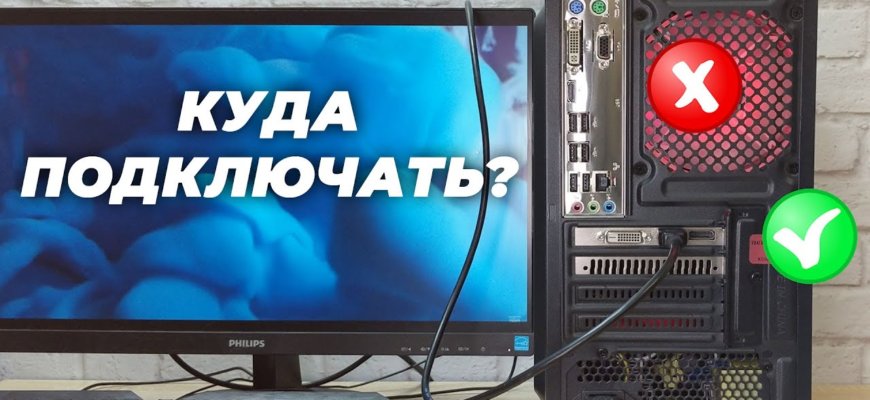
- Причины, по которым монитор не реагирует на подключение компьютера через HDMI
- Неисправный кабель HDMI
- Неправильный выбор источника входного сигнала
- 1. Неправильное включение источника входного сигнала на мониторе
- 2. Неправильная настройка входного сигнала на компьютере
- Нестабильная работа графической карты
- Отключение монитора из питания
- Проверить подключение кабелей и розетки
- Осуществить перезагрузку монитора
- Проверить настройки входа
- Необходимость обновления драйверов графической карты
- Проверка версии драйвера графической карты
- Обновление драйвера графической карты
- Ответы на вопросы
- Мой монитор не отображает изображение при подключении компьютера через HDMI порт. Что делать?
- У меня есть другой компьютер, подключенный к этому монитору через HDMI, и он работает нормально. В чем может быть проблема?
- Я подключил мой ноутбук к монитору через HDMI, но монитор все равно показывает «No signal». Что делать?
- Как я могу узнать, работает ли HDMI порт монитора?
- Я подключил ноутбук к монитору по HDMI, но звук все равно играется через динамики ноутбука, а не через выходы монитора. Как исправить эту проблему?
- Я выполнил все требуемые проверки и все соединения в порядке, но мой монитор по-прежнему не отображает изображение. Что еще я могу попробовать?
- Почему мой монитор переключается на «No signal» режим, когда я пытаюсь подключить компьютер через HDMI порт?
- Могут ли быть проблемы с HDMI кабелем, влияющие на отображение на мониторе?
- Я пытаюсь подключить мой ноутбук к телевизору через HDMI кабель, но на экране телевизора отображается только фоновое изображение рабочего стола без значков и панели задач. Почему?
- Мой монитор не отображает изображение, хотя я ничего не изменил в настройках. Что я могу сделать?
Подключение компьютера к монитору через HDMI – это один из наиболее распространенных способов передачи видеосигнала. Однако иногда возникают ситуации, когда монитор не реагирует на подключение компьютера через HDMI порт. В таких случаях необходимо выполнить ряд действий, чтобы решить проблему и восстановить нормальное функционирование системы.
Первым делом стоит проверить правильность подключения кабеля HDMI. Убедитесь, что кабель надежно вставлен в разъемы компьютера и монитора. При необходимости переподключите кабель, чтобы убедиться, что он правильно сидит. Также важно проверить состояние самого кабеля на наличие повреждений или перегибов, которые могут приводить к неполадкам в передаче сигнала.
Если подключение кабеля HDMI произведено правильно, но монитор все равно не реагирует на подключение компьютера, стоит проверить настройки отображения на компьютере. В некоторых случаях может быть выбран неправильный выходной порт или разрешение экрана, что приводит к отсутствию изображения на мониторе. Проверьте настройки графической карты и внесите необходимые изменения, чтобы обеспечить совместимость с монитором.
Если после этих шагов монитор по-прежнему не реагирует на подключение компьютера через HDMI, возможно, проблема кроется в самом порту HDMI. Попробуйте подключить другое устройство к этому порту или попробуйте подключить компьютер к другому HDMI порту монитора. Если ни одно из этих действий не дает результатов, то вероятнее всего проблема связана с неисправностью порта HDMI на мониторе, и вам потребуется обратиться к специалисту для ремонта или замены порта HDMI.
Причины, по которым монитор не реагирует на подключение компьютера через HDMI

При возникновении проблем с подключением компьютера к монитору через HDMI, могут быть несколько причин, которые могут вызывать отсутствие реакции монитора:
- Неисправный кабель HDMI: Одной из наиболее распространенных причин отсутствия реакции монитора на подключение компьютера через HDMI является неисправность самого кабеля. Рекомендуется проверить кабель на наличие повреждений, таких как перегибы, обрыв проводов или разъемов. Если кабель поврежден, следует заменить его на новый.
- Неправильное подключение кабеля: Если кабель HDMI подключен неправильно, монитор может не распознать подключенное устройство. Проверьте, чтобы кабель был надежно подключен к портам HDMI на компьютере и мониторе.
- Проблемы с настройкой разрешения: Некоторые мониторы требуют корректной настройки разрешения для работы через HDMI. Убедитесь, что разрешение вывода компьютера соответствует разрешению монитора. Если разрешение установлено неправильно, монитор может не отображать изображение.
- Неисправность порта HDMI: Порты HDMI на компьютере или мониторе могут быть повреждены или неисправными. Попробуйте использовать другой порт HDMI на компьютере или мониторе, чтобы проверить, работает ли подключение через другой порт.
- Проблемы с графической картой: Неисправность графической карты в компьютере может быть причиной отсутствия реакции монитора. Проверьте, что графическая карта установлена и работает правильно.
Если после проверки всех вышеперечисленных причин проблема все еще не решена, рекомендуется обратиться за помощью к специалистам или обратиться в сервисный центр для диагностики и ремонта вашего компьютера или монитора.
Неисправный кабель HDMI

В одном из наиболее распространенных случаев, когда монитор не реагирует на подключение компьютера через HDMI, причиной может быть неисправность кабеля HDMI. Кабель HDMI сопрягает компьютер и монитор, передавая сигнал видео и звука между ними. Если кабель HDMI не функционирует должным образом, это может привести к отсутствию сигнала на мониторе.
Существует несколько способов проверить, является ли кабель HDMI неисправным. Во-первых, вы можете проверить его на другом устройстве, например, другом мониторе или телевизоре. Если на другом устройстве кабель работает нормально и передает сигнал, то проблема скорее всего кроется в компьютере или самом мониторе.
Если кабель HDMI не работает на другом устройстве, возможно, у него есть физическое повреждение, например, разорванная или изломанная часть кабеля. В таком случае, необходимо заменить кабель HDMI на новый, исправный.
Неправильный выбор источника входного сигнала

При подключении компьютера к монитору через HDMI-порт, одной из распространенных причин отсутствия сигнала на экране может быть неправильный выбор источника входного сигнала. Это может произойти в следующих случаях:
1. Неправильное включение источника входного сигнала на мониторе

Для выбора источника входного сигнала на мониторе часто используются кнопки на передней панели устройства или меню на экране. Если монитор имеет несколько портов HDMI, также проверьте, что правильный порт выбран.
2. Неправильная настройка входного сигнала на компьютере

Если вы подключили компьютер к монитору через HDMI, убедитесь, что в настройках графического адаптера выбран правильный источник входного сигнала. В большинстве случаев это можно сделать через раздел «Настройки дисплея» или «Настройки монитора» в операционной системе.
Если вы не видите изображения на экране монитора после проверки и исправления указанных проблем, возможно, проблема не связана с выбором источника входного сигнала. В таких случаях рекомендуется проверить подключение кабеля HDMI, состояние порта HDMI на компьютере и мониторе, а также наличие драйверов и обновлений для графического адаптера.
Нестабильная работа графической карты
Если монитор не реагирует на подключение компьютера через HDMI, одной из возможных причин может быть нестабильная работа графической карты. Это может произойти, если драйверы графической карты устарели или установлены неправильно.
Первым шагом для решения проблемы является обновление драйверов графической карты. Можно посетить официальный сайт производителя графической карты и загрузить самые свежие драйверы, совместимые с вашей моделью. После установки новых драйверов перезапустите компьютер и проверьте, работает ли монитор через HDMI.
Если обновление драйверов не решило проблему, то следующим шагом можно попробовать удалить старые драйверы графической карты и затем повторно установить их. Для этого можно воспользоваться инструментами операционной системы или утилитой, предоставляемой производителем графической карты.
Если даже после обновления или переустановки драйверов монитор по-прежнему не реагирует на подключение компьютера через HDMI, возможно, проблема кроется в самой графической карте. В этом случае рекомендуется обратиться к профессионалам или сервисному центру для диагностики и ремонта оборудования.
Отключение монитора из питания
Проверить подключение кабелей и розетки

Если монитор не реагирует на подключение компьютера через HDMI, первым делом нужно убедиться, что кабель HDMI правильно подключен к монитору и компьютеру. Проверьте, нет ли повреждений на кабеле, и убедитесь, что он надежно зафиксирован в разъемах.
Также стоит проверить, правильно ли подключен кабель питания монитора к розетке. Проверьте розетку, подключив в нее другое устройство, чтобы убедиться, что она работает.
Осуществить перезагрузку монитора
Если кабель и розетка в порядке, попробуйте перезагрузить монитор. Для этого нажмите кнопку питания на мониторе и удерживайте ее несколько секунд, пока монитор не отключится полностью.
Затем отсоедините кабель питания от монитора и подождите около 1-2 минут. Подключите кабель питания обратно и нажмите кнопку питания, чтобы включить монитор. Дайте монитору некоторое время на запуск и проверьте, появится ли изображение.
Проверить настройки входа
Если после перезагрузки монитора проблема не решена, убедитесь, что настройки входа на мониторе установлены правильно. Некоторые мониторы имеют несколько портов ввода, поэтому убедитесь, что выбран правильный порт, соответствующий подключенному кабелю HDMI.
Может потребоваться внести соответствующие изменения в настройках монитора или графической карты компьютера. Проверьте руководство пользователя к монитору и компьютеру для получения более подробной информации о настройках входа.
Необходимость обновления драйверов графической карты

Монитор может не реагировать на подключение компьютера через HDMI в случае, когда драйверы графической карты устарели или несовместимы с используемым HDMI-подключением. Обновление драйверов графической карты может помочь решить эту проблему.
Проверка версии драйвера графической карты

Прежде чем обновлять драйверы графической карты, необходимо проверить текущую версию установленного драйвера. Для этого можно открыть диспетчер устройств в операционной системе и найти категорию «Графические адаптеры». В списке устройств найдите свою графическую карту и щелкните правой кнопкой мыши на её названии. В контекстном меню выберите пункт «Свойства» и перейдите на вкладку «Драйвер».
Обновление драйвера графической карты
Если вы обнаружили, что установленная версия драйвера графической карты устарела, необходимо обновить её. Прежде всего, рекомендуется посетить официальный веб-сайт производителя графической карты и найти раздел загрузок или поддержки. В этом разделе будет предоставлена возможность загрузить последнюю версию драйвера для вашей графической карты.
После загрузки драйвера следуйте инструкциям по его установке. Обычно процедура установки состоит из запуска установочного файла и последовательного следования инструкциям на экране. По завершении установки рекомендуется перезагрузить компьютер, чтобы изменения вступили в силу.
В случае если обновление драйвера не решает проблему и монитор по-прежнему не реагирует на HDMI-подключение, рекомендуется обратиться за помощью к специалистам или производителю графической карты.
Ответы на вопросы
Мой монитор не отображает изображение при подключении компьютера через HDMI порт. Что делать?
Проверьте правильность подключения HDMI кабеля к компьютеру и монитору. Убедитесь, что кабель не поврежден и надежно зафиксирован в портах. Также убедитесь, что выбран правильный входной источник на мониторе.
У меня есть другой компьютер, подключенный к этому монитору через HDMI, и он работает нормально. В чем может быть проблема?
Возможно, проблема связана с настройками компьютера. Проверьте правильность настроек разрешения и частоты обновления экрана на вашем компьютере. Иногда компьютер может автоматически переключаться на другой выходной порт, если подключен другой монитор или ТВ.
Я подключил мой ноутбук к монитору через HDMI, но монитор все равно показывает «No signal». Что делать?
Попробуйте поочередно нажать комбинацию клавиш на вашем ноутбуке, чтобы переключиться на внешний монитор. Обычно это комбинация Fn + одна из клавиш F1-F12, на которой нарисован монитор. Если это не помогает, попробуйте обновить драйверы видеокарты на вашем ноутбуке.
Как я могу узнать, работает ли HDMI порт монитора?
Можно попробовать подключить другое устройство, например DVD плеер или игровую приставку, к HDMI порту монитора, чтобы проверить, будет ли оно отображаться на экране. Если другое устройство работает, значит проблема скорее всего в компьютере или его настройках.
Я подключил ноутбук к монитору по HDMI, но звук все равно играется через динамики ноутбука, а не через выходы монитора. Как исправить эту проблему?
Проверьте настройки звука на вашем компьютере. Возможно, по умолчанию выбраны динамики ноутбука. Попробуйте изменить воспроизведение звука на HDMI выход монитора в настройках звука. Если это не помогает, возможно вам нужно обновить драйверы звука на вашем компьютере.
Я выполнил все требуемые проверки и все соединения в порядке, но мой монитор по-прежнему не отображает изображение. Что еще я могу попробовать?
Если ничто из вышеперечисленного не помогло, возможно, проблема связана с HDMI портом монитора или компьютера. Попробуйте подключить другой монитор к вашему компьютеру, либо ваш монитор к другому компьютеру, чтобы определить, в чем причина проблемы.
Почему мой монитор переключается на «No signal» режим, когда я пытаюсь подключить компьютер через HDMI порт?
Проблема может быть связана с неправильным разрешением или частотой обновления экрана на компьютере. Попробуйте изменить разрешение на компьютере или установить монитор на автонастройку разрешения, чтобы попытаться избежать этой проблемы.
Могут ли быть проблемы с HDMI кабелем, влияющие на отображение на мониторе?
Да, некачественный HDMI кабель или поврежденный кабель может вызвать проблемы с отображением на мониторе. Попробуйте заменить HDMI кабель на новый или проверьте его на наличие повреждений.
Я пытаюсь подключить мой ноутбук к телевизору через HDMI кабель, но на экране телевизора отображается только фоновое изображение рабочего стола без значков и панели задач. Почему?
Это может быть связано с настройками разрешения экрана на вашем ноутбуке. Попробуйте изменить разрешение экрана на ноутбуке, чтобы соответствовать разрешению телевизора. Также убедитесь, что выбран правильный режим дублирования или расширения экрана в настройках отображения.
Мой монитор не отображает изображение, хотя я ничего не изменил в настройках. Что я могу сделать?
Попробуйте перезагрузить компьютер и монитор. Иногда это помогает восстановить связь между компьютером и монитором. Если проблема остается, попробуйте проверить монитор на другом компьютере, чтобы определить, в чем причина проблемы.







