
- Почему не форматируется флешка?
- Проблемы с файловой системой
- Физические повреждения флешки
- Несовместимость операционной системы
- Как решить проблему с форматированием флешки?
- 1. Проверьте целостность флешки
- 2. Используйте программу для форматирования
- 3. Используйте командную строку
- Проверка файловой системы и исправление ошибок
- Как проверить файловую систему?
- Как исправить ошибки на флешке?
- Что делать, если не получается исправить ошибки?
- Использование специальных программ для форматирования флешек
- Проверка наличия физических повреждений флешки
- Попытка форматирования на другой операционной системе
- Ответы на вопросы
Флешки или USB-накопители стали неотъемлемой частью нашей повседневной жизни. Они служат для хранения и передачи данных, удобно помещаются в кармане и имеют большой объем памяти. Однако иногда пользователи сталкиваются с проблемой, когда не получается отформатировать флешку. Какая может быть причина такой неполадки и что можно сделать для ее решения? Давайте разберемся.
Одной из причин, почему не удается отформатировать флешку, может быть защита от записи. На флешках устанавливается механизм защиты от записи, чтобы предотвратить случайное удаление или изменение данных. Если маленький выключатель на флешке переведен в положение «защита от записи», то ни одна программа не сможет изменить содержимое устройства. Вы можете проверить его положение и, если необходимо, перевести его в другое положение.
Еще одной причиной может быть повреждение файловой системы на флешке. Если система файлов повреждена, то компьютер может не распознать флешку или не сможет удалить или форматировать ее. В таком случае, вам нужно воспользоваться инструментом проверки и восстановления файловой системы. На операционной системе Windows это можно сделать через командную строку с помощью команды «chkdsk».
Также не получается отформатировать флешку из-за того, что она содержит вирусы или вредоносные программы. Если ваша флешка заражена, то компьютер может блокировать доступ к ней или отказываться ее форматировать, чтобы предотвратить распространение вирусов. В этом случае, вам понадобится антивирусное программное обеспечение для проверки и лечения флешки. Выполните полную проверку флешки и удалите все обнаруженные угрозы перед попыткой повторного форматирования.
Почему не форматируется флешка?
Если вам не удается отформатировать флешку, есть несколько возможных причин, которые стоит учитывать. Первым делом, это может быть связано с повреждением файловой системы флешки. Если файловая система коррумпирована или несовместима с операционной системой, то форматирование может оказаться невозможным.
Также, проблема может быть связана с наличием защиты от записи на флешке. Когда флешка защищена от записи, вы не сможете удалить файлы с нее или отформатировать ее. Проверьте наличие переключателя или программы для снятия защиты с флешки, если такая имеется.
Кроме того, виной могут быть физические повреждения флешки. Если флешка была повреждена или изношена, то форматирование может стать проблематичным. В этом случае, вам придется обратиться к специалистам для восстановления данных или замены флешки.
Следует также учесть возможность ошибок программы форматирования или неправильно выбранного формата файловой системы. Проверьте, что вы используете правильную программу и выбрали правильный формат файловой системы для флешки.
Проблемы с файловой системой
При попытке отформатировать флешку может возникнуть ошибка из-за проблем с файловой системой. Такие проблемы могут возникать вследствие сбоев в работе флешки, неправильного извлечения флешки из компьютера или проблем с драйверами.
Файловая система — это способ организации файлов и папок на устройствах хранения информации, таких как флешки. Одна из самых распространенных файловых систем для флешек — FAT32. Однако, иногда файловая система может быть повреждена или некорректно сформатирована, что может вызвать проблемы при попытке отформатировать флешку.
Для решения проблемы с файловой системой можно воспользоваться инструментами операционной системы. Например, в ОС Windows можно воспользоваться утилитой «Диспетчер дисков», которая позволяет проверить и восстановить файловую систему флешки. Для этого нужно выбрать соответствующий диск, нажать правую кнопку мыши и выбрать опцию «Проверка» или «Исправить».
Если проблема с файловой системой не решается с помощью встроенных инструментов операционной системы, можно воспользоваться сторонними программами для восстановления файловых систем. Такие программы позволяют провести более глубокую проверку и восстановление файловой системы флешки, а также выполнить форматирование.
Важно помнить, что при форматировании флешки будут удалены все данные с устройства, поэтому перед форматированием рекомендуется создать резервные копии всех необходимых файлов.
Физические повреждения флешки
Флешки, так же как и любые другие устройства хранения данных, могут подвергаться физическим повреждениям, которые могут привести к невозможности их отформатировать. Вот некоторые из наиболее распространенных видов повреждений:
- Механические повреждения: В результате падения флешки на твердую поверхность или применения слишком большой силы при подключении, контакты или схема флешки могут быть повреждены. В таком случае, отформатировать флешку будет невозможно.
- Коррозия или окисление: Если флешка была длительное время хранится во влажной среде или попала в контакт с водой, то могут образоваться окислительные процессы, которые приведут к повреждению контактов и электронных компонентов флешки.
- Электростатический разряд: При неправильном использовании или подключении флешки к компьютеру, может произойти электростатический разряд, который повредит электронные компоненты флешки.
- Выход из строя контроллера: Контроллер флешки отвечает за работу устройства и может выйти из строя из-за множества причин, таких как перегрев, перенапряжение или механическое воздействие.
Если флешка имеет физические повреждения, то, как правило, ее нельзя самостоятельно отремонтировать. В таких случаях рекомендуется обратиться к профессионалам, которые специализируются на восстановлении данных и ремонте поврежденных устройств хранения информации.
Несовместимость операционной системы
Одной из причин, по которой не получается отформатировать флешку, может быть несовместимость с операционной системой. Некоторые флешки могут быть предназначены только для определенных операционных систем и не поддерживать другие.
Определение операционной системы. Перед тем как отформатировать флешку, важно убедиться, что она будет надежно работать с выбранной операционной системой. Неправильное форматирование флешки с несовместимой операционной системой может привести к невозможности обращения к ней или потере данных.
Проверка совместимости. Чтобы узнать, совместима ли флешка с вашей операционной системой, можно выполнить несколько действий. Обратите внимание на символы на упаковке флешки — они могут указывать операционные системы, с которыми она совместима. Также можно просмотреть спецификации флешки на официальном сайте производителя.
Решение проблемы. Если вы обнаружили несовместимость флешки с вашей операционной системой, существует несколько вариантов для решения проблемы. В первую очередь, можно попытаться найти драйверы или обновления для флешки, которые сделают ее совместимой с вашей операционной системой. Если это не работает, можно использовать специальное программное обеспечение для форматирования флешки, которое может обойти ограничения операционной системы.
Важно помнить. Однако, использование стороннего программного обеспечения может быть связано с определенными рисками, поэтому перед этим стоит обязательно создать резервные копии данных на флешке. Также помните, что форматирование флешки может привести к полной потере данных, поэтому будьте осторожны и проводите процедуру только при необходимости.
Как решить проблему с форматированием флешки?
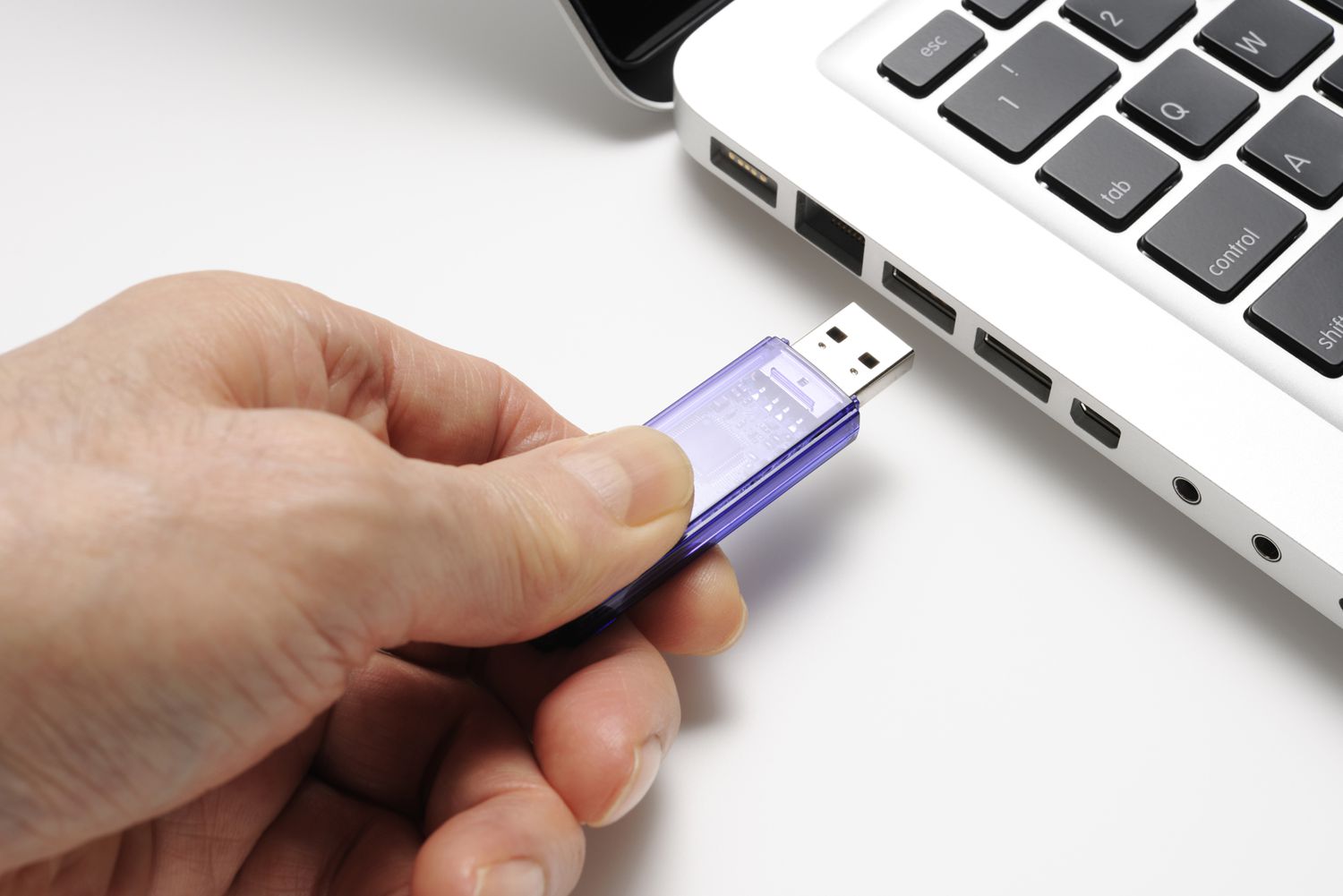
Форматирование флешки иногда может вызвать сложности, но существует несколько способов решить эту проблему.
1. Проверьте целостность флешки
Первым шагом необходимо убедиться, что флешка не повреждена. Подключите флешку к компьютеру и откройте проводник, чтобы увидеть, отображается ли она в списке устройств. Если флешка не отображается или выдаёт ошибку, возможно, она повреждена и требует замены.
2. Используйте программу для форматирования
Если флешка отображается в проводнике, но вы не можете ее отформатировать, попробуйте использовать специальную программу для форматирования. Существует множество бесплатных программ, которые помогают восстановить работоспособность флешки и позволяют выполнить форматирование. Убедитесь, что выбрана правильная система файлов (FAT32 или NTFS) и следуйте инструкциям программы.
3. Используйте командную строку
Если программы для форматирования не помогают, можно воспользоваться командной строкой. Введите команду «diskpart» в окно командной строки и нажмите Enter. Затем введите «list disk» для отображения списка доступных дисков, найдите флешку в этом списке (обычно она имеет меньший размер, чем ваш жесткий диск) и введите команду «select disk X» (где X — номер флешки). Затем выполните команду «clean» для удаления всех разделов, а затем «create partition primary» для создания нового раздела. Наконец, выполните команду «format fs=ntfs» (или «format fs=fat32») для форматирования флешки.
Если ни один из этих способов не помогает, возможно, флешка вышла из строя и не может быть отформатирована. В таком случае, лучше заменить ее новой.
Проверка файловой системы и исправление ошибок
Как проверить файловую систему?
Для начала, подключите флешку к компьютеру. Затем откройте проводник и найдите флешку в списке доступных устройств. Щелкните правой кнопкой мыши по флешке и выберите пункт «Свойства«. В открывшемся окне перейдите на вкладку «Сервис» и нажмите кнопку «Проверка«.
Как исправить ошибки на флешке?
Если были обнаружены ошибки на флешке, то вас попросят выполнить две операции: проверку и восстановление ошибок. Нажмите на кнопку «Проверить» и дождитесь завершения процесса.
Если во время проверки были найдены ошибки, то вам будет предложено исправить их. Для этого нажмите на кнопку «Восстановить«. Система автоматически исправит ошибки на флешке.
Что делать, если не получается исправить ошибки?
Если при попытке исправить ошибки на флешке возникают проблемы, попробуйте использовать другую программу или утилиту для восстановления файловой системы. Например, вы можете воспользоваться программой «CHKDSK» в командной строке или другими аналогичными инструментами.
Если все вышеперечисленные методы не помогли, возможно, флешка имеет серьезные повреждения. В этом случае, попробуйте отформатировать флешку с помощью специализированного программного обеспечения или проконсультируйтесь с профессионалами в области восстановления данных.
Использование специальных программ для форматирования флешек
Если обычными способами не удается отформатировать флешку, можно воспользоваться специальными программами, которые предназначены для решения таких проблем. Они позволяют выполнить форматирование флешки на глубинном уровне, удалив все данные, в том числе и разделы, которые не удаляются стандартными средствами операционной системы.
Одной из таких программ является «HP USB Disk Storage Format Tool«. С ее помощью можно форматировать флешки с файловой системой FAT32 или NTFS. Программа позволяет выбрать размер блока кластера, а также выполнить проверку на наличие ошибок после завершения форматирования.
Еще одной популярной программой для форматирования флешки является «Rufus». Она обладает более широким функционалом и позволяет выбрать не только файловую систему, но и создать загрузочную флешку, записав на нее операционную систему, например, Windows или Linux. Кроме того, «Rufus» может работать с устройствами, которые не распознаются стандартными средствами Windows.
Перед использованием специальных программ для форматирования флешки стоит учитывать, что они могут удалить все данные с устройства, поэтому необходимо предварительно создать резервные копии важных файлов. Также следует быть внимательным при выборе параметров форматирования и следовать рекомендациям разработчиков программы.
Проверка наличия физических повреждений флешки
Перед тем, как приступить к форматированию флешки, необходимо убедиться в отсутствии физических повреждений на устройстве. Внешний осмотр является первым шагом в этом процессе.
Обратите внимание на корпус флешки. Визуально проверьте наличие трещин, царапин или других видимых повреждений. Если такие повреждения обнаружены, это может быть причиной проблем при попытке форматирования.
Также рекомендуется проверить разъем USB. Просмотрите его на предмет загрязнений, изломов или иных дефектов. Наличие проблем с разъемом может привести к неправильному подключению флешки к компьютеру и проблемам с ее форматированием.
Если вы обнаружили физические повреждения, рекомендуется обратиться к профессионалам для дальнейшей диагностики и восстановления данных, если это необходимо.
Попытка форматирования на другой операционной системе
Если вы не можете отформатировать флешку на своей операционной системе, попробуйте использовать другую операционную систему. Это может быть полезно в случае, если проблема связана с неполадкой в текущей системе или совместимостью с устройством.
Одним из способов попробовать отформатировать флешку на другой операционной системе является использование компьютера или ноутбука с другой системой, например, macOS или Linux. Подключите флешку к этому устройству и откройте программу для форматирования дисков. Далее, выберите флешку в списке доступных устройств и выполните процесс форматирования, следуя указаниям программы.
Если у вас нет дополнительного компьютера с другой операционной системой, вы можете попробовать использовать виртуальную машину. Виртуальная машина позволяет запускать другую операционную систему на вашем компьютере без необходимости установки на отдельный жесткий диск. Установите программу для создания виртуальных машин, такую как VirtualBox, выберите нужную операционную систему и создайте новую виртуальную машину. Затем, подключите флешку к виртуальной машине и выполните форматирование через нее.
Нельзя также забывать о том, что форматирование флешки на другой операционной системе может привести к потере всех данных на ней. Поэтому перед началом процесса убедитесь, что вы сделали резервную копию всех важных файлов.
Ответы на вопросы
Какой может быть причиной невозможности форматирования флешки?
При выборе файловой системы при форматировании флешки учитывайте совместимость с вашей операционной системой. Например, для Windows рекомендуется выбирать файловую систему NTFS или FAT32, для macOS - HFS+ или APFS, для Linux - ext4. Также, учитывайте максимальный размер файлов, который поддерживается выбранной файловой системой.







